OLTP 大小類條件
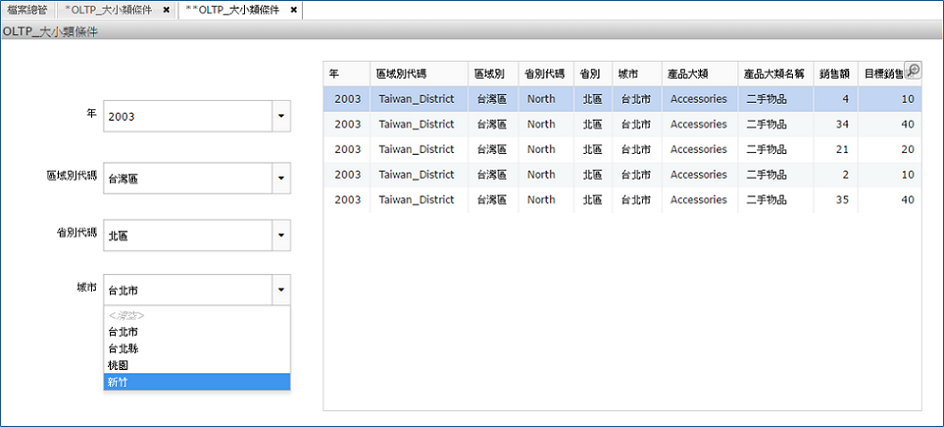
在未建立DW的狀態下,想將後端資料庫OLTP的資料設計儀表版的頁面。 在此範例中會介紹到以OLTP做為資料來源的設計方式。 本範例中將會一併介紹在Smart eVision中如何利用SQL Editor快速組出SQL語法,以及當需要設定條件及其選單篩選的設定方式。 。
新增一頁儀表板頁面
在 [工具列] 中按一下新增儀表板頁面功能,並且將頁面名稱命名為OLTP_大小類條件,按一下確定。
在新增View的視窗中,主要挑選裝置類型為PC後,即可點選確定。
接著選擇資料來源,並挑選OLTP資料來源做為資料來源。
挑選事先於[系統管理]中的[資料連線管理]所設定好的資料庫連線資訊OSI做為資料庫。按一下確定。即可開始自行巽寫SQL語法以取得所需的資料。
挑選事先於[系統管理]中的[資料連線管理]所設定好的資料庫連線資訊OSI做為資料庫。按一下確定。即可開始自行巽寫SQL語法以取得所需的資料。
取得資料庫資料
在這個章節我們將介紹如何透過SQL Editor取得頁面所需要的資料。其詳細的SQL Editor功能,可參閱[SQL編輯器]文件中的詳細介紹。
在新增Query中於名稱中命名為銷售明細大小類,再點選於畫面右上角的開啟SQL編輯器。
進入至SQL編輯器後,於左邊的資料表中拖曳(或雙點)的方式,分別挑選銷售明細表、省別 、區域別及產品大類四個資料表一一帶入。
手動建立省別及區域別的關聯設定及於各資料表間分別挑選所需選擇之欄位 (共九個欄位)。其資料表關聯設定及資料表欄位挑選資訊,分別如下。
完成上述勾選後,即可點選確定按鈕,即會切換至版面頁籤。
| 關聯鍵值 | 資料表 |
關聯鍵值 |
|---|---|
區域 - 省別 |
區域別代碼 - 區域別代碼 |
| 資料表選取欄位 | 資料表 |
選取欄位 |
|---|---|
區域別 |
區域別 |
省別 |
省別 |
產品大類 |
產品大類名稱 |
銷售明細表(六個欄位) |
年、區域別代碼、省別代碼、城市、產品大類、銷售額 |
資料規格
此章節中將利用SQL Editor功能所取得的欄位,設定其條件及相關設定。關於資料規格的詳細介紹,可參閱[資料規格]文件中的說明。
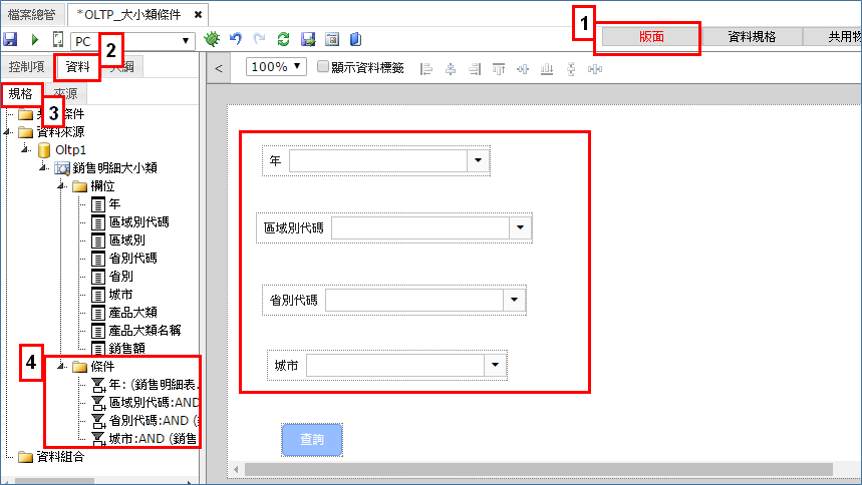
點選右上角的資料規格頁籤,並展開目前已產生的欄位規格。
分別在欄位中針對年、區域別代碼、省別代碼及城市四個欄位按右鍵,選擇新增至條件中的單一條件。即可在條件區塊中看到對應的個條件。
分別在條件中選擇這四個條件點選右邊功能中的Foreign Key並挑選自訂ForeignKey進行設定。設定內容分別如下
四個條件分別設定完成後,再分別挑選四個條件點選屬性頁籤,設定控制項類別為ComboBox
資料設定完成後,即可點選右上角切換至版面的頁籤中。
| 條件:年 | 欄位設定 |
欄位名稱 |
|---|---|
關聯資料表 |
銷售明細表 |
鍵值欄位 |
年 |
主參考欄位 |
年 |
| 條件:區域別代碼 | 欄位設定 |
欄位名稱 |
|---|---|
關聯資料表 |
區域別 |
鍵值欄位 |
區域別代碼 |
主參考欄位 |
區域別 |
| 條件:省別代碼 | 欄位設定 |
欄位名稱 |
|---|---|
關聯資料表 |
省別 |
鍵值欄位 |
省別代碼 |
主參考欄位 |
省別 |
| 條件:城市 | 欄位設定 |
欄位名稱 |
|---|---|
關聯資料表 |
銷售明細表 |
鍵值欄位 |
城市 |
主參考欄位 |
城市 |
版面設計
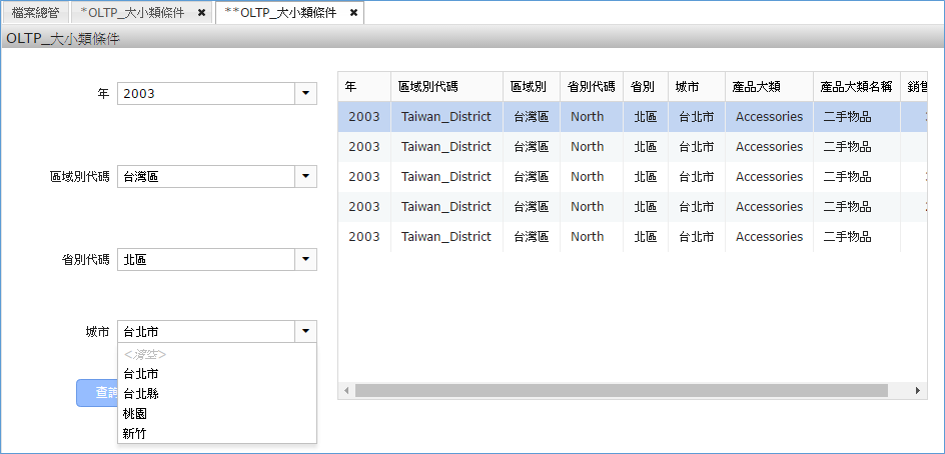
點選左上角切換至"資料"頁籤中的"規格",並選擇銷售明細大小中的條件,一一拖拉放至設計畫面中。
切換至控制項頁籤中,選擇一般控制項,拖拉QueryButton至畫面中。
再於視覺化控制項中,選擇DataGrid拖拉至畫面,並切換至資料頁籤中,將銷售明細大小類的資料表,拖拉至DataGrid上。
完成後即可點選存檔做測試。
其他細項調整
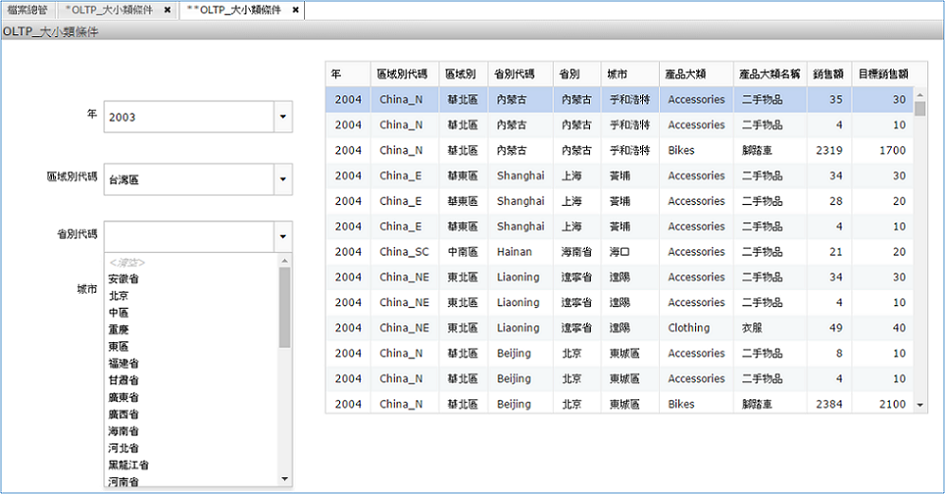
上圖中可發現目前的條件資料將DB中所有資訊都List出來,導致User挑選資料時可能會有誤。我們可以繼續接下來的設定。
重新回到設計畫面,並點選右上角切換至"資料規格"頁籤,並選擇至條件區塊,針對省別代碼及城市兩個條件進行設定。
分別選擇兩個條件,並點選ForeignKey頁籤,再切換至條件籤中,點選 + 做新增。
完成後即可點選存檔做測試。
| 條件:省別代碼 | 設定項目 |
設定名稱 |
|---|---|
名稱 |
FP1 |
類型 |
自動組SQL |
欄位 |
區域別代碼 |
依據條件 |
區域別代碼1 |
| 條件:城市 | 設定項目 |
設定名稱 |
|---|---|
名稱 |
FP1 |
類型 |
自動組SQL |
欄位 |
省別代碼 |
依據條件 |
省別代碼1 |