版面功能介紹
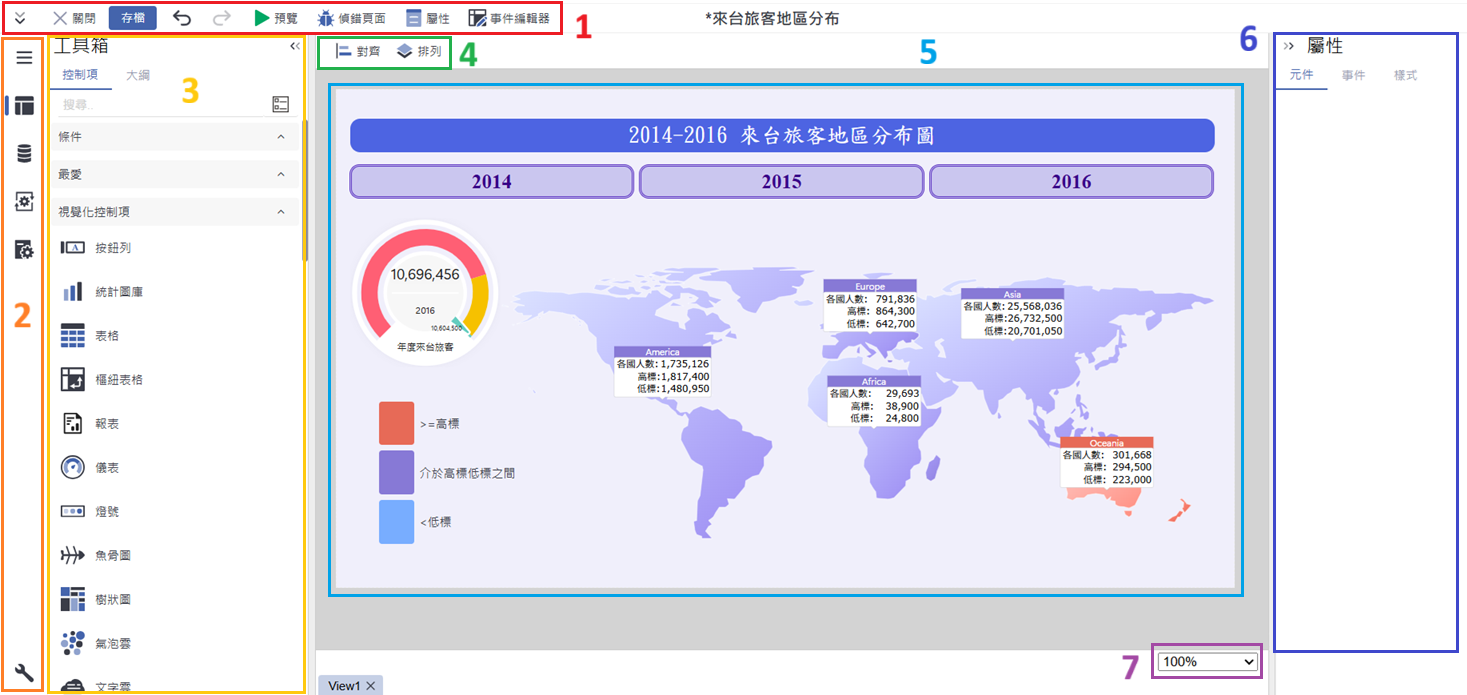
版面各區塊分別可進行設計、排版、資料設定等等,以下將分區介紹說明。
目錄
1. 頂部控制列
- 頁籤
可以展開和收合上方顯示的頁籤

- 關閉
關閉現在的開啟的頁面
- 存檔
- 復原(Ctrl+Z)
- 取消復原(Ctrl+Y)
- 預覽
預覽儀表板畫面,並可點選 button、下拉式清單等控制項,預覽效果。

上方可切換檢視的裝置(行動裝置版本如下圖)
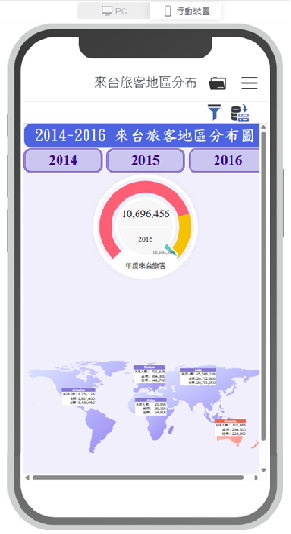
左上角的「<返回」可關閉預覽畫面。

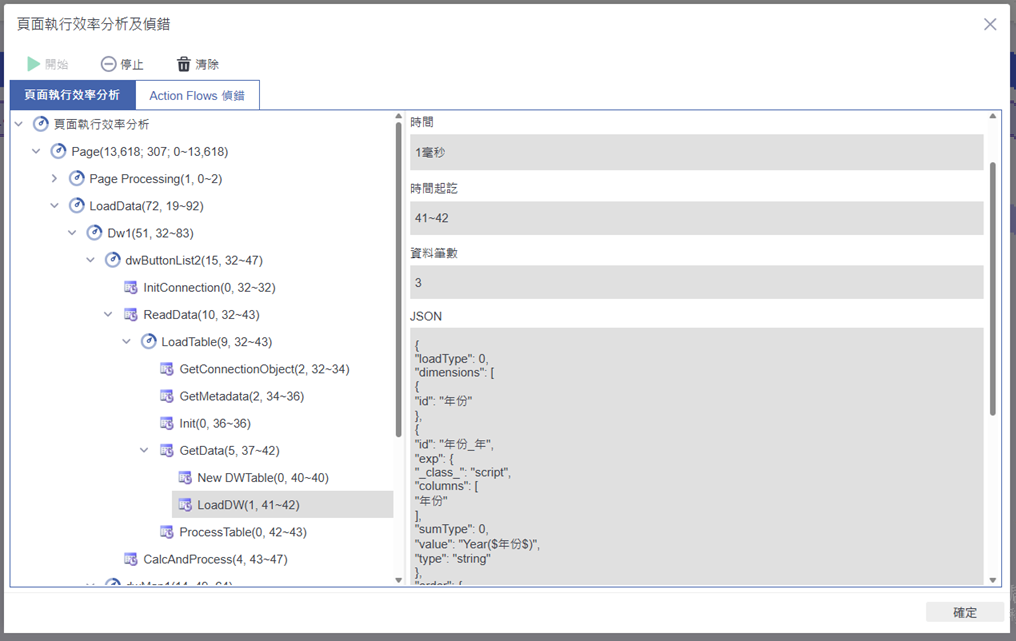
- 偵錯頁面
出現與「預覽」一樣的畫面,只不過畫面最右側有一個「頁面執行效率及分析」的按鈕,
點按會打開一個視窗,可以檢視頁面執行的項目以及背後的程式碼。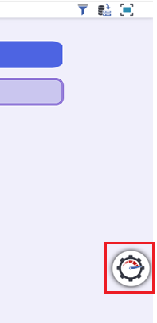
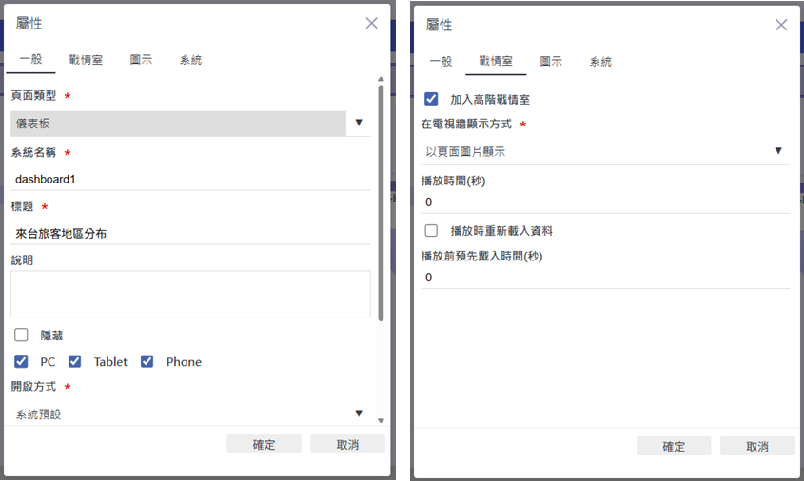
- 屬性
可以修改名稱、顯示方式等等。
- 事件編輯器
可查看與編輯所有已設定的事件。(事件的設置可見 6.2.事件)

2. 左側設定列
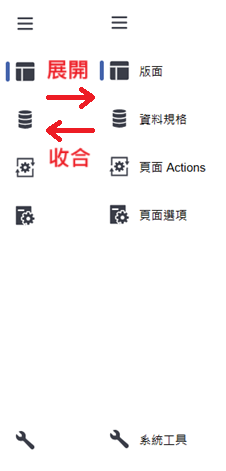
- 展開/收合設定列
- 版面
進行設計和排版的頁面。
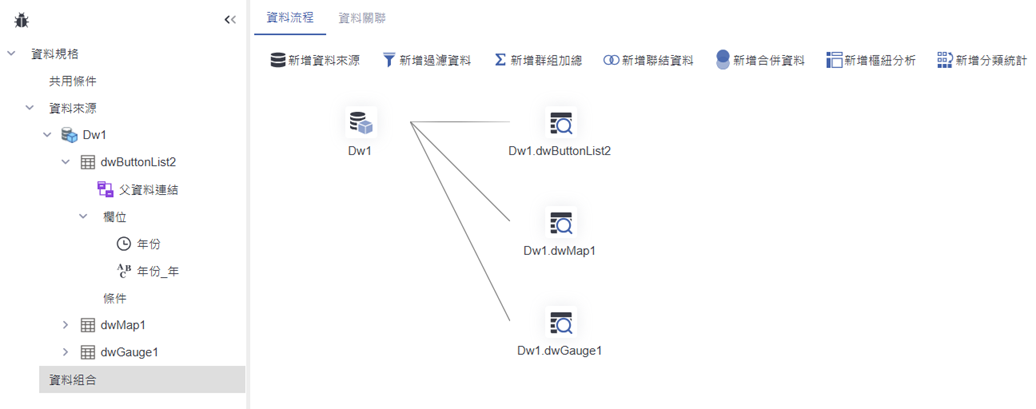
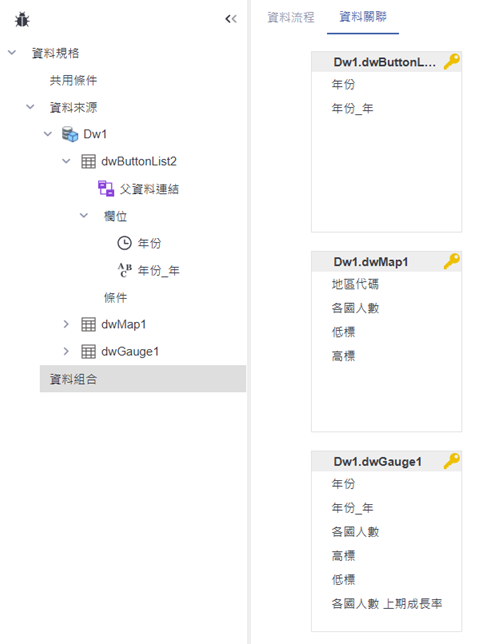
- 資料規格
查看儀表板中哪些控制項使用了資料庫中的資料以及使用了哪些欄位;
也能新增資料來源、連結資料、樞紐分析等等。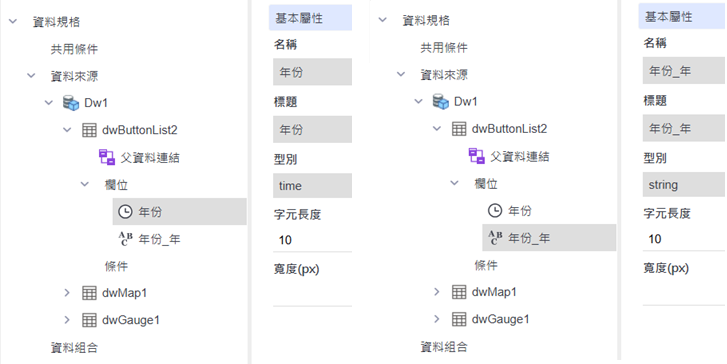
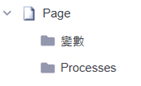
- 頁面 Actions
- 頁面選項
設定版面縮放、匯出的檔案格式、開放的功能等等。
左側列表有書籤的作用,可更快速跳轉到所需的小標題。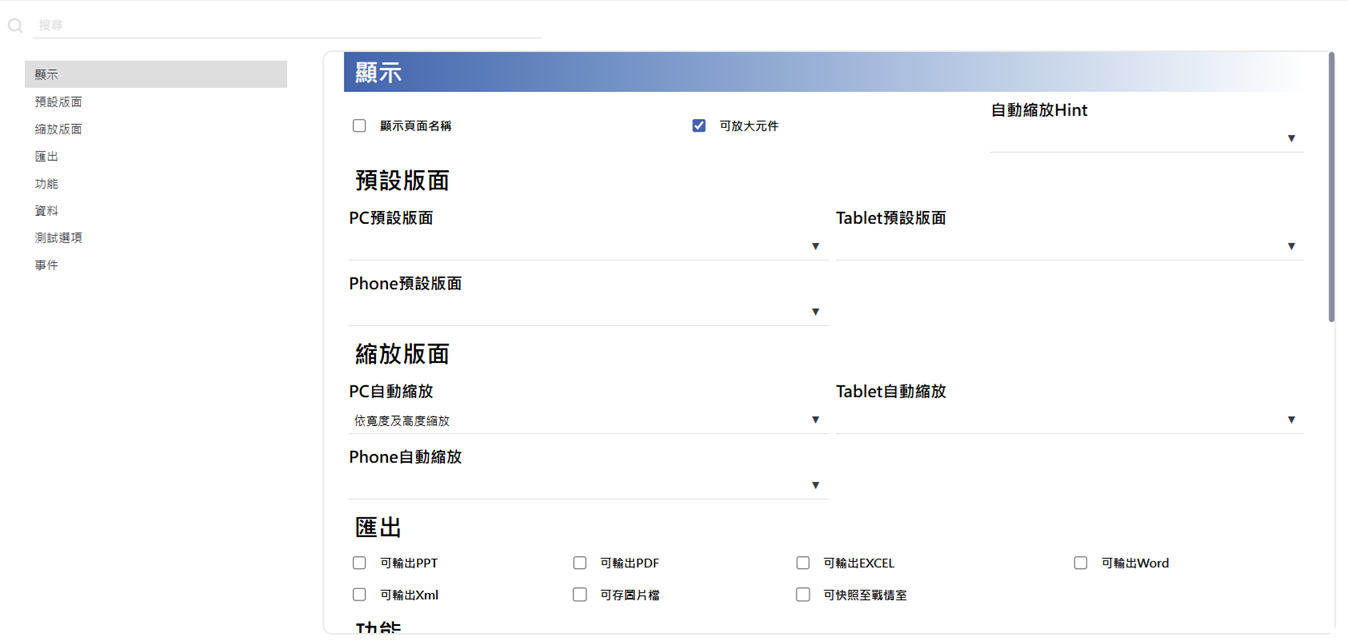
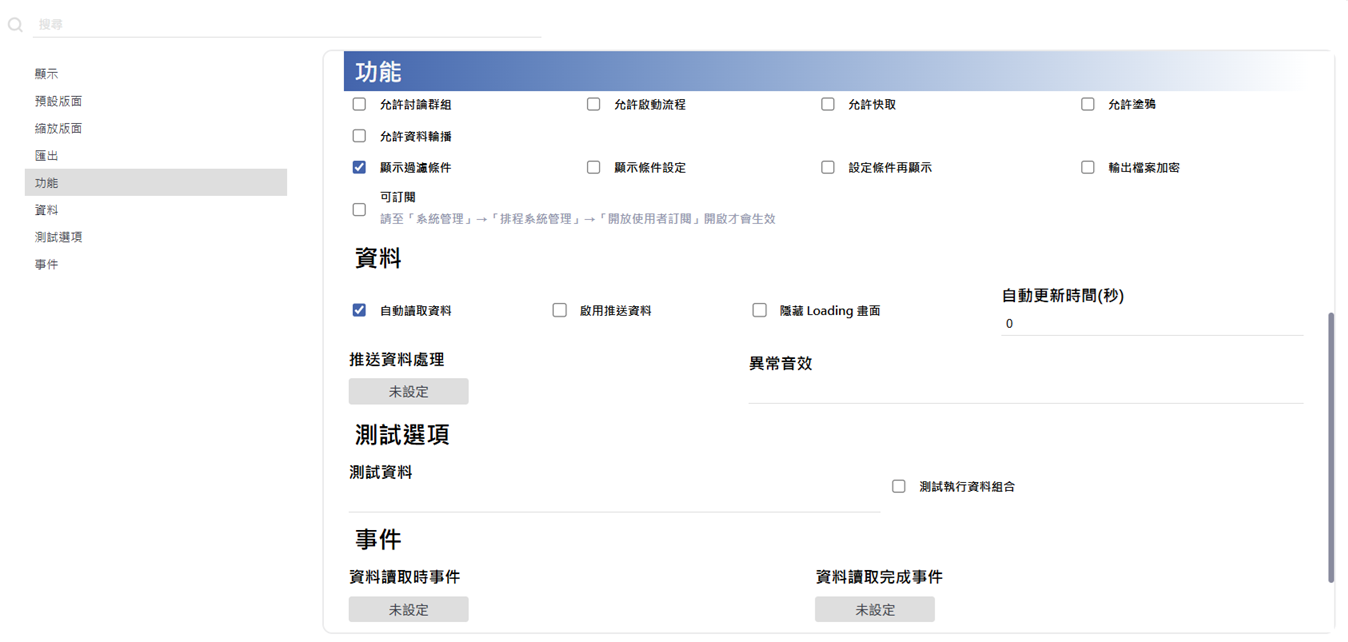
- 系統工具
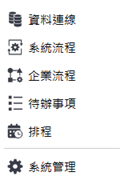
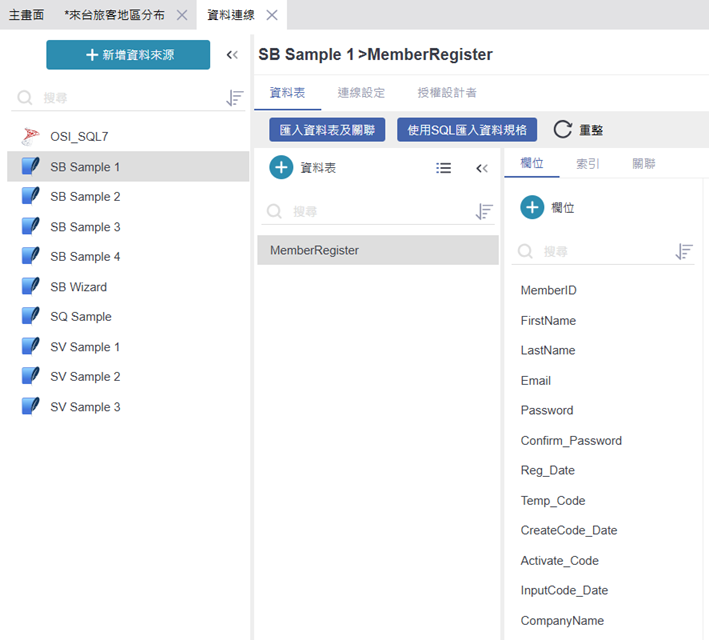
- 資料連線
Sevi 系統中目前擁有的資料庫以及其中的資料表和欄位。
- 系統流程
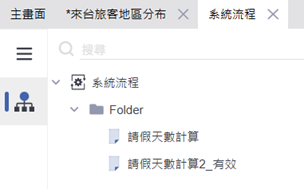
- 企業流程

- 待辦事項
可用關鍵字、流程名稱、送件者、收件時間等,篩選與搜尋待辦事項、已結案、曾送件的項目等等。

- 排程
以月曆的形式查看安排的行程。
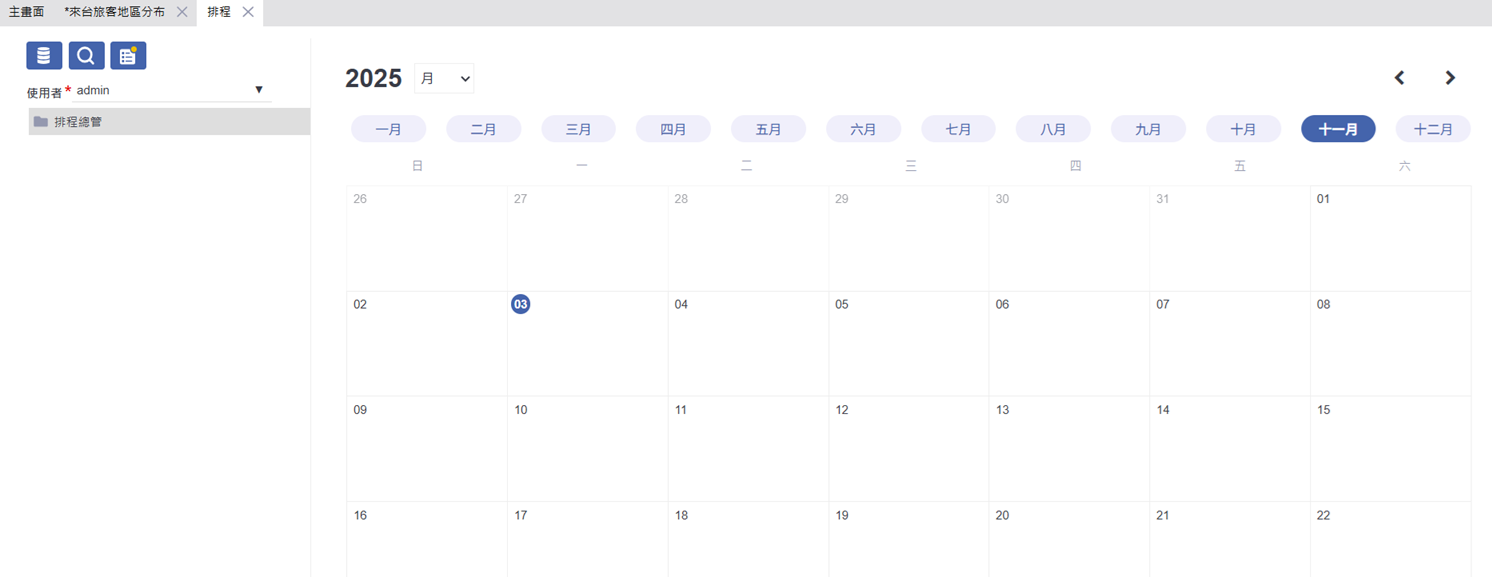
左上角的三個按鈕分別是編輯共用參數、排程搜尋頁面、待審核排程。
(1) 編輯共用參數:
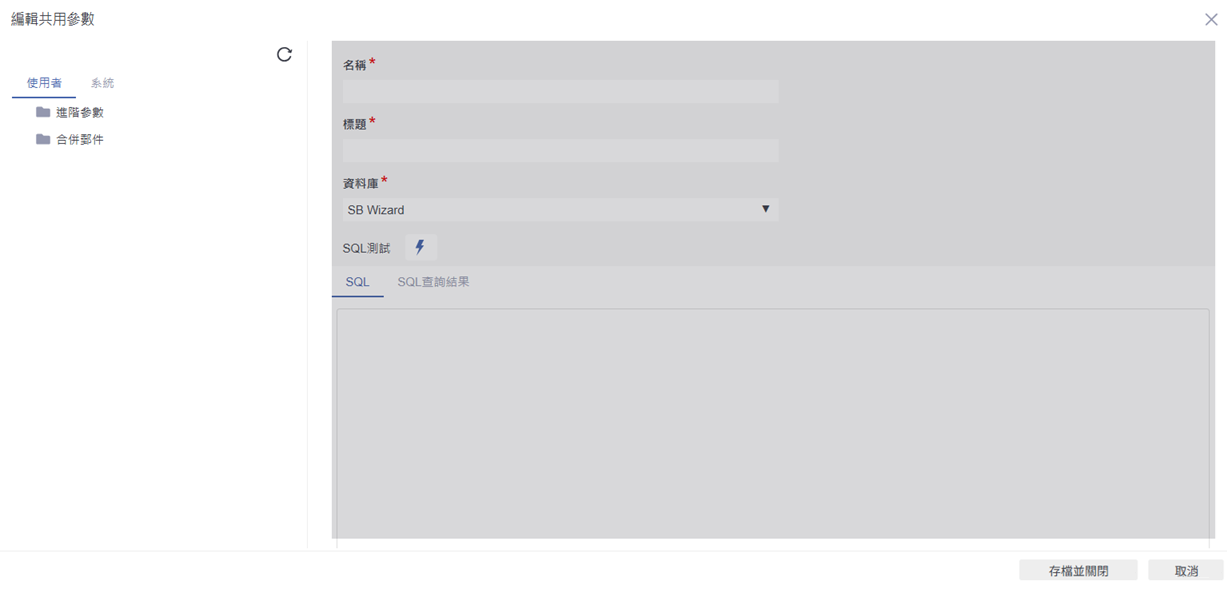
(2) 排程搜尋頁面:能選擇以排程名稱、頁面名稱、頁面系統編號、排程ID 作為搜尋的關鍵字。

(3) 待審核排程:能篩選搜尋待審核的排程,並勾選要審核的排程,批次審核。

- 系統管理
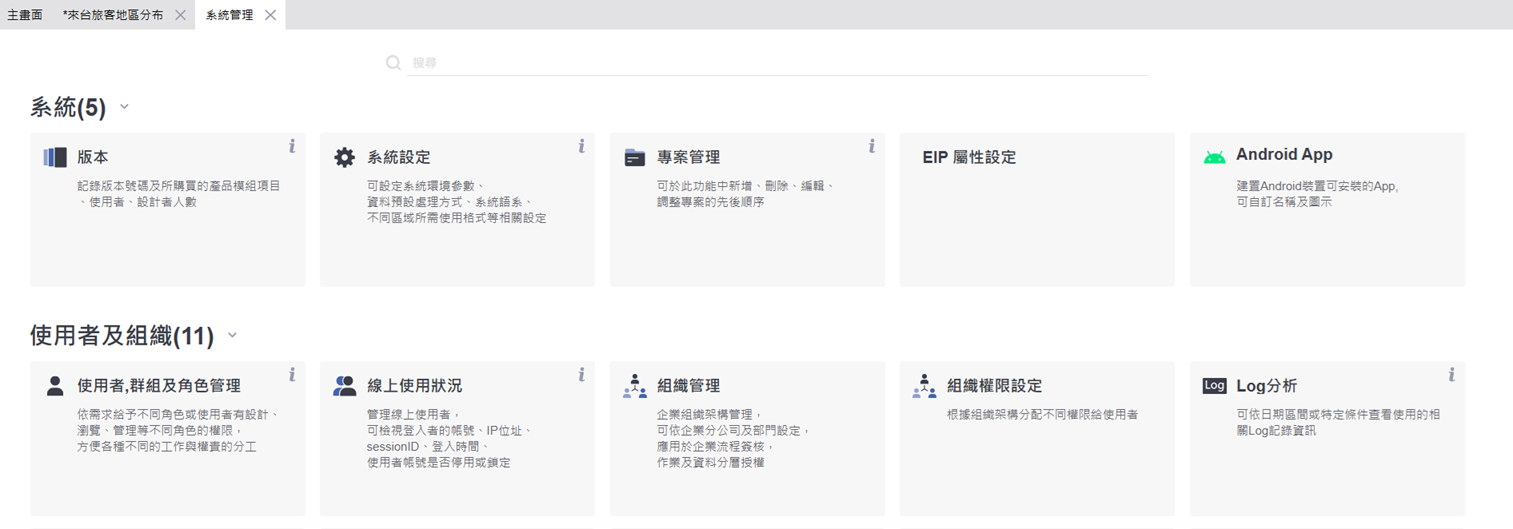
- 資料連線
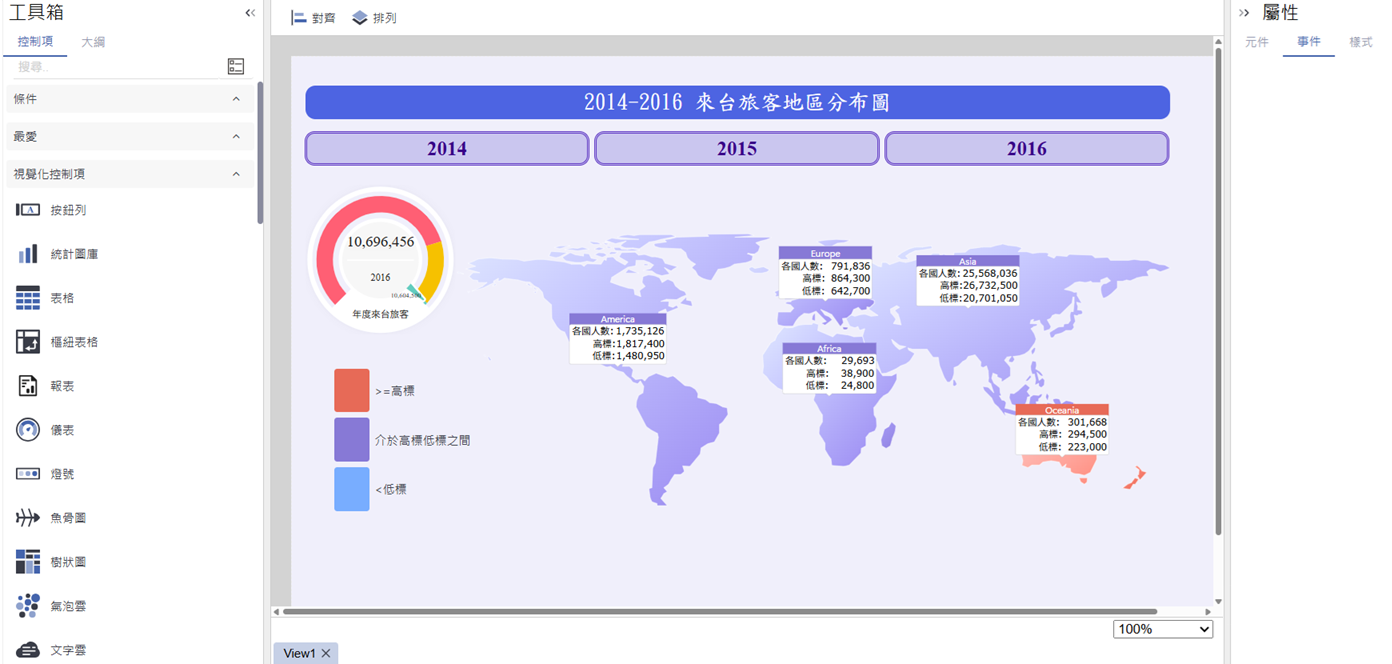
3. 左側工具箱
- 控制項
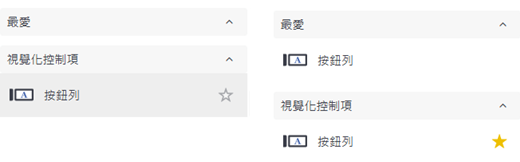
各式表格、按紐、文字、形狀、地圖等元件,可拖曳至中間畫布區再進行編輯。

也可以按元件右方的星號加入最愛,方便日後快速找尋。
- 大綱
可查看頁面的整體架構,
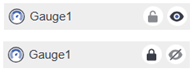
也可個別調整元件的鎖定與否、顯示或隱藏。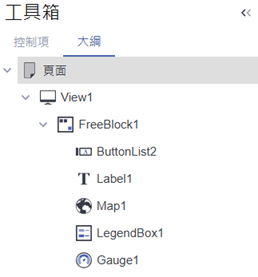
4. 上方功能列
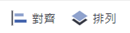
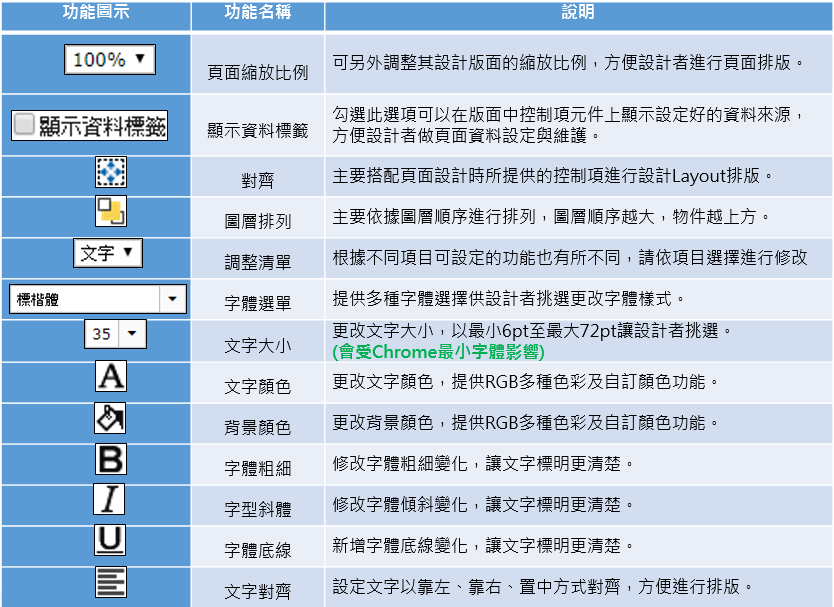
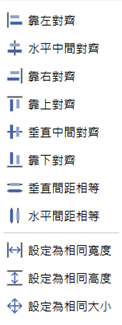
- 對齊
同時選取兩個以上的元件,可以將它們對齊、統一間距、統一寬高等等。
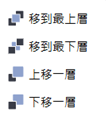
- 排列
設定元件的排列前後順序。
5. 中間畫布區
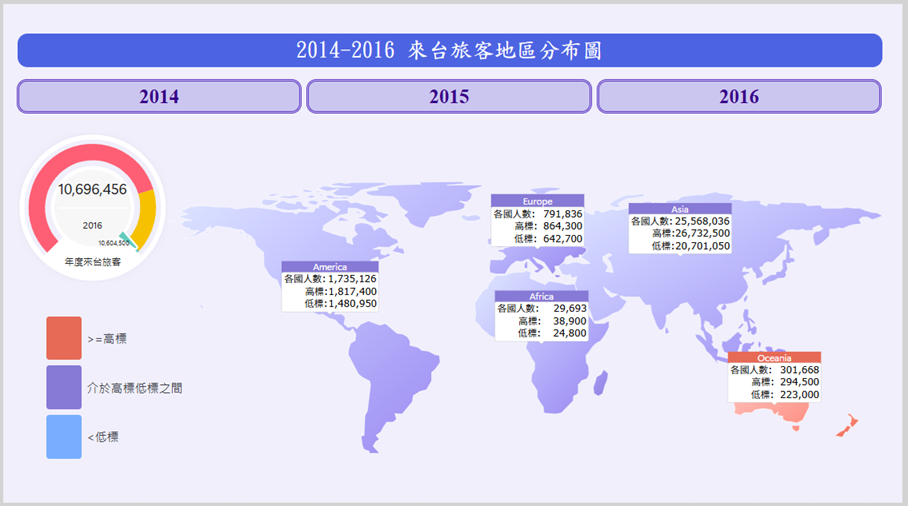
可以調整儀表板的控制項大小和位置,進行排版。
點選控制項後,拖曳四周的白色小方塊可以調整長寬,拖曳雙箭頭則能移動位置;
也可在點選後在右側的屬性面板中進行編輯(詳見:6. 右側屬性面板),或滑鼠左鍵點擊兩次進入編輯模式。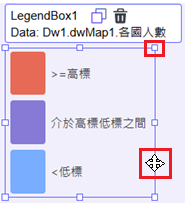
6. 右側屬性面板

點選控制項後,可調整格式與樣式的設定。
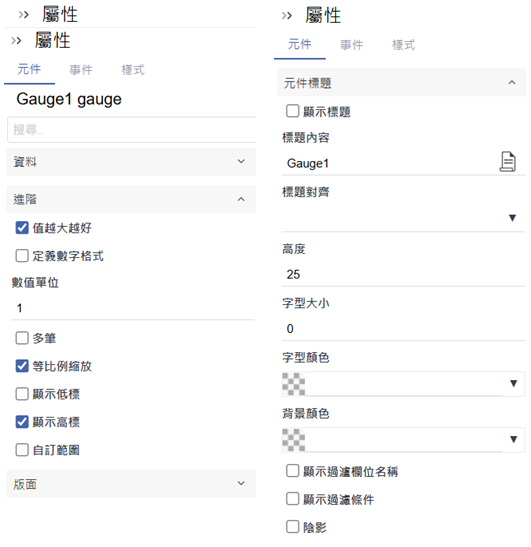
- 元件
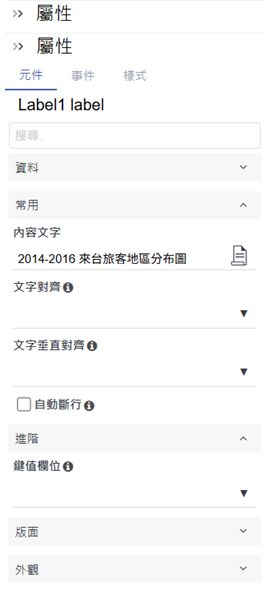
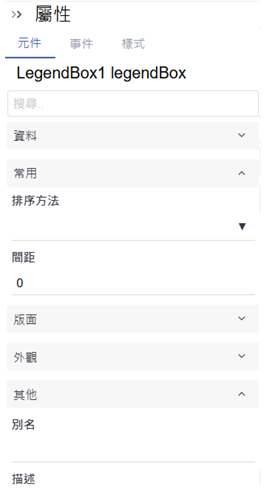
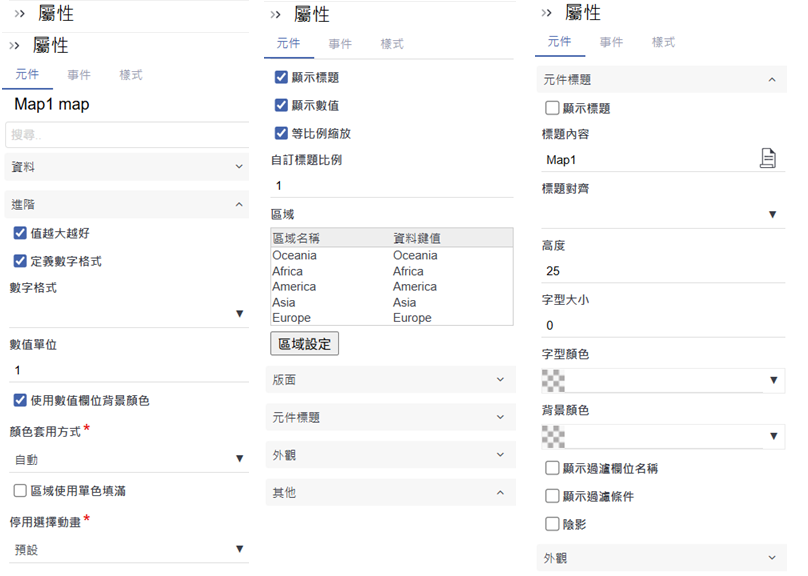
調整資料來源、版面長寬與邊界、外觀透明度、數值與標題的顯示與否、是否等比例縮放……等等。
不同控制項,可調整的項目也會有差異。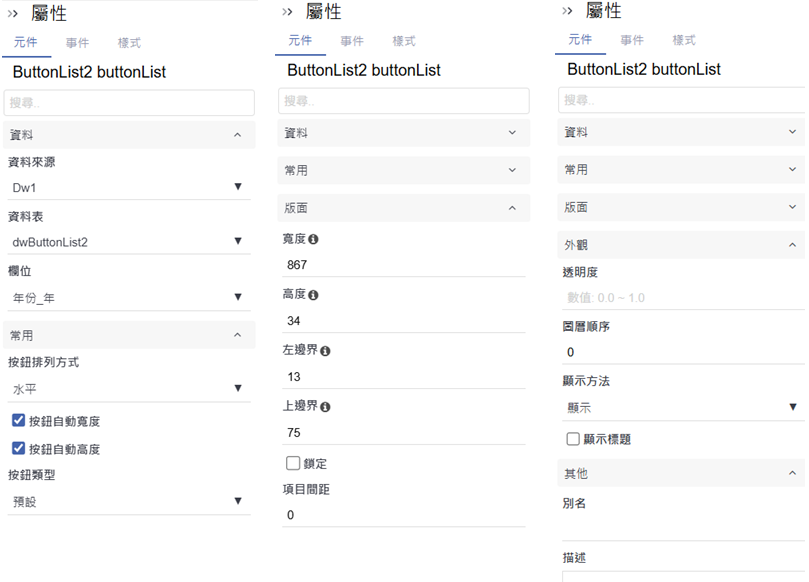
- 事件
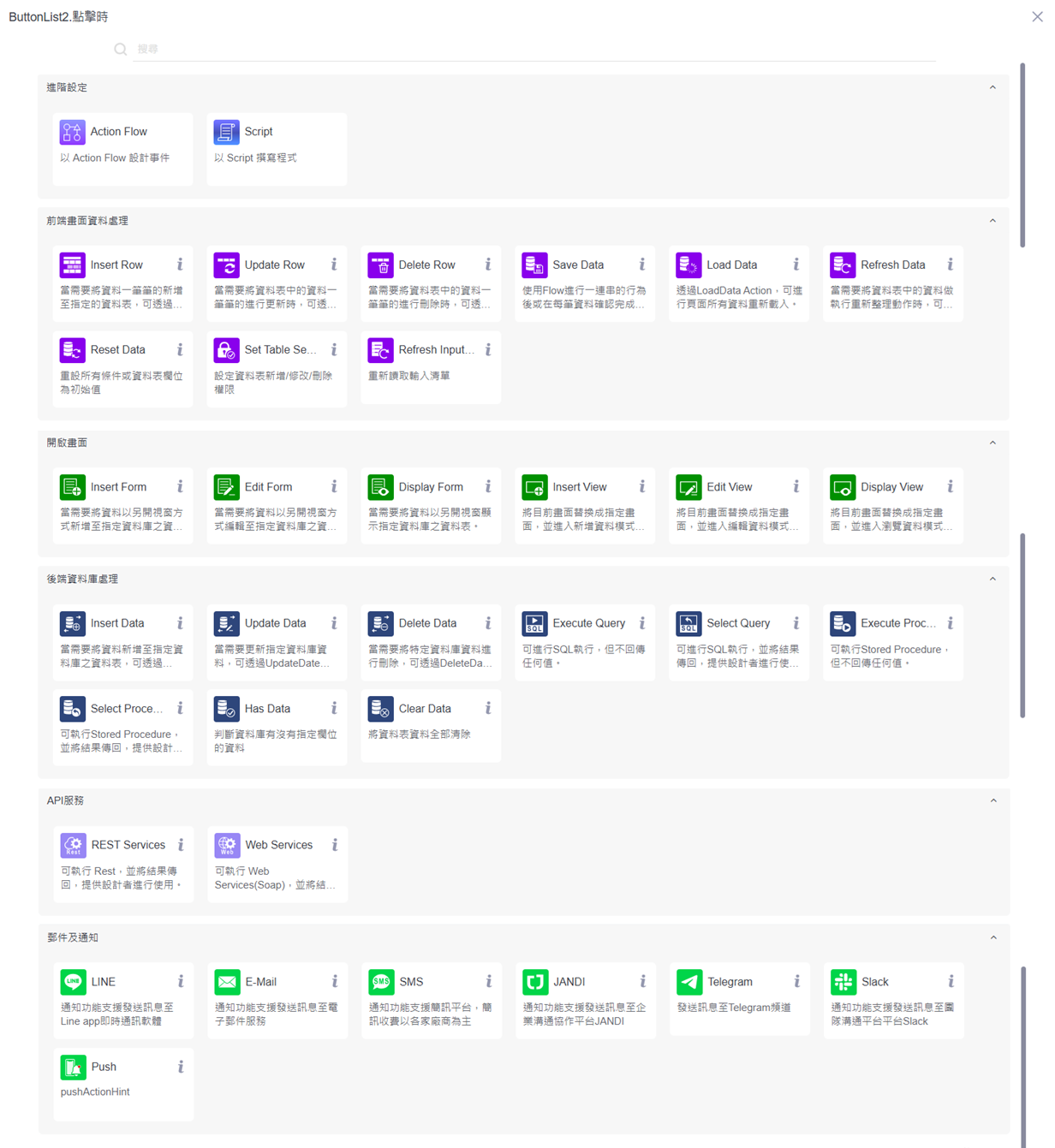
可點擊的控制項,如 button、label,可以選擇點擊後執行的動作。


點選「更多」會打開另一個懸浮視窗,裡面有更多動作可選擇。
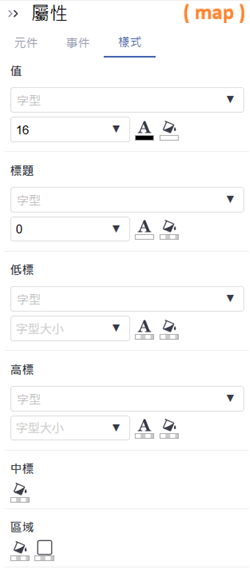
- 樣式
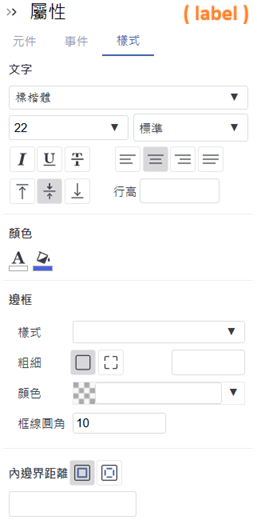
調整控制項的字型、文字大小、粗體/斜體/底線/刪除線、對齊(靠左/置中/靠右)、顏色、邊框樣式等等。
不同控制項,可調整的項目也會有差異。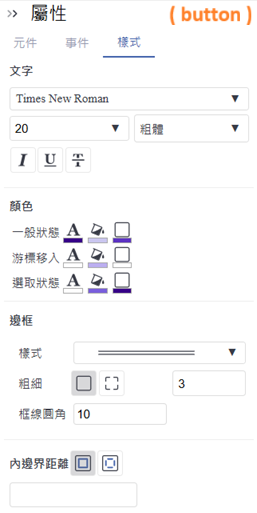

7. 底部

頁面縮放比例:可調整中間畫布區域的顯示比例,方便進行排版。
預設有 50%、75%、100%、125%、150% 的選項。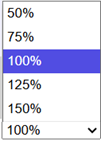
關於我們 │ 網站導覽 │ 隱私權保護及著作權聲明 │ 服務專線:(02)2726-0885 - 展開/收合設定列