資料組合_過濾資料(Filter)
透過「資料組合 / 過濾資料(Filter)」功能,可以針對指定欄位設定過濾條件,有效篩選出符合條件的資料。例如:只取銷售排名前 N 名的客戶、營收超過特定門檻的資料、或篩出特定產品線的資料等,幫助使用者專注分析關鍵資料,提升資料判讀效率。
此章節包含主題:
適用時機
當需要針對分析結果中的特定條件進行資料篩選時,例如僅顯示銷售金額前 N 名的客戶、只分析特定產品線、或排除低於門檻值的資料,透過過濾功能能有效縮小觀察範圍、聚焦分析目標。
範例-如何過濾資料(Filter)
可以按照以下步驟進行操作:
新增查詢
-
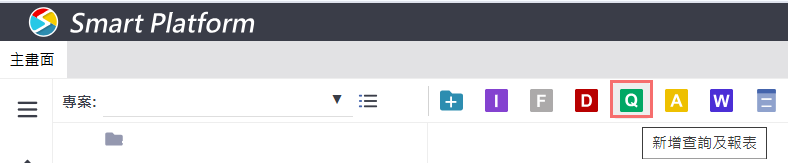
進入主畫面後,點選上方工具列中的綠色 Q 圖示(新增查詢及報表),即可開始建立一份新的查詢報表,作為過濾資料的設計。
-
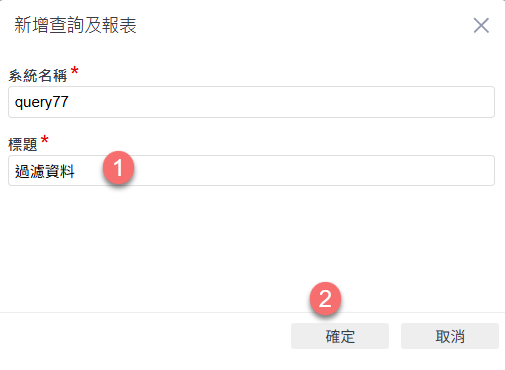
在「新增查詢及報表」視窗中,填寫【標題】(例如:過濾資料),設定完成後點選右下角的「確定」,進入查詢設計畫面。
-
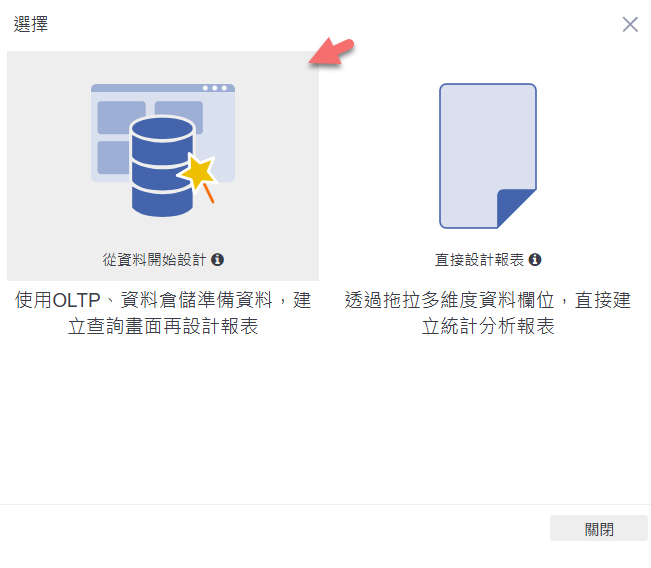
在出現的設計方式選擇畫面中,點選左側「從資料開始設計」,以資料表為基礎建立查詢畫面。
-
在「資料來源」設定畫面中,左側選擇來源類型為「OLTP」,右側選取對應的資料庫(例如:OSI_SQL7),完成後點選「確定」進入查詢欄位設定畫面。
-
進入 SQL 編輯畫面後,輸入所需的查詢語法(如圖所示為銷售金額彙總查詢)。確認 SQL 無誤後,點選下方「確定」儲存查詢設定。
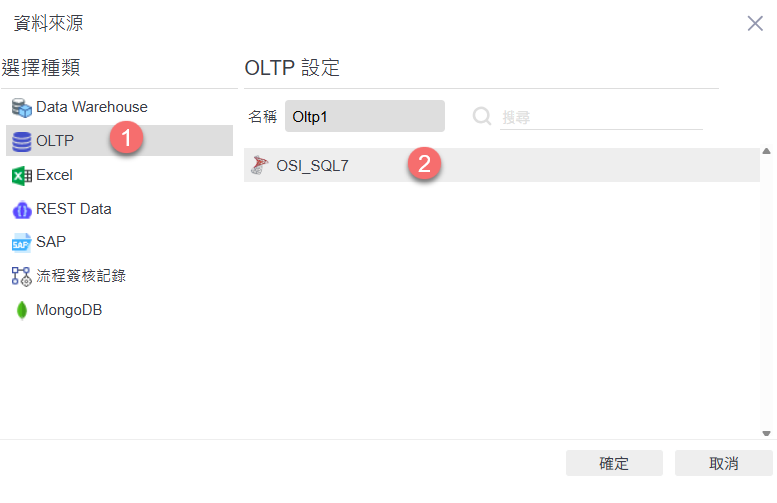
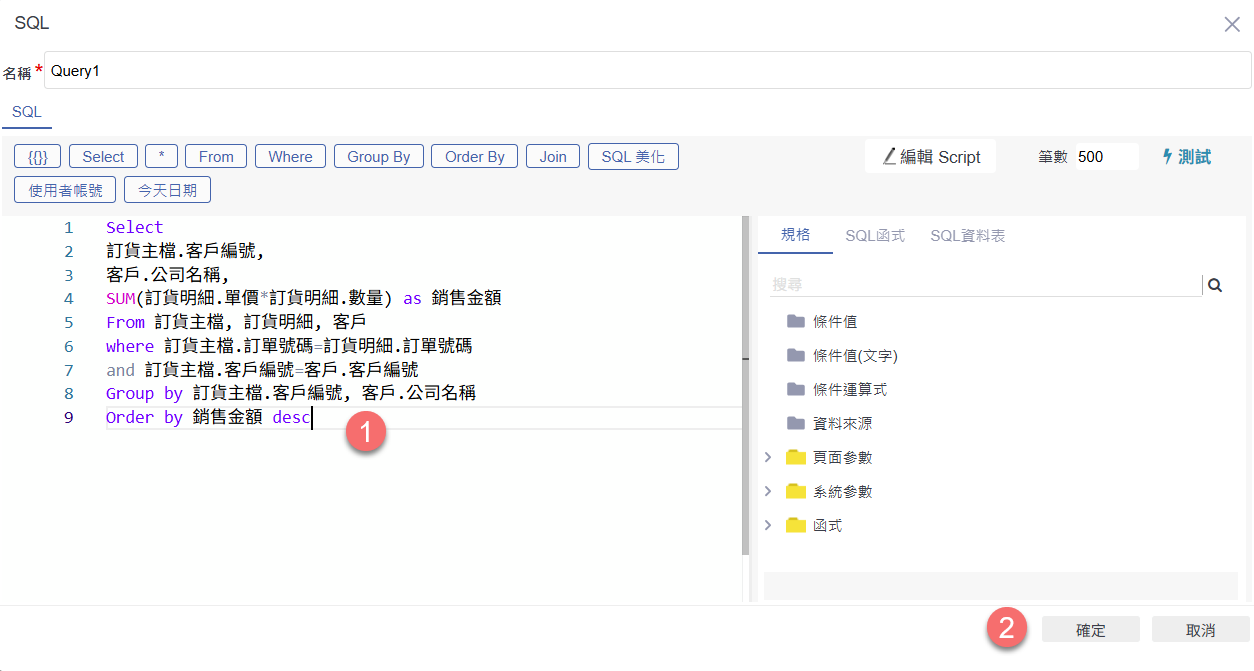
以下為查詢銷售金額的 SQL 範例語法:
|
Select 訂貨主檔.客戶編號, |
此語法用來統計每位客戶的總銷售金額,並依銷售金額由高至低排序。
新增彙總欄位
-
在資料來源區塊中,展開查詢節點(如:Query1),點選「欄位」右鍵後選擇「新增彙總欄位」,以建立可進行加總、平均等彙整運算的欄位,用於後續的資料篩選。
-
在新增彙總欄位畫面中,依序完成以下設定:
-
欄位名稱與標題輸入「排名」
-
彙總方式選擇「排名」
-
點選排序欄位右側的設定按鈕(扳手圖示)
-
選擇以「銷售金額 desc」作為排序依據
-
點選「確定」完成排序欄位選取
-
再點下方的「確定」完成彙總欄位的新增設定
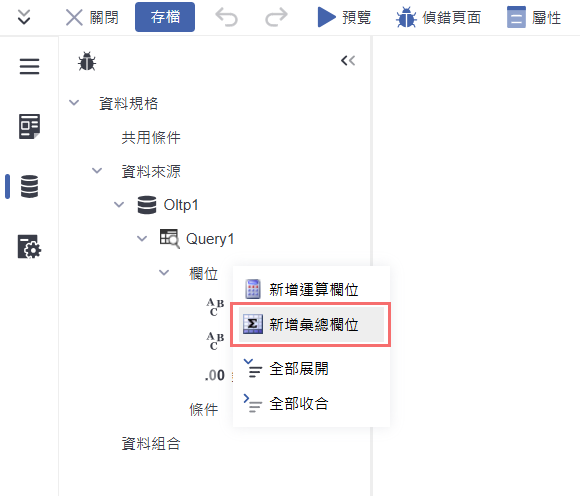
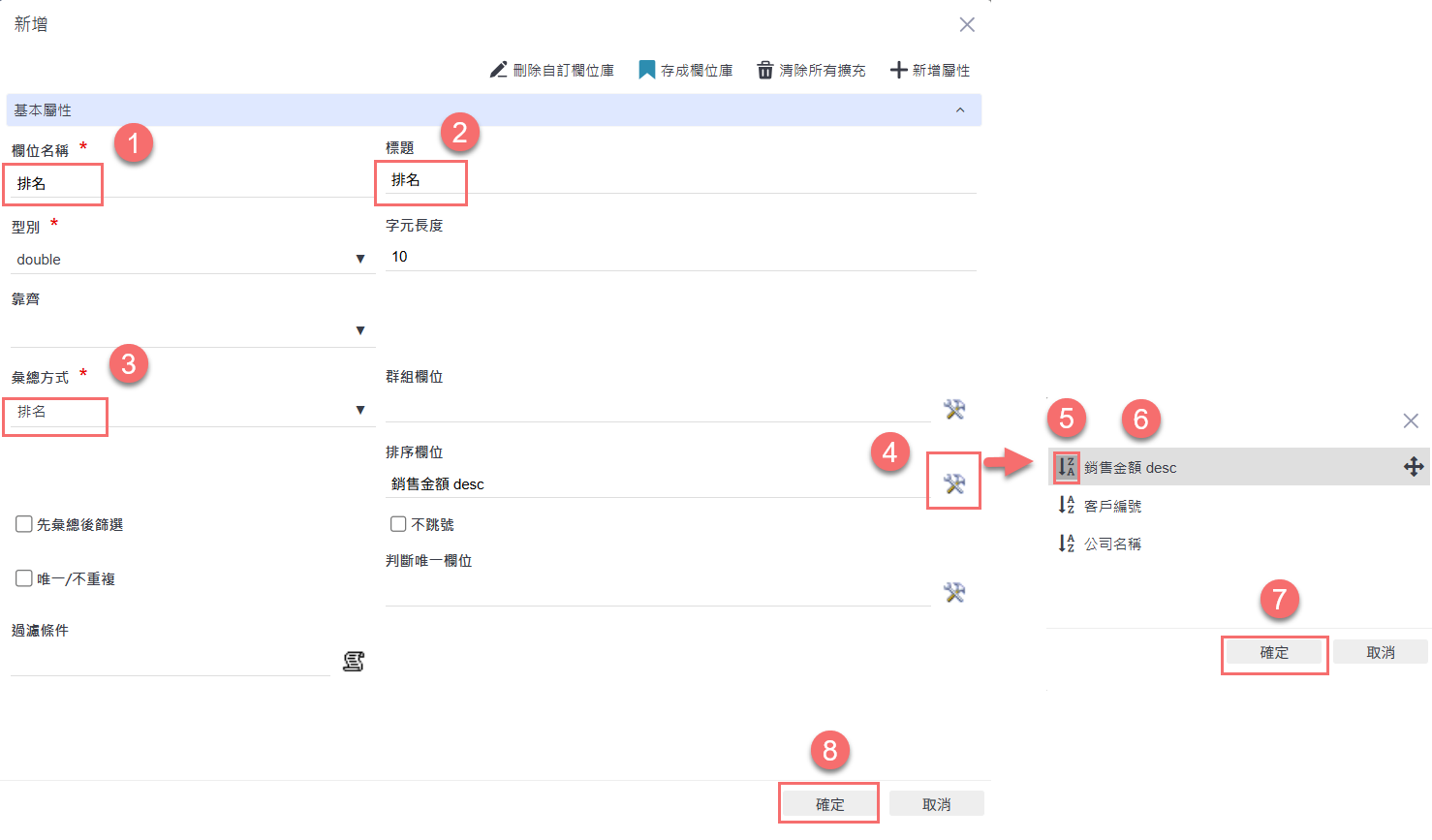
新增條件
-
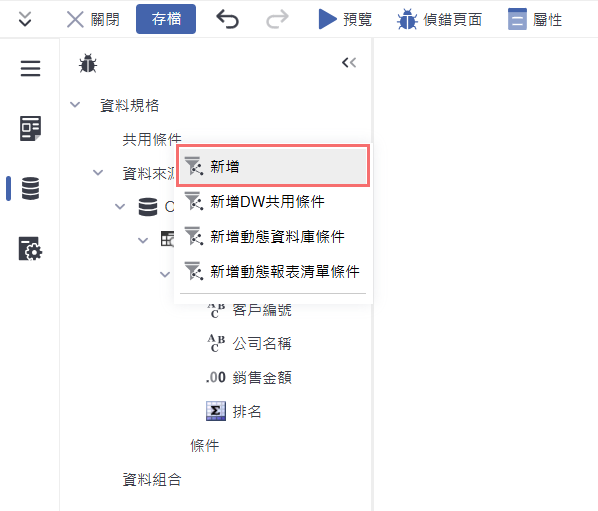
展開資料來源中的查詢節點,點選「條件」區塊右鍵,選擇「新增」,以建立一組新的資料過濾條件,供使用者後續操作時進行查詢篩選。
-
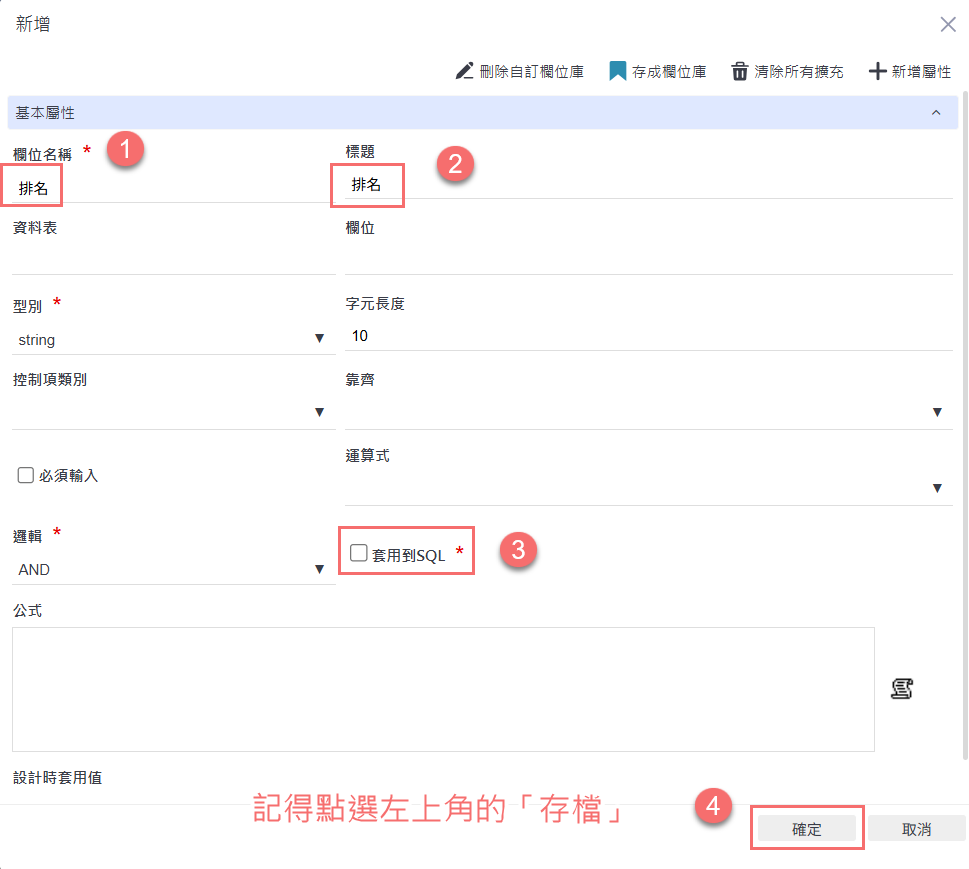
新增條件後,進入條件設定畫面,依序完成下列設定:
-
輸入欄位名稱與標題為「排名」
-
若此條件不需要影響 SQL 查詢,請取消勾選「套用到SQL」
-
設定完成後,請點選右下角的「確定」以儲存條件內容,再點選左上角的「存檔」將整體設定儲存下來。
資料組合-啟用過濾資料
-
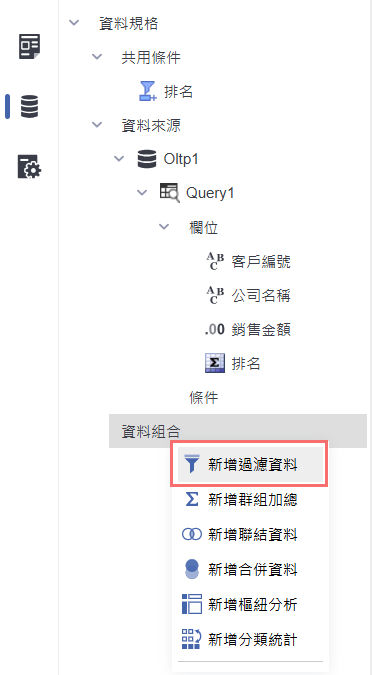
展開資料來源的查詢節點後,點選「資料組合」區塊右鍵,選擇「新增過濾資料」,建立一個新的資料組合,用來依照條件篩選資料內容,達到資料過濾的效果。
-
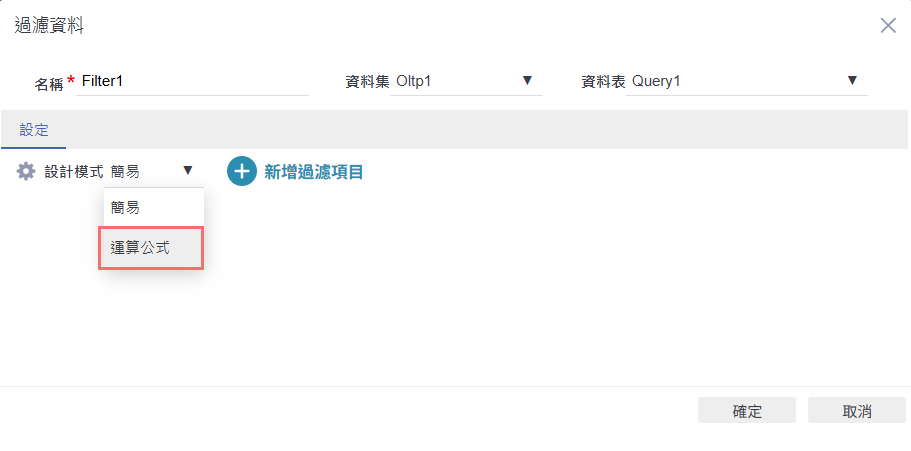
進入「過濾資料」設定畫面後,系統會自動套用查詢資料表(如:Query1)。於左上角選擇設計模式,從「簡易」切換為「運算公式」,以便自訂更進階的資料過濾條件邏輯。
-
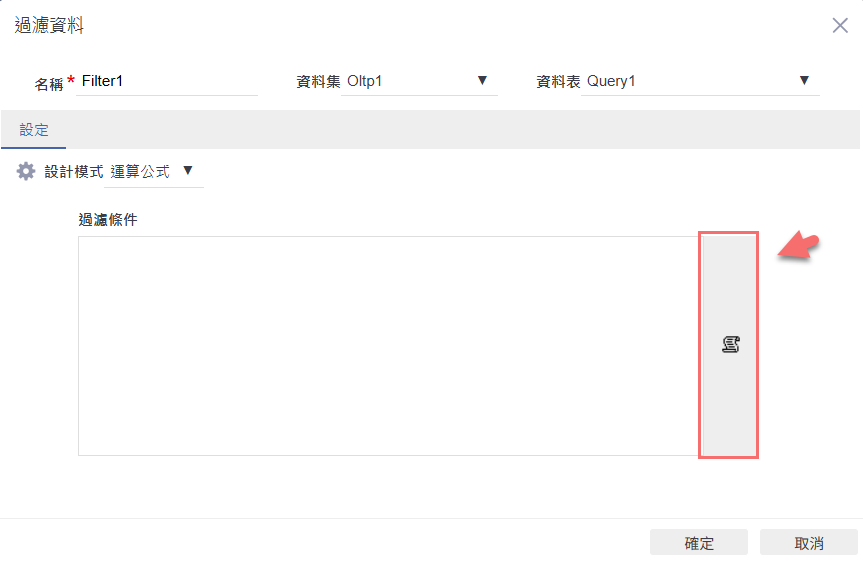
在設計模式選擇「運算公式」後,點選右側的「編輯器」按鈕,進入公式編輯區,手動輸入需要的過濾邏輯(例如:排名 <= 5),以篩選出符合條件的資料內容。
-
選擇「儀表」元件中的樣式。在控制項清單中點選「儀表」,右側會顯示多種樣式可供選擇,例如 KPI 指標與各種指針樣式。這裡選擇的是「KPI指標 01」,點選後即可將該樣式套用到畫布中,用來清楚呈現數值資訊。
-
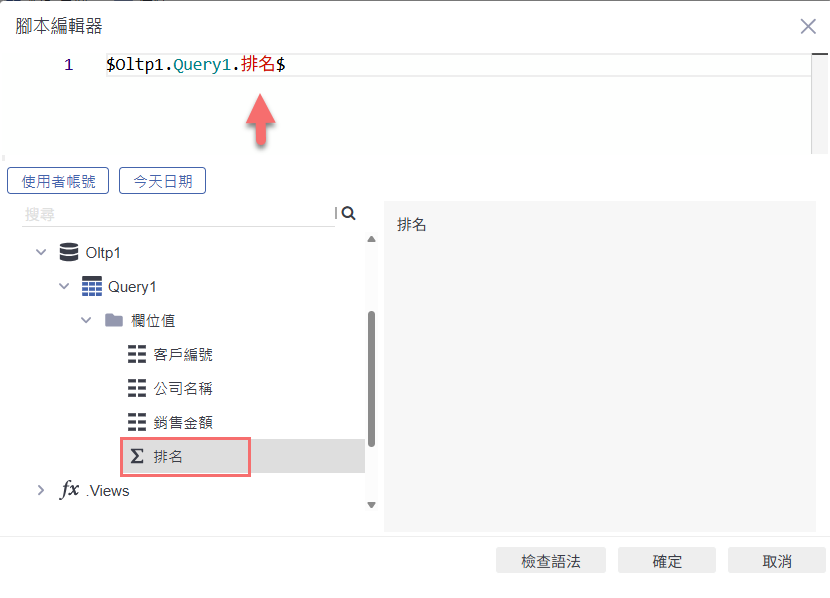
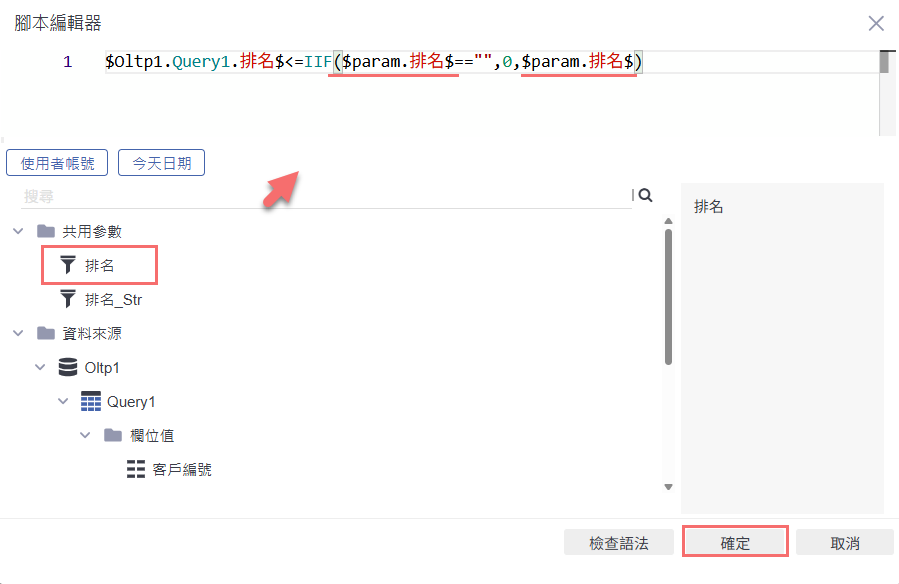
在腳本編輯器中輸入過濾條件公式,如下所示:
$Oltp1.Query1.排名$ <= IIF($param.排名$=="" , 0, $param.排名$)
這段公式的邏輯是:當使用者未輸入「排名」值時,預設為 0,不顯示任何資料;若有輸入,則只顯示排名小於等於輸入值的資料。編輯完成後點選「確定」,儲存過濾條件設定。
-
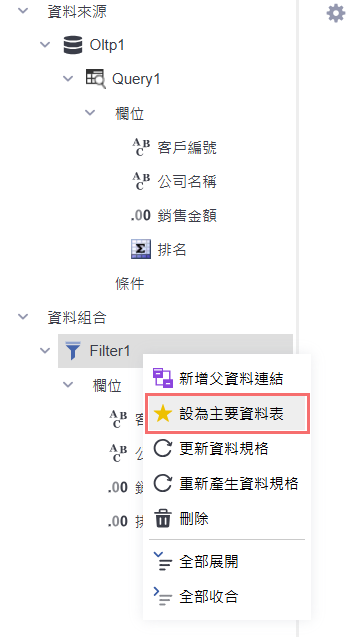
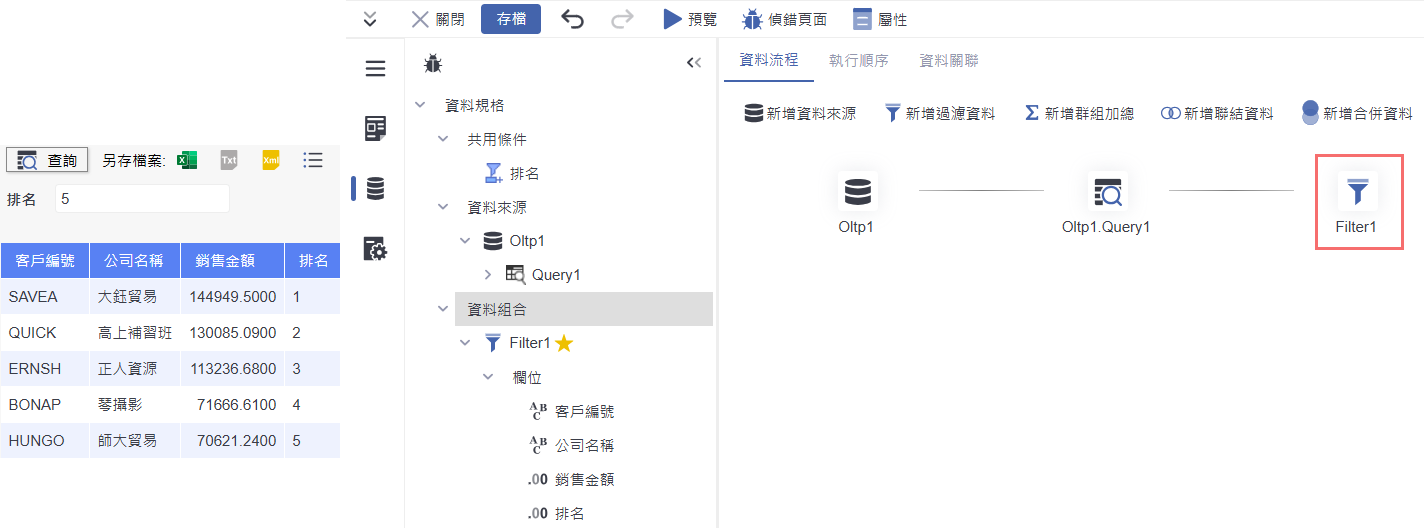
過濾資料組合建立完成後,於「Filter1」上點選右鍵,選擇「設為主要資料表」。此設定將指定過濾後的資料集作為後續報表設計的資料來源,確保畫面只顯示篩選後的內容。
-
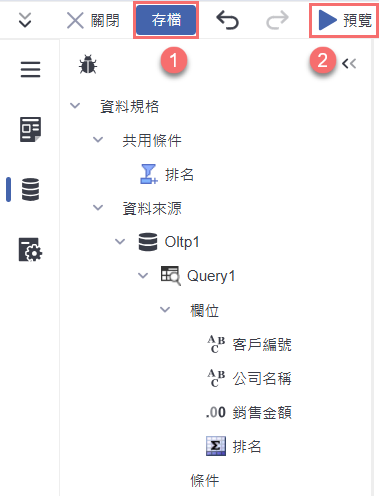
設定完成後,點選上方的「存檔」按鈕儲存所有設定,再點選「預覽」,即可查看依據過濾條件所產生的資料結果,確認是否如預期呈現。
-
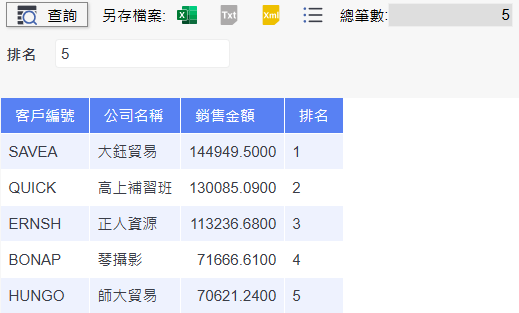
在預覽畫面中,輸入「排名」的條件值(例如:5),點選「查詢」後,即可顯示排名前五名的客戶資料,包含客戶編號、公司名稱、銷售金額與排名結果。這表示過濾資料功能已成功套用並正確呈現結果。