資料組合_群組加總(GroupSum)
使用「資料組合 / 群組加總」功能,可以依照特定欄位(例如:客戶)進行分組,加總訂單明細中的銷售金額。同時也能設定訂單日期作為過濾條件,達成類似 SQL 中 GROUP BY 與條件篩選 (WHERE) 的效果。
此章節包含主題:
適用時機
當需要依某一欄位(如:客戶、產品、地區等)進行分組,加總相關數值欄位(例如:銷售金額、數量)時,建議使用此功能。例如彙總每位客戶在指定日期範圍內的總銷售金額,即可透過群組加總快速完成,不需額外撰寫 SQL。
範例-如何群組加總(GroupSum)
可以按照以下步驟進行操作:
新增查詢
-
進入 Smart Platform 後,點選上方綠色「Q」按鈕(新增查詢及報表),開始建立一份查詢頁面,作為後續進行資料群組與加總的設計。
-
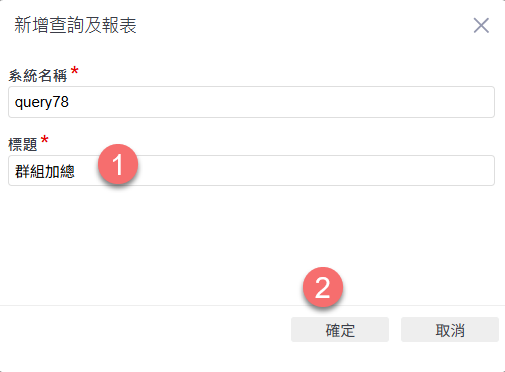
在「新增查詢及報表」視窗中,輸入標題(例如:群組加總),設定完成後點選「確定」,進入資料來源與欄位設計畫面。
-
在出現的設計選擇畫面中,點選左側「從資料開始設計」。
-
在「資料來源」設定畫面中,左側選擇來源類型為「OLTP」,右側點選欲使用的資料庫(例如:OSI_SQL7),確認後點選「確定」,完成資料來源的連結設定。
-
在 SQL 編輯畫面中輸入查詢語法,範例如圖為依據「客戶」與「產品」資料,計算銷售金額的彙總查詢。SQL 撰寫完成後,點選右下角「確定」,儲存查詢設定,作為後續群組加總的依據資料集。

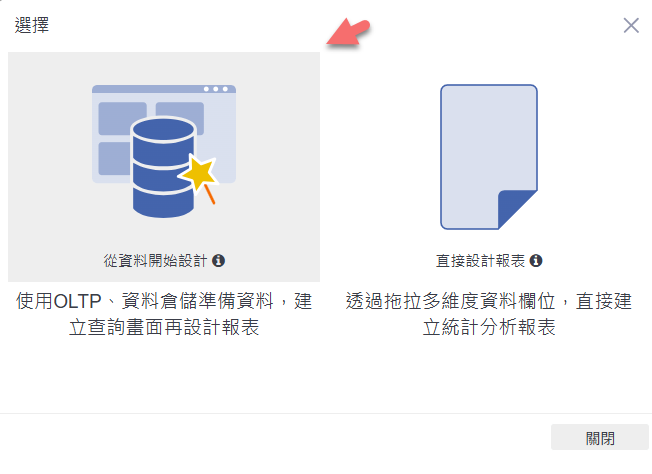
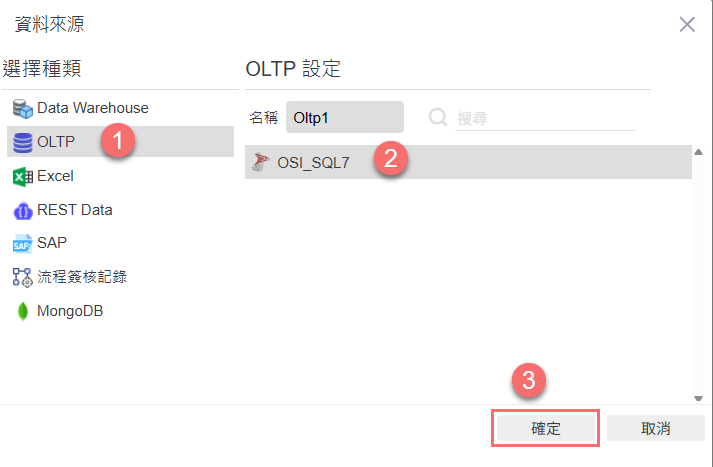
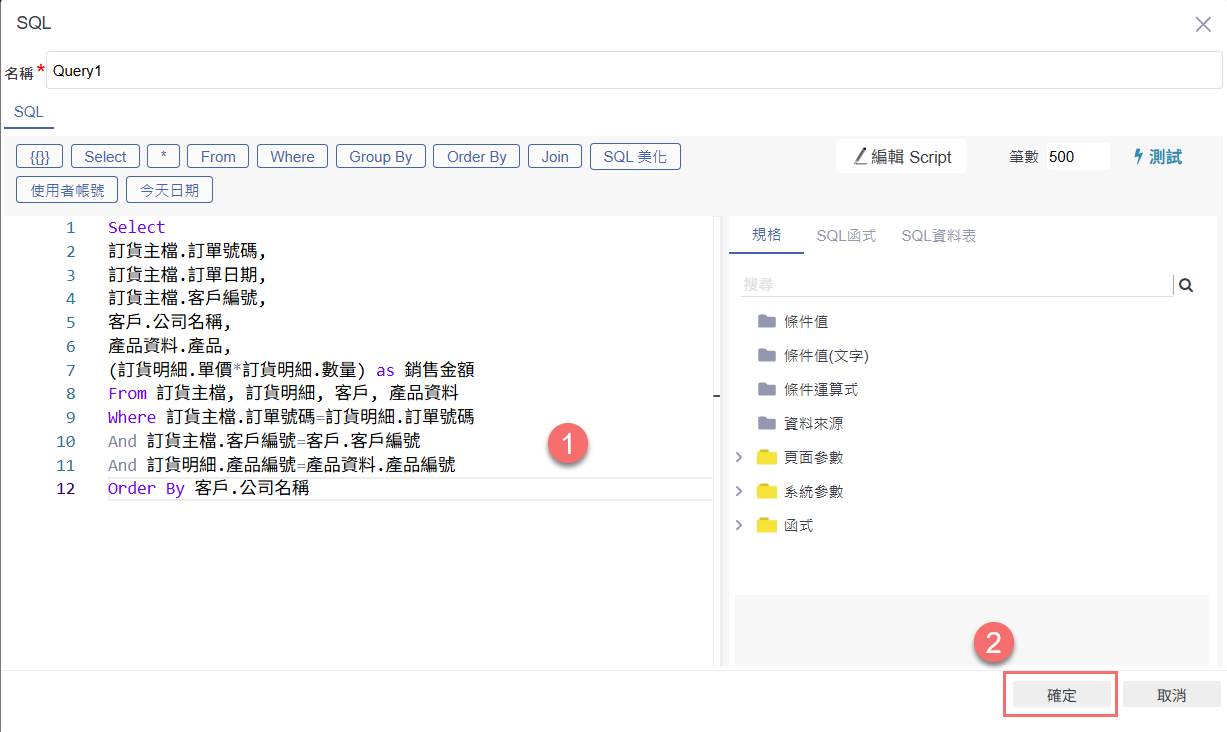
以下為查詢的 SQL 範例語法:
|
Select |
資料組合-啟用群組加總
-
在「資料來源」中,點選「資料組合」區塊右鍵,選擇「新增群組加總」,以建立依指定欄位分組並彙總數值的資料集。
-
在群組加總設定畫面中,依下列步驟完成設定:
-
點選「+群組欄位」
-
選取欲分組的欄位(客戶編號、公司名稱)
-
點選「確定」完成群組欄位選取
-
接著點選「+加總欄位」
-
選擇要進行加總的欄位(銷售金額),系統預設彙總方式為「合計」
-
點選「確定」完成加總欄位設定
-
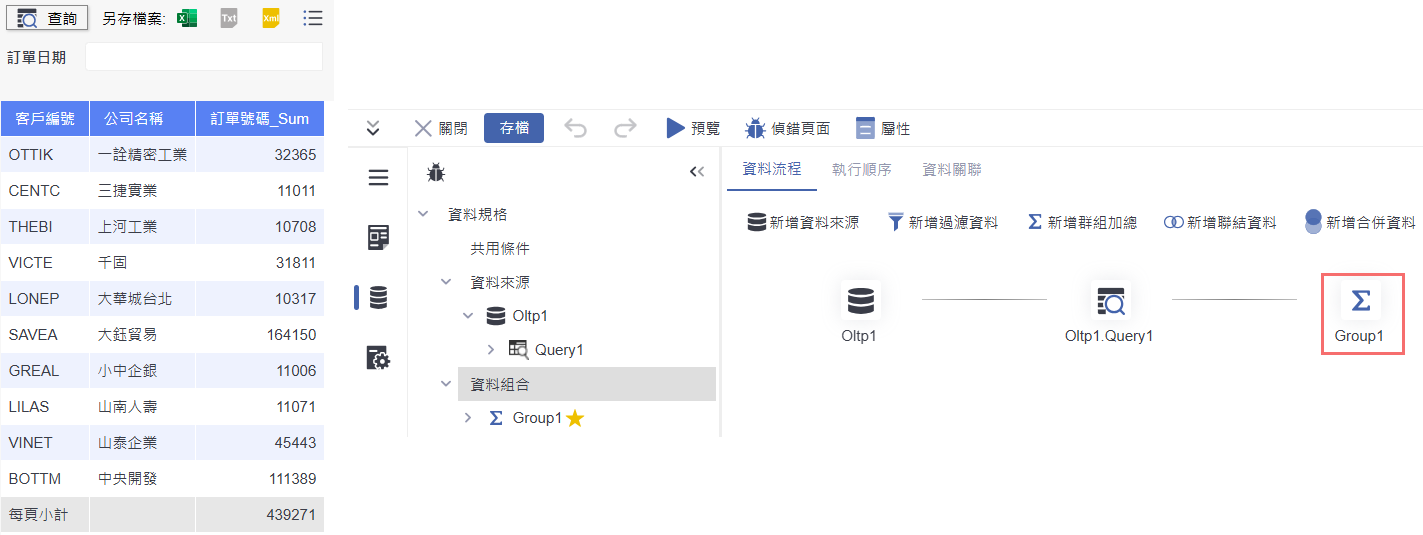
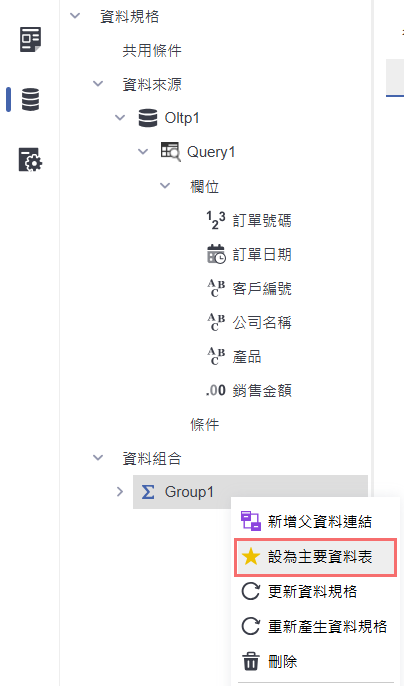
群組加總設定完成後,於「Group1」資料組合上點選右鍵,選擇「設為主要資料表」。此操作會將群組加總後的結果作為查詢設計的主要資料來源,確保畫面呈現的是加總後的資料內容。
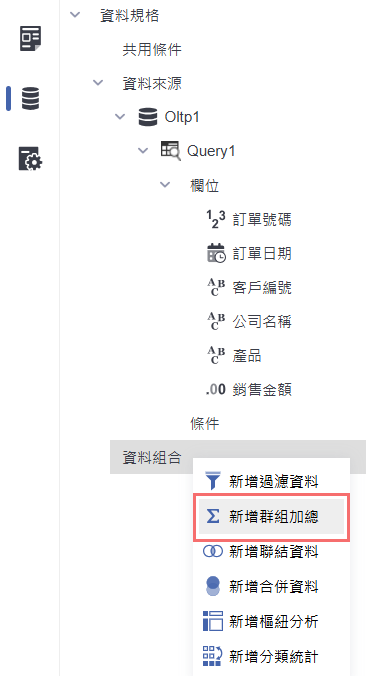
設定完成後,系統會自動產生群組加總資料集。

新增條件
-
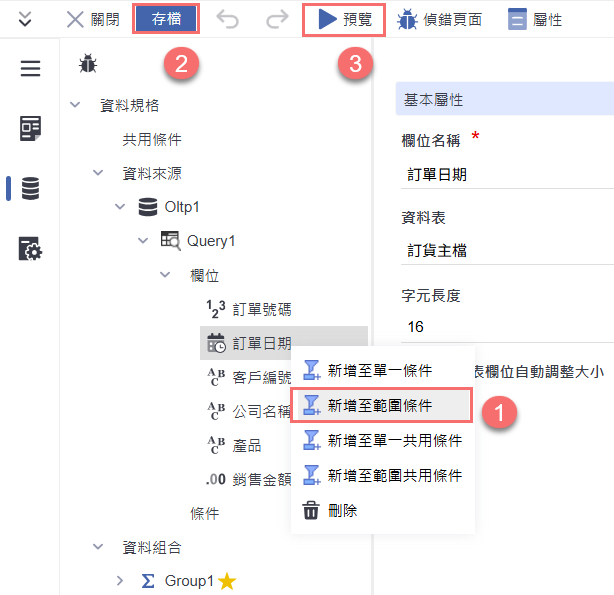
若需依「訂單日期」進行查詢篩選,可於該欄位右鍵選擇「新增至範圍條件」,系統將自動建立可調整日期區間的查詢條件。 完成條件設定後: 點選上方的「存檔」儲存目前設定 再點選「預覽」,即可查看依照篩選條件與群組加總邏輯呈現的查詢結果畫面
-
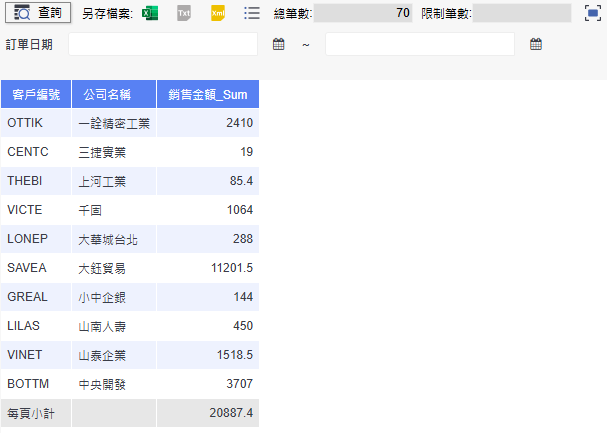
完成設定後,在預覽畫面中可以看到查詢結果已依「客戶編號」與「公司名稱」進行分組,並顯示加總後的「銷售金額_Sum」欄位值。若有設定篩選條件(例如訂單日期),也可透過查詢欄位輸入條件進行篩選。