資料組合_聯結資料(Inner Join)
使用「資料組合 / 連結資料」功能,可以將多個資料表依照雙方的鍵值欄位,進行類似 SQL 語法中的 Inner Join 或 Left Join 的資料聯結,方便將相關資料合併在一起,適合用來設計需要跨表查詢的報表或分析。
此章節包含主題:
適用時機
當需要從多個資料表中,依據共同欄位(例如:客戶編號、訂單編號)進行資料整合時,可以使用「資料組合 / 連結資料」功能。適合用來設計跨資料來源、需要關聯查詢的報表或分析畫面。
新增一筆分類統計(設定基本資訊)
-
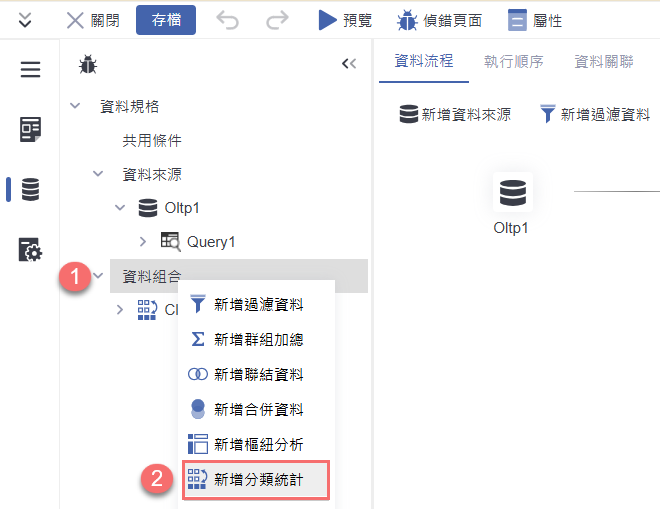
在資料組合上點擊右鍵,選擇「新增分類統計」,開始建立分類統計設定。
-
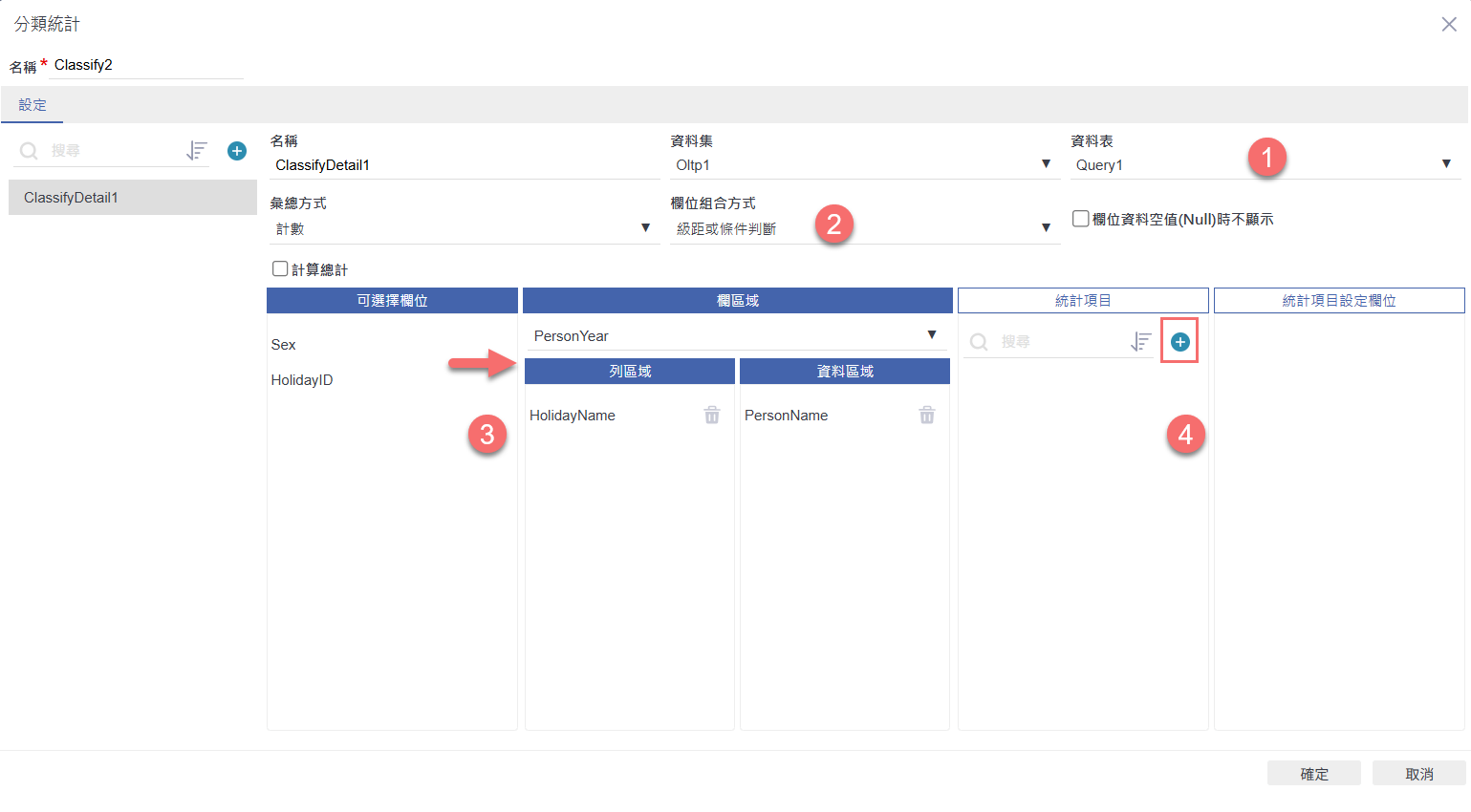
建立分類統計的基本設定與欄位配置:
-
資料表選擇「Query1」。
-
欄位組合方式設定為「級距或條件判斷」。
-
從可選擇欄位中,將「HolidayName」拖曳到列區域,將「PersonName」拖曳到資料區域。
-
欄區域下拉選單選擇「PersonYear」。
-
點擊統計項目的「+」按鈕,新增統計項目。
請沿用【如何分類統計二】(依性別分類統計休假),點選至設計模式往下繼續製作。
新增分類統計的統計項目
-
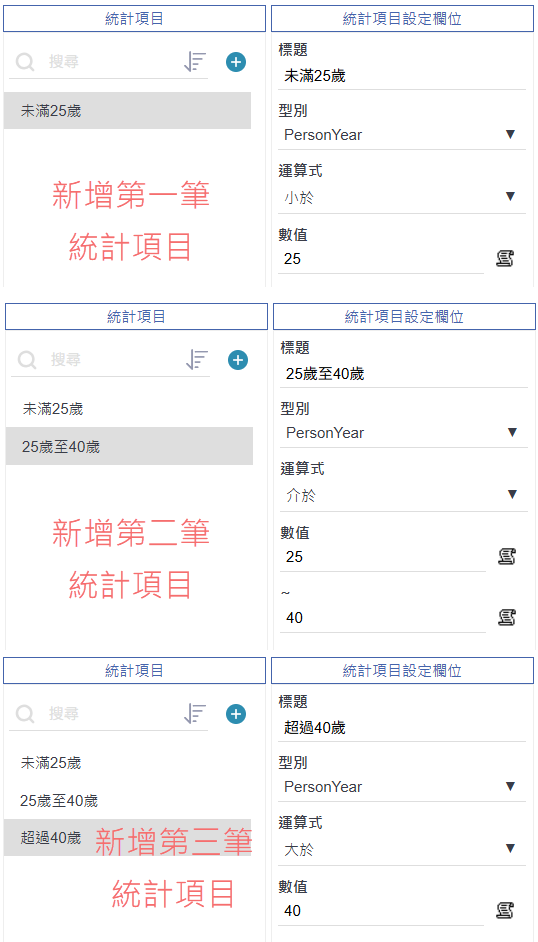
依據年齡區間新增三筆統計項目,分別定義為「未滿25歲」、「25歲至40歲」、「超過40歲」,並透過欄位 PersonYear 搭配不同運算式條件(小於、介於、大於)設定對應的數值範圍,完成分齡統計的條件分類。
-
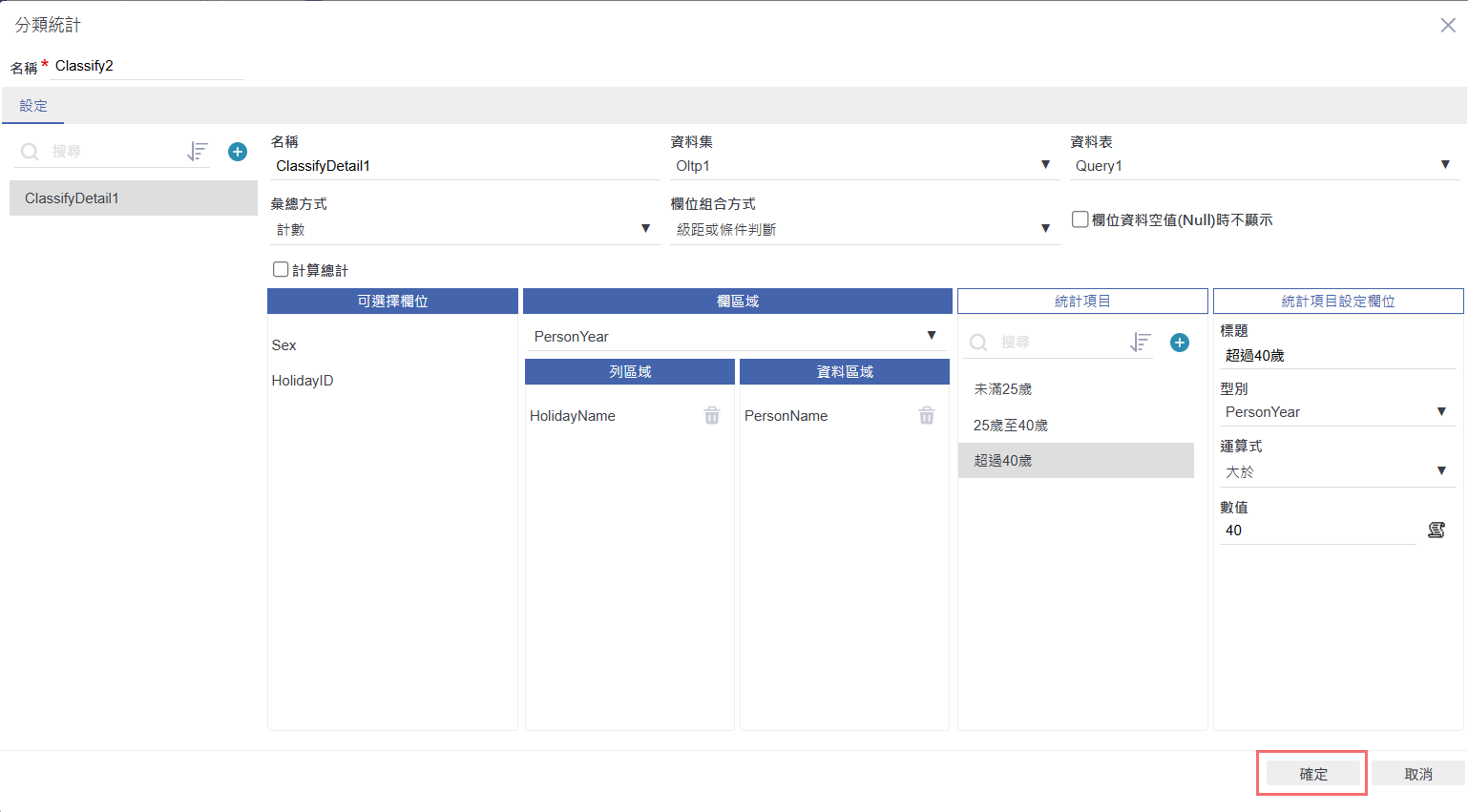
完成三筆統計項目的設定後,點選畫面右下角的「確定」,儲存本次分類統計條件的設計內容。
新增兩個運算欄位(數據運算設定)
-
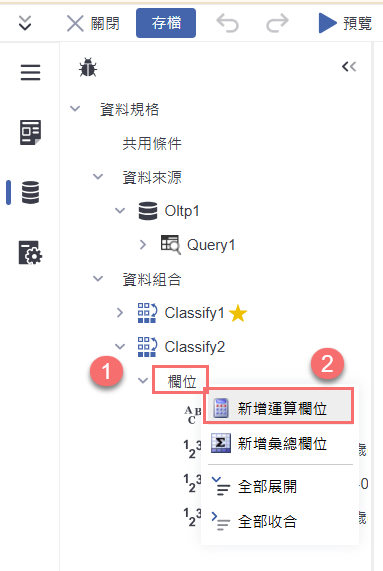
在「分類統計」節點下點選「欄位」,按右鍵選擇「新增運算欄位」,開始建立自訂計算欄位。
-
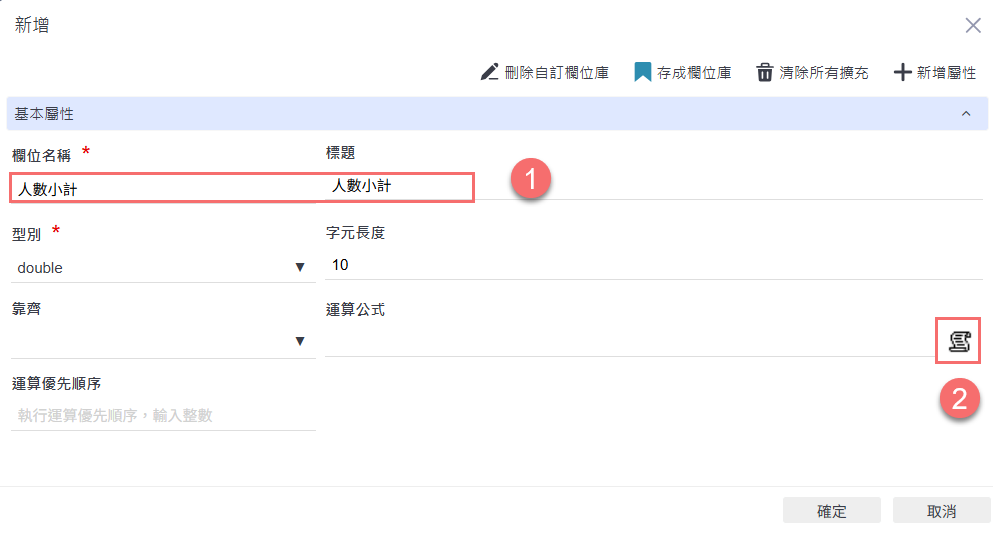
在新建運算欄位的畫面中,設定欄位名稱與標題為「人數小計」,型別選擇 double,接著點擊右側的公式編輯按鈕,進行運算公式的設定。
-
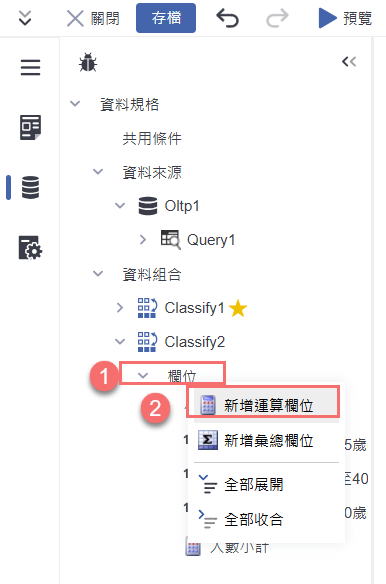
在「欄位」節點上點擊右鍵,選擇「新增運算欄位」,準備建立新的公式欄位。
-
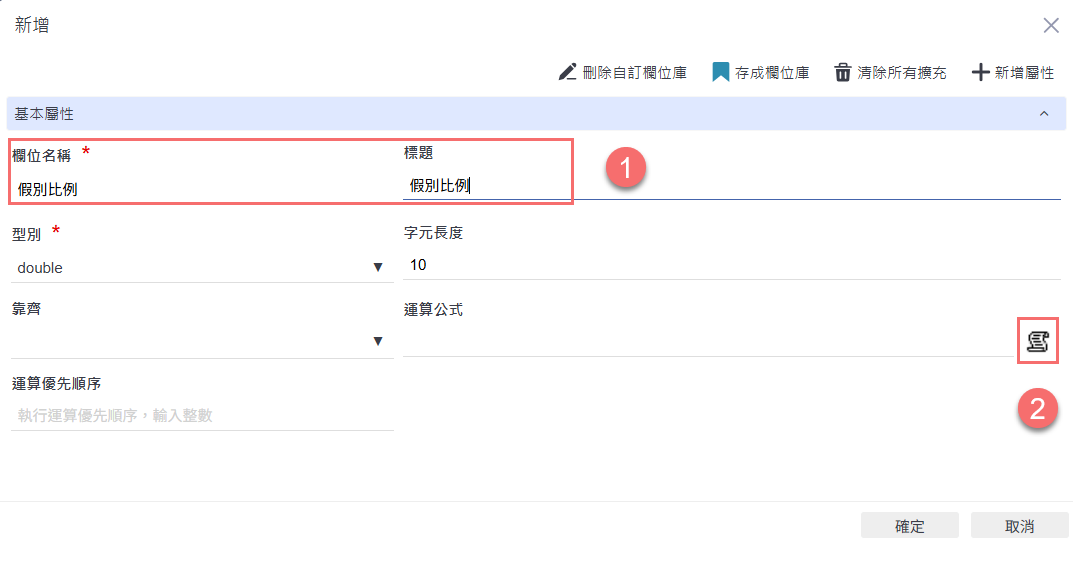
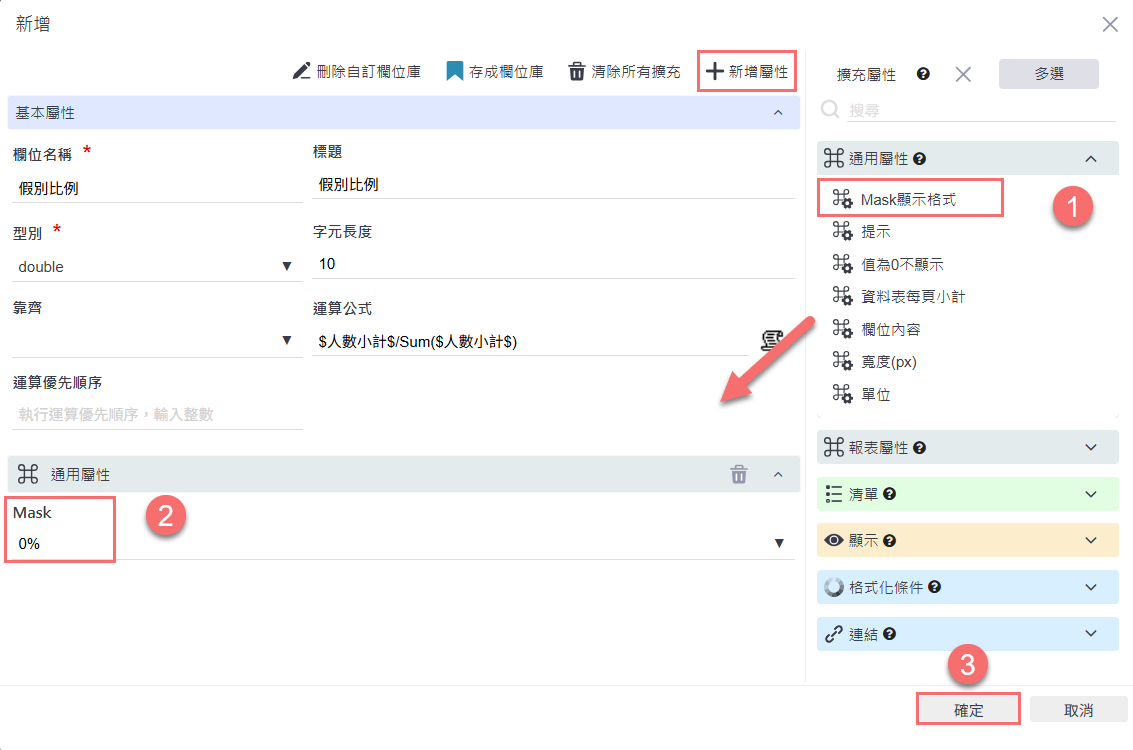
在新增運算欄位的設定畫面中,輸入欄位名稱與標題為「假別比例」,接著點選右側的公式編輯器按鈕,準備撰寫計算公式。
-
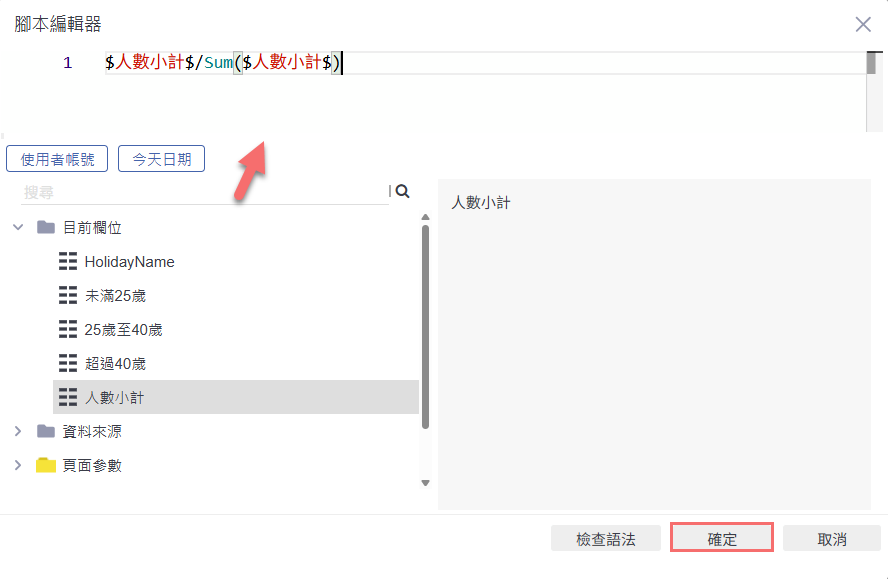
在公式編輯器中,輸入 $人數小計$ / Sum($人數小計$) 的計算式,設定將每筆人數小計除以總人數小計,以取得各分類的比例,輸入完成後點選「確定」儲存公式。
-
點選「+新增屬性」,在點選「通用屬性」中新增 Mask 顯示格式,將 Mask 設定為「0%」,讓假別比例的結果以百分比格式呈現,設定完成後,點選「確定」儲存欄位設定。
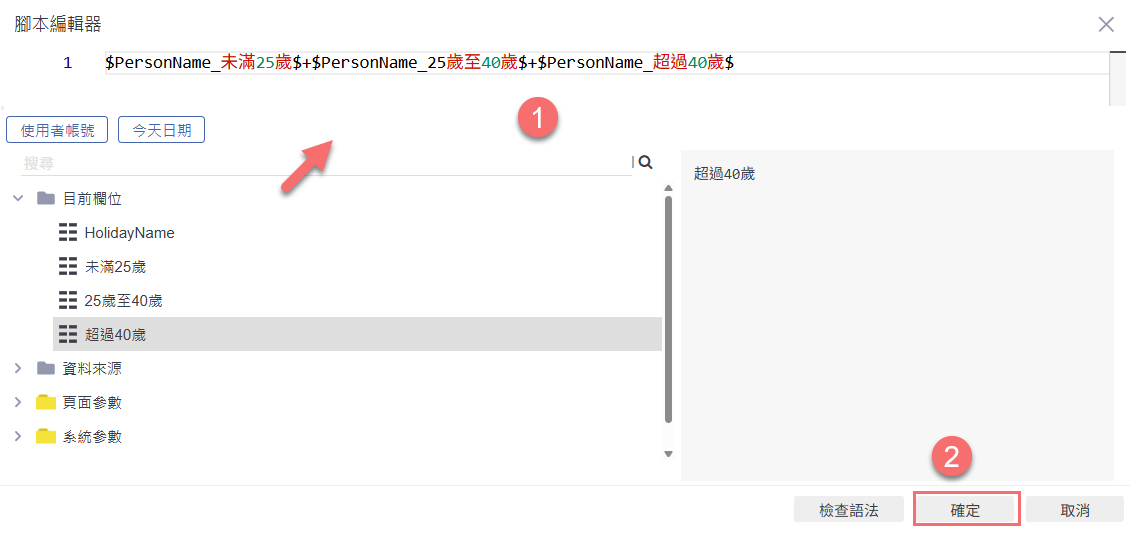
在公式編輯器中,點擊輸入「未滿25歲」、「25歲至40歲」與「超過40歲」這三個統計項目的變數並用「+」號加總起來,完成後點擊「確定」儲存公式內容。
啟用資料組合的聯結資料功能(Join 設定啟用)
-
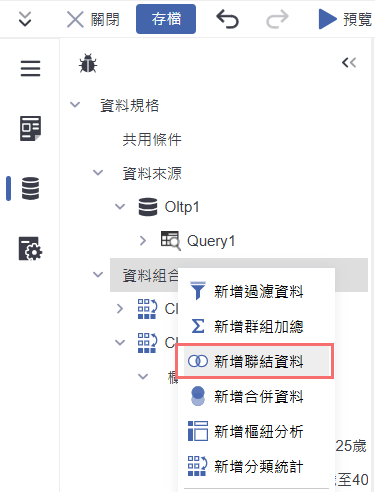
在「資料組合」上點選右鍵,選擇「新增聯結資料」,即可開始設定資料表之間的 Join 關係。
-
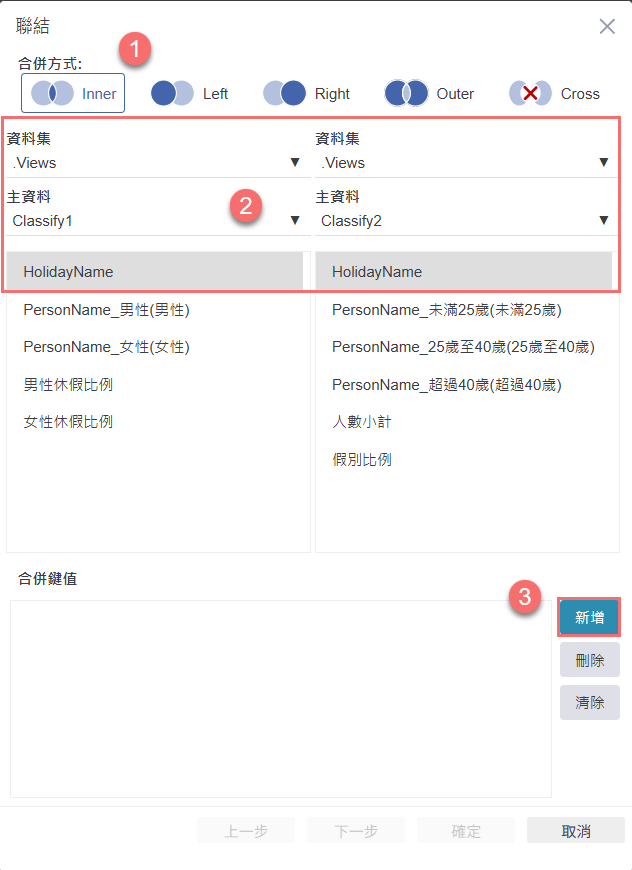
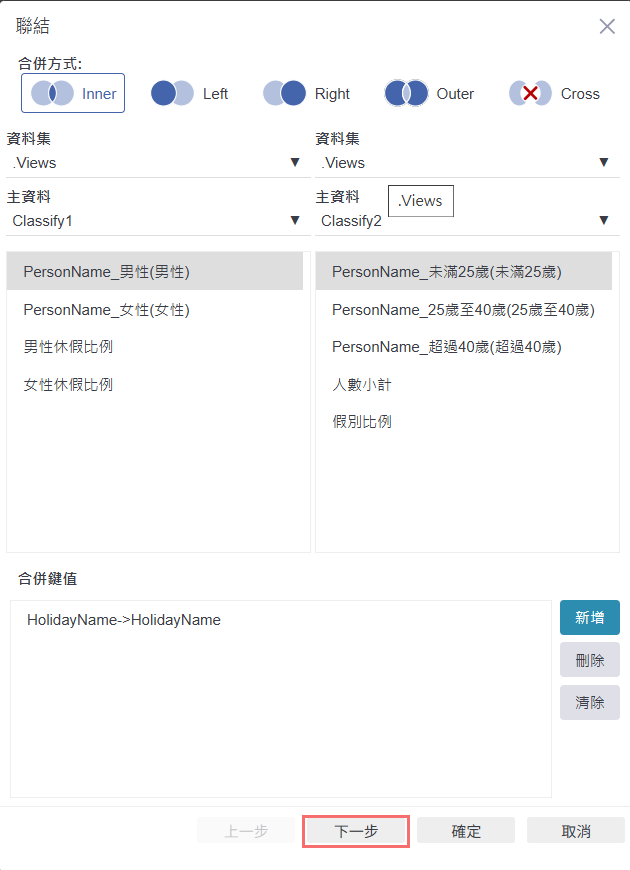
在聯結設定畫面中,選擇「Inner」作為合併方式,接著指定要聯結的兩個資料表(如 Classify1 與 Classify2),並在下方點擊「新增」,選取雙方對應的鍵值欄位(如 HolidayName),即可完成基本的 Inner Join 設定。
-
設定好資料來源與主資料表後,完成鍵值欄位對應(如 HolidayName -> HolidayName),再點選畫面下方的「下一步」,進入聯結欄位的選擇階段。
-
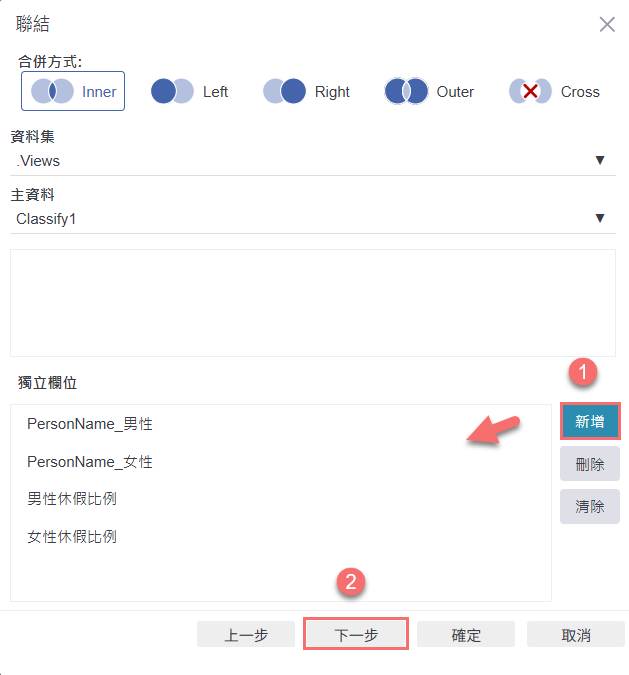
進入聯結欄位設定後,點選右側的「新增」來挑選主資料表中要保留的欄位,選擇完成後再按下「下一步」繼續設定流程。
-
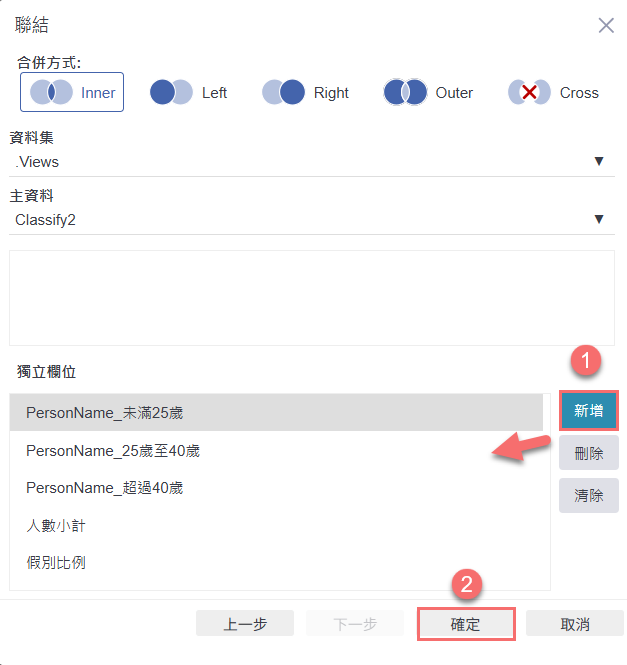
於第二個資料來源欄位中,選擇需要保留的欄位後,最後點選「確定」完成聯結資料的設定。
-
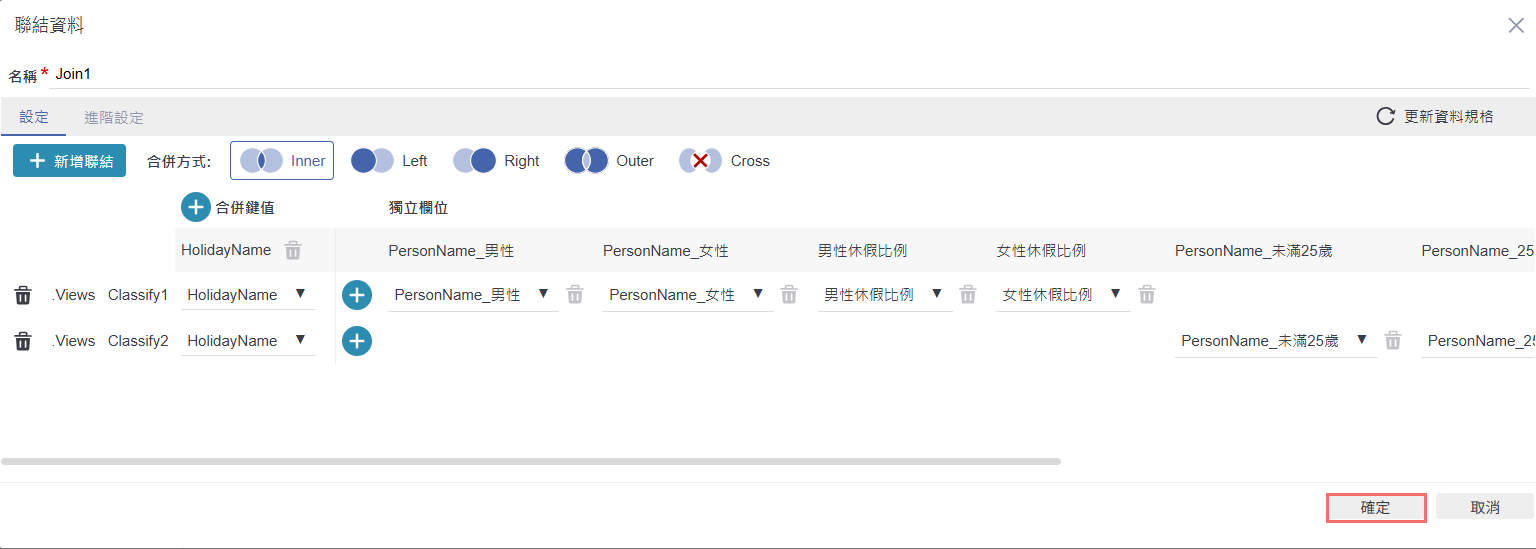
確認「合併鍵值」與「獨立欄位」設定無誤後,點選右下角的「確定」,完成資料聯結(Inner Join)設定。
設定連結資料的屬性
-
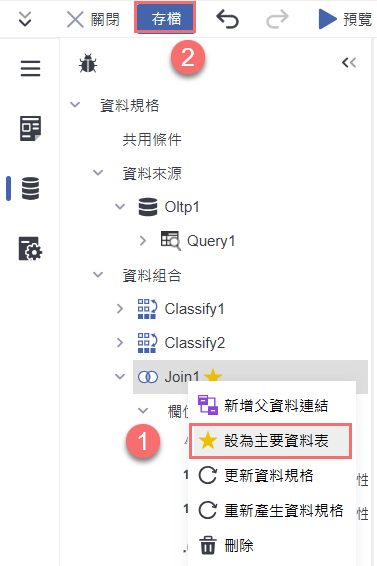
在「Join1」資料組合上點擊右鍵,選擇「設為主要資料表」後,再點選上方工具列的「存檔」按鈕,即可完成資料聯結設定的儲存。
-
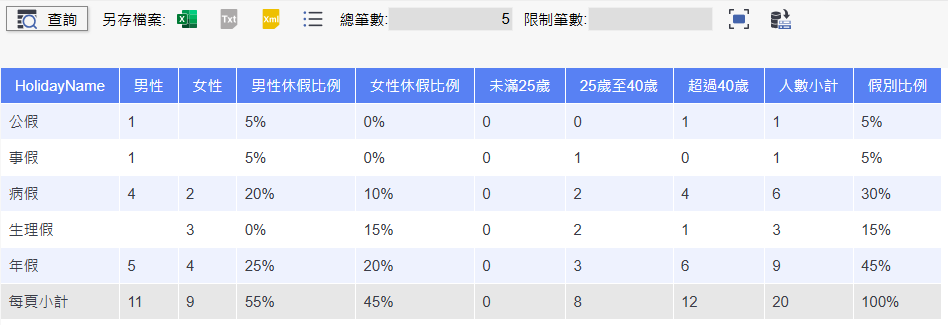
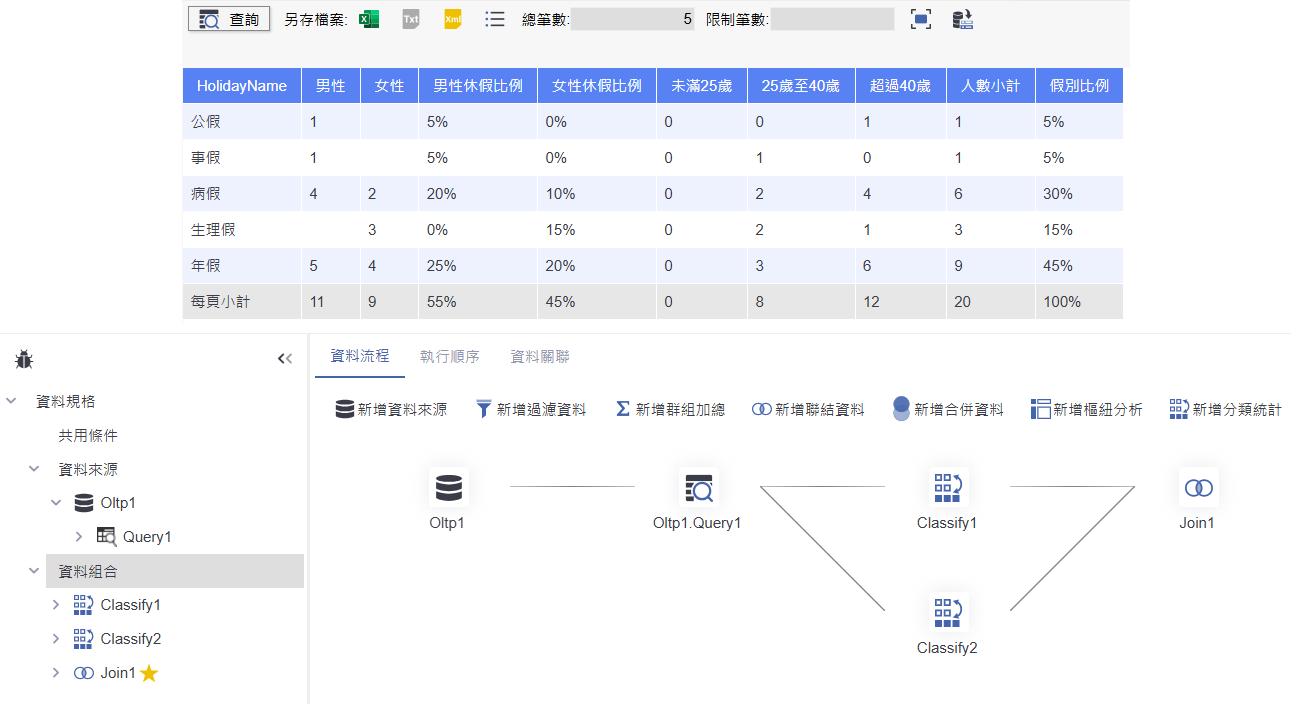
這張圖表呈現的是「聯結資料」後的結果,透過 Inner Join 將兩筆不同來源的資料進行鍵值對應整合,成功結合性別與年齡區間的統計資料。畫面中顯示每種假別對應的男、女人數與其休假比例,同時也彙整出不同年齡區間(未滿25歲、25歲至40歲、超過40歲)的人數統計,最右側則為每種假別的人數小計與比例,完整呈現資料整併後的結果。