備份回存功能
提供的系統維護服務對於客戶來說也是很重要的一環, 像是大多設計者和系統管理者會使用到的備份回存功能,可以幫助管理者在一段時間內完成頁面規格和系統設定備份與回存。
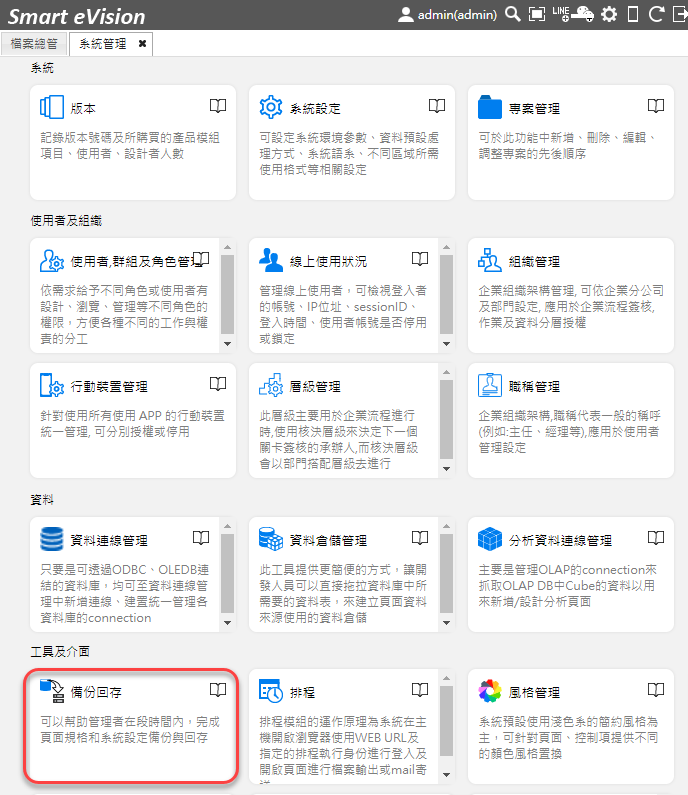
開啟位置:系統管理\工作及介面\備份回存
此章節介紹的功能包含:
使用時機
回存的規則
統一依頁面系統編號為主
回存時:
若沒有頁面系統編號 , 則會將原始系統編號回存至指定的專案(例: 新二專案)內
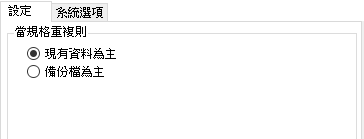
若有頁面系統編號 , 當規則重複則指定:”現有資料為主” : 系統不作動作
若有頁面系統編號 , 當規則重複則指定:”備份檔為主” : 系統會覆蓋
有一種狀況會產生新系統編號
系統會先搜尋所有專案,假設搜尋到在新二專案有同樣的系統編號
但在回存時,手動指定專案為 其他專案(如Data),會直接產生新系統編號
定期備份,以防資料流失
移機(Ex.測試機→正式機,舊機→新機)
備份回存上課規格
當頁面有問題需要協助時,可將備份頁面提供回聯銓客服,方便人員更快速排除問題
如何進行備份頁面?
線上前端備份回存功能
在欲備份的電腦上開啟Smart eVision,點選系統管理中的[備份回存]按鈕。
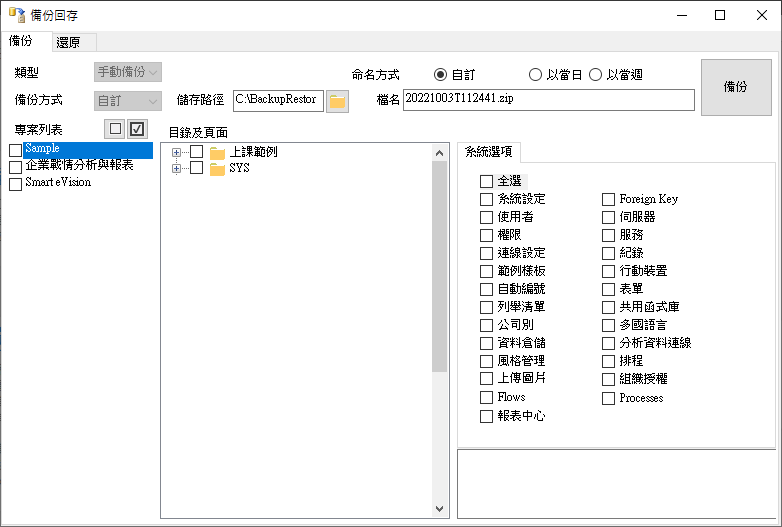
畫面上會跳出一備份與回存設定視窗,可依照以下圖片步驟進行備份。
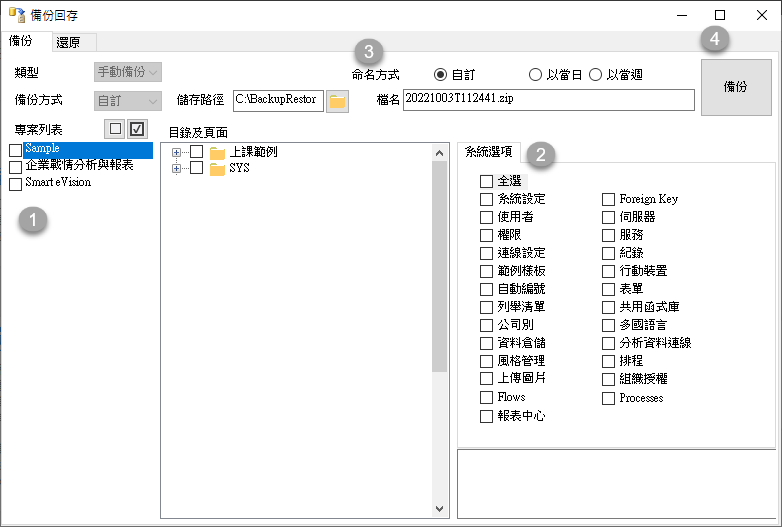
1.於列表中挑選專案及右方頁面
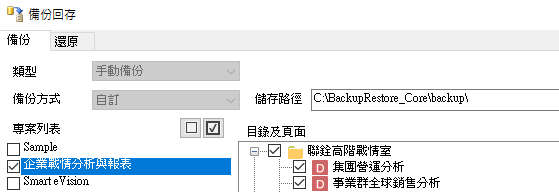
2.針對系統選項勾選所需備份之系統檔
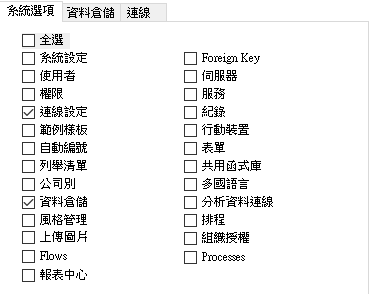
3.系統提供三種備份壓縮檔的命名方式:自訂/以當日/以當週,預設為系統自訂名稱方式,並點選[備份]

若備份時有需要備註訊息,可以打在右下方的備註欄內

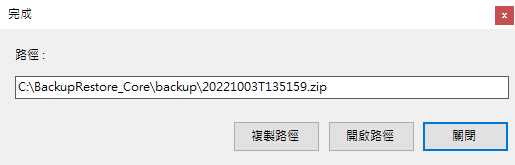
4.點選備份按鈕進行備份,備份完成後,會出現備份路徑視窗,可以複製/開啟檔案
如何進行回存頁面?
在欲備份的電腦上開啟Smart eVision,點選選具列上的[備份回存]按鈕。
開啟備份與回存設定視窗後,切換至[還原]頁籤,選取備份檔案路徑的壓縮檔。
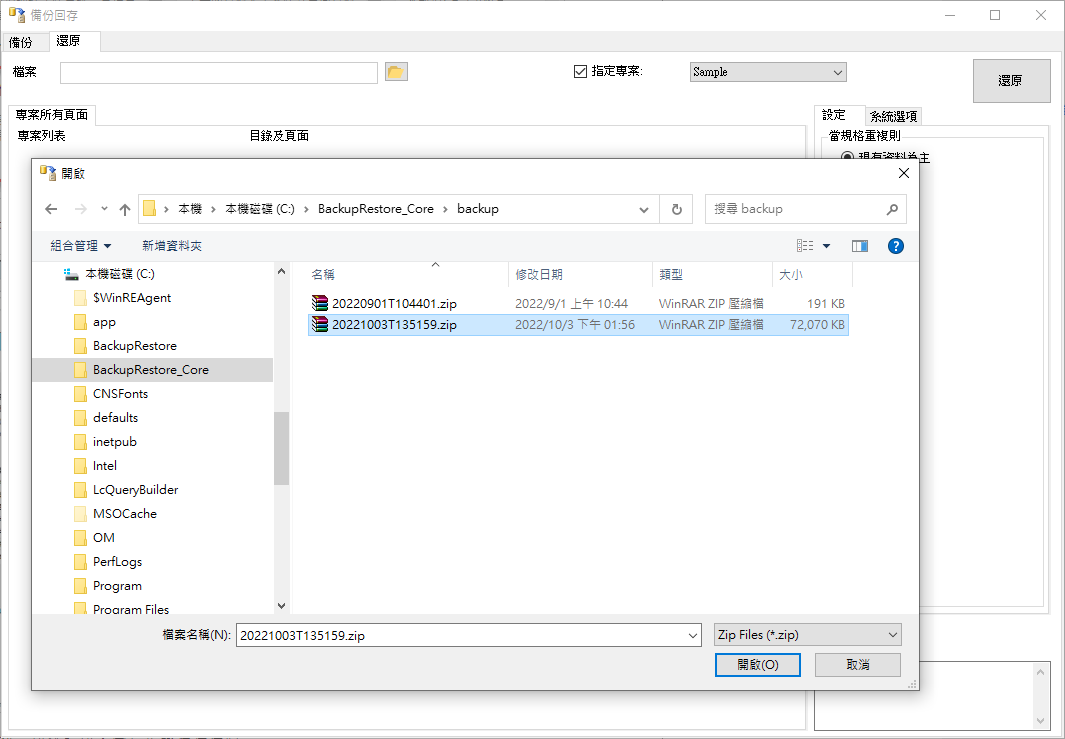
選取完備份檔後,可依照以下圖片步驟進行還原。
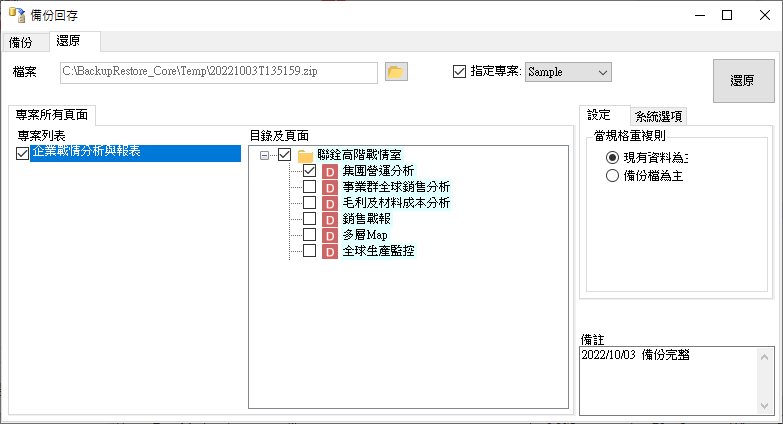
1.於列表中挑選專案及右方頁面進行回存項目
2.在右方[設定]頁籤,當規則重複時,選擇系統的判斷方式,預設為依現有資料為主
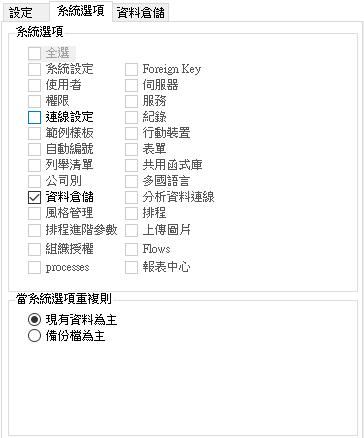
3.在右方[系統選項]頁籤,選擇欲回存的系統項目
4.在上方可選擇,是否指定資料夾至[指定專案]之下,或是預設系統幫您判斷於目前專案

5.還原完成後,即可重新整理頁面(按F5),至設定的專案下找到還原頁面。