DataCleaning
在匯入Excel時,使用者手上的Excel檔案有可能會有不完整或應該是數值的卻輸入字串或應該是日期的卻輸入數字...等,可搭配使用DataCleaning Action,讓系統針對使用者的Excel檔案進資料清理,或進行資料篩選過濾及額外的資料檢查判斷後,再搭配ForEach Row、Insert Data等Action使用回寫到資料庫。

此章節包含主題:
屬性
來源類型:自訂Action的顯示標題。
(其他)資料來源:輸入判斷式。成立時會反覆執行迴圈,直到不成立才離開迴圈。
過濾條件:輸入條件判斷式,當成立時則往下作資料轉型別及資料檢查。
轉換型別:避免User輸入不正確的資料,進行欄位轉型別,以便能寫資料庫。
資料檢查:輸入判斷式,進行資料檢查。

說明
讓開發人員註記說明文字,並以提示方式呈現在流程介面中,若無設定則會提示標題文字。
範例
將 User的Excel檔案,回寫到資料庫,且還需過濾 User 的Excel檔案,避免無法寫入,例字:字串寫到數值欄位上。
在DataGrid上的Commandbar,新增自訂Button,並設定文字為"匯入Excel",接著點選到事件,設定背後的ActionFlow。
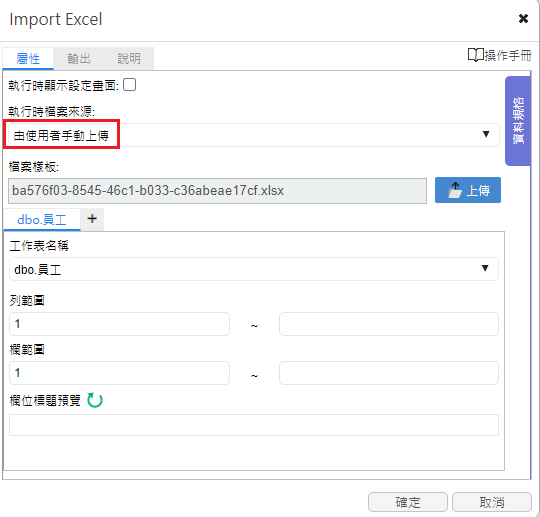
執行時檔案來源:
由使用者上傳 - 執行時,會彈出選擇檔案視窗,讓使用者選擇Excel
指定路徑及檔名 - 由設計者指定Excel路徑,可從右側「資料規格」頁籤的「資料來源」中拖拉紀錄Excel路徑與檔名的欄位。
拖拖Condition Action ,判斷資料清理 成功或失敗要走的流程
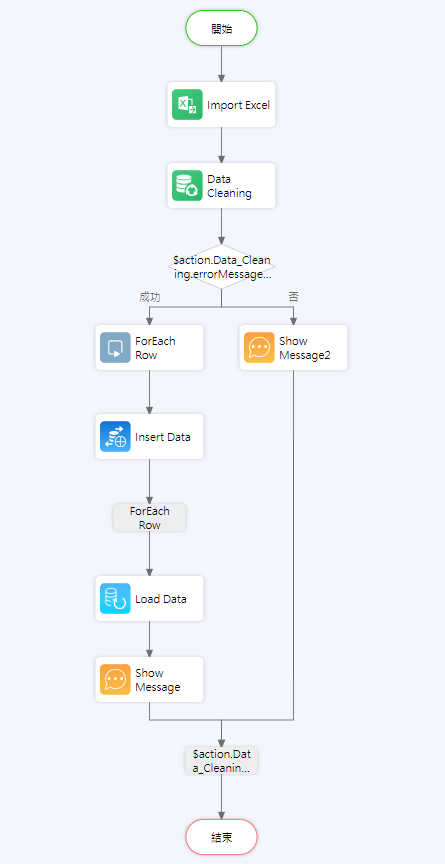
在成功的流程,拖拉 ForEach Action,選擇DataCleaning的資料結果(因成功時系統會回傳多筆資料)。
在ForEach Action底下拖拉 Insert Data Action,指定資料表及對應柵位,由程式自動產生對應的insert into的SQL語法,直接回寫資料庫。
在ForEach Action最外層拖拉Load Data Action將已寫回到資料庫的資料重新顯示在畫面上。
在ForEach Action最外層拖拉Show Message Action ,顯示訊息,告知使用者上傳完成。
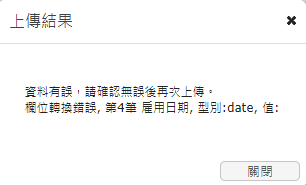
拖拉Show Message Action 至 失敗流程線上,顯示訊息,資料有誤,請確認無誤後再次上傳,並搭配失敗的資料列數{{$action.Data_Cleaning.errorMessage$}}。
最終設計完成後的流程圖

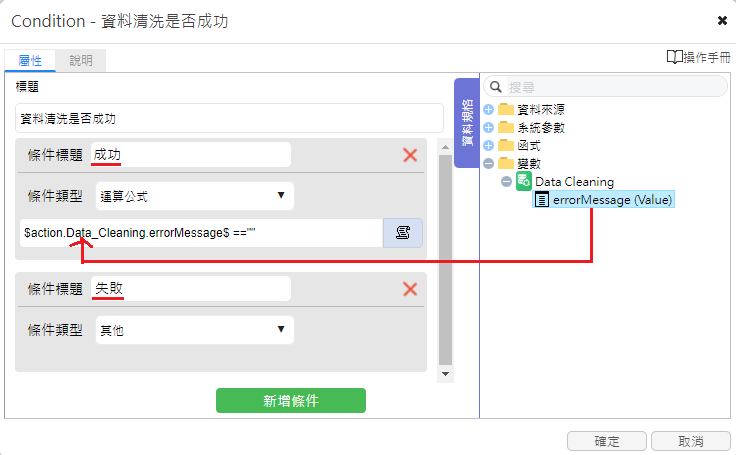
先設定DataCleaning清理成功的資料流程


先設定DataCleaning清理失敗的資料流程

當DataCleaning清理失敗所傳回的
範例影片
DataCleaning(簡易資料清理) 應用範例影片 >>