暫存
「暫存」用於先把表單內容存成草稿,方便日後再回到待辦事項繼續編輯並送單。 預設情況下,暫存按鈕會出現在畫面右下方的按鈕列;若你希望把暫存按鈕放在表單任意位置, 可以把「暫存」Action 綁在按鈕(Button)的「點擊時」事件來達成。

此章節包含主題:
適用時機:
-
當你需要依版面設計,把「暫存」按鈕放在畫面任意位置(例如欄位下方、表單中間), 而不是使用右下角的預設按鈕列時,建議使用此方式。
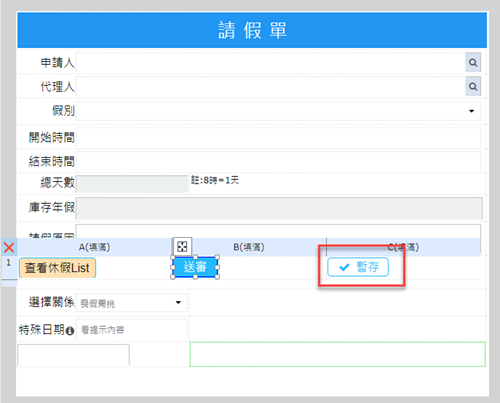
設定方式及結果:
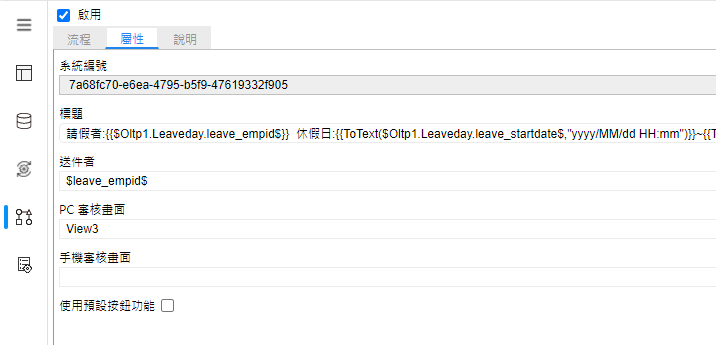
使用此功能前,請先到表單的「企業流程」設定頁面,切到「屬性」頁籤, 將「使用預設按鈕功能」取消勾選,避免執行時同時出現右下角預設按鈕與你自訂的暫存按鈕。
-
在表單設計模式下新增一個按鈕(Button)控制項,並在右側屬性中設定按鈕標題(例:暫存)。
-
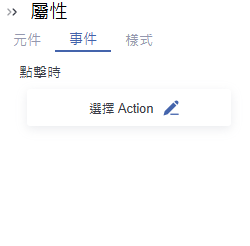
選取該按鈕後,切到右側「事件」頁籤,在「點擊時」點選「選擇 Action」(鉛筆圖示)。
-
在 Action 選擇畫面中,點選「Action Flow」建立/編輯按鈕要執行的流程。
-
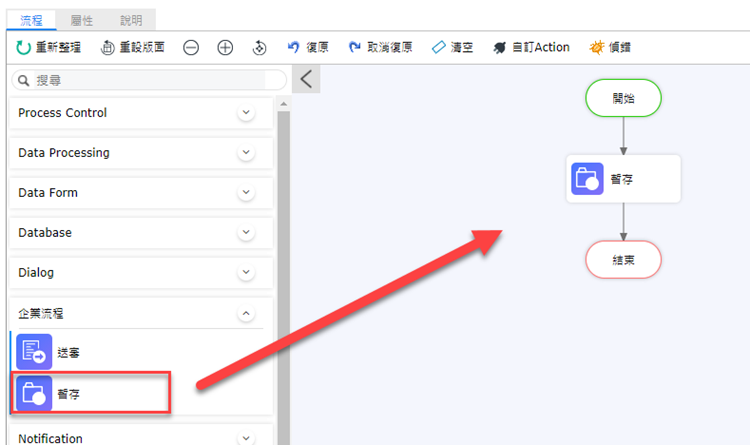
進入 Action Flow 設計畫面後,從左側工具箱「企業流程」找到「暫存」, 拖曳到右側流程圖中,讓流程呈現「開始 → 暫存 → 結束」。
-
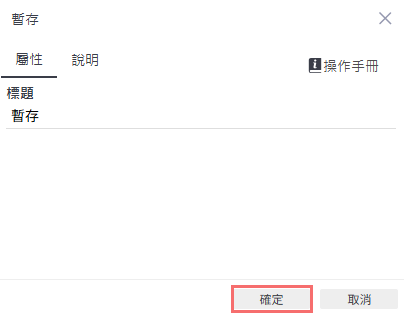
如需調整顯示名稱,可在「暫存」Action 的屬性中設定標題;確認後按「確定」儲存。
-
回到表單設定頁面,切到「企業流程」的「屬性」頁籤, 將「使用預設按鈕功能」取消勾選。
-
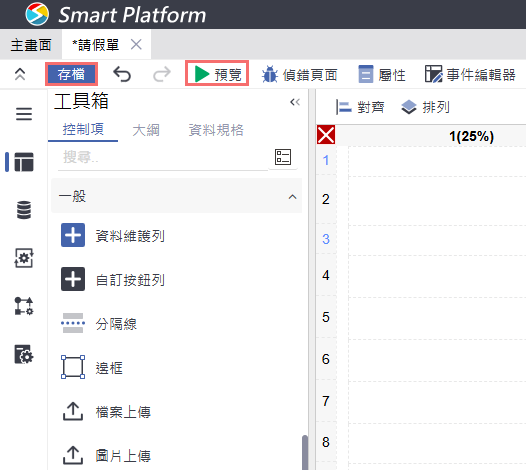
最後按上方「存檔」並「預覽」確認效果。
-
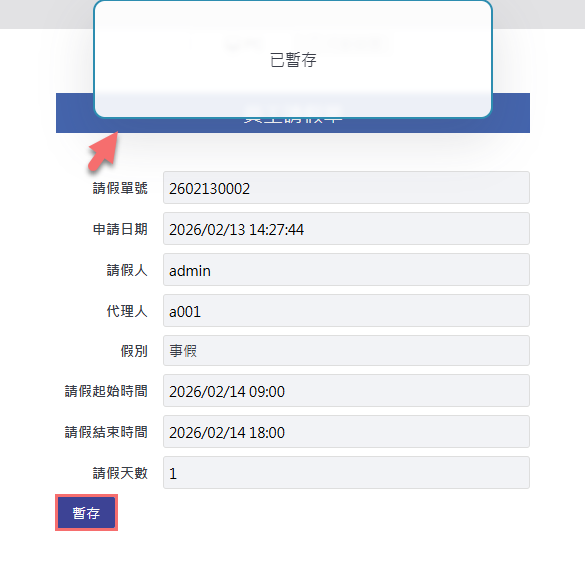
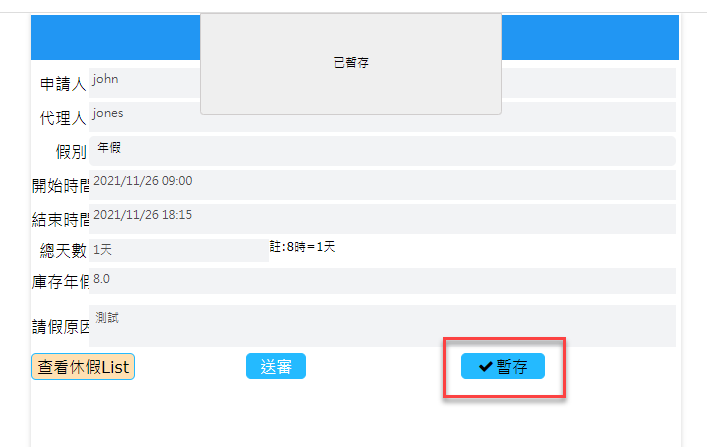
執行時點選你自訂位置的「暫存」按鈕,表單會顯示「已暫存」提示,並可於待辦事項保留草稿供日後繼續送單。