新增頁面及資料來源設計
在 Smart eVision 中,使用視覺化元件前,需先設定適當的資料來源。本範例採用 Data Warehouse(DW) 作為資料來源,透過以下步驟,建立新頁面並設定資料來源,讓使用者能夠順利設計。操作過程包括新增頁面、命名頁面標題、選擇適當的版面配置,並指定 DW 作為數據來源,完成頁面設計與資料連結。
此章節包含主題:
適用時機
用於設計新頁面並連結資料來源。
新增頁面及資料來源設計
要使用視覺化元件之前在 Smart eVision 需要設定資料來源,此範例使用的資料來源為 DW (Data Warehouse)資料來源。
可以按照以下步驟進行操作:
-
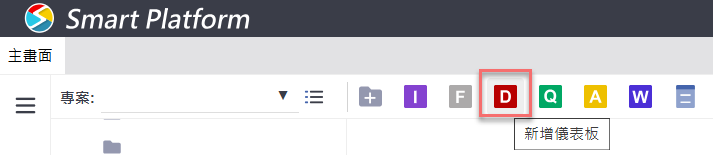
新增頁面,可右鍵點選專案資料夾,或點選工具列上的「新增儀表板」選項,來新增頁面。
-
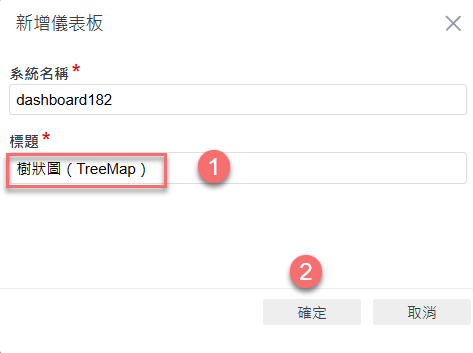
可以在「標題」輸入框命名想要讓 user 看到的頁面名稱,我們這邊顯示名稱命名例如:樹狀圖(TreeMap),設定好點選右下角的「確定」。
-
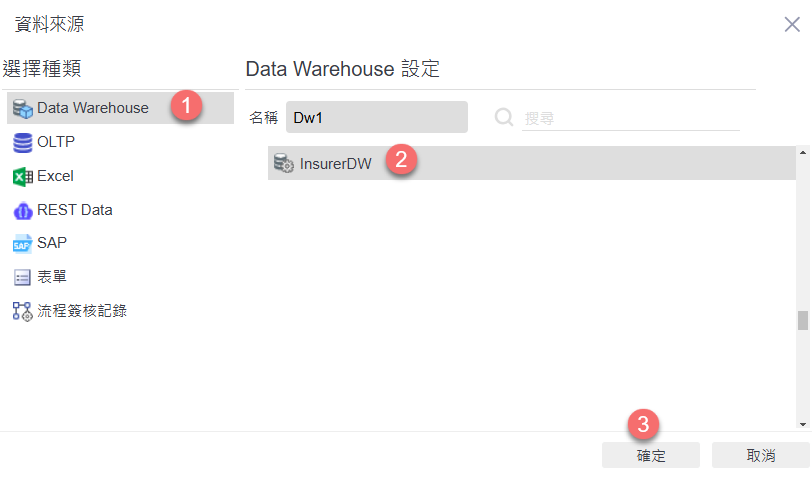
此時可以選擇想要連結的資料來源,目前此範例是以 Data Warehouse 為資料來源,選擇設計好的 Data Warehouse 「InsurerDW」,點選右下角的「確定」。資料來源建置方式可以參考如何建置資料倉儲(Excel)
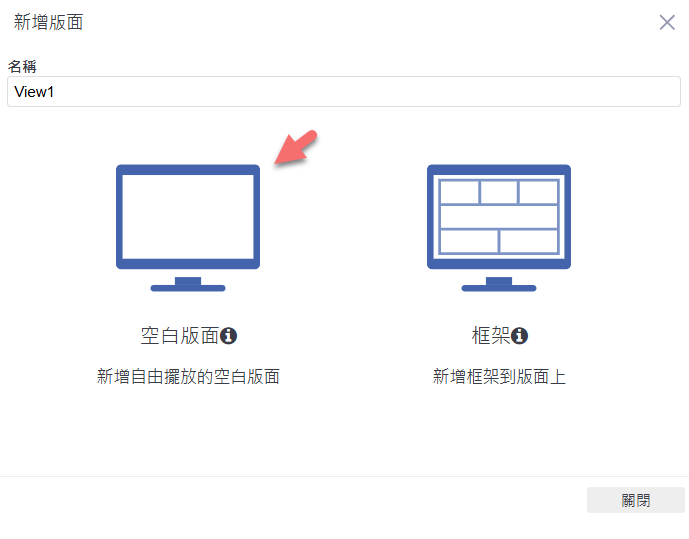
接下來會跳到新增版面的設定畫面,可以選擇「空白版面」、「框架」,我們這邊選擇「空白版面」的版面,往下設計。