授權頁面權限
為確保平台上各項資料與報表的使用安全與權限控管,系統提供「使用者對頁面授權」功能,讓管理者可依使用者身分,細部設定其可檢視或操作的頁面範圍。本文件將說明如何針對個別帳號進行授權設定,協助系統管理者快速掌握操作流程,並有效控管資料存取權限,提升使用效率與資訊安全。

此章節包含主題:
適用時機
當需要依照不同使用者的職務或角色,控制其對特定頁面的檢視或操作權限時,就適合使用「使用者對頁面授權」功能。無論是僅開放主管檢視戰情室、限制一般使用者操作設計頁面,或為個別帳號調整特殊權限,都可透過此功能達到精細的權限控管,確保資料安全與使用彈性。
功能簡介
本功能可針對個別使用者或群組,設定特定頁面的檢視權與可操作權限。
適用於管理不同角色使用者的頁面存取控制,例如:僅讓主管檢視戰情室報表。
進入授權設定的方式
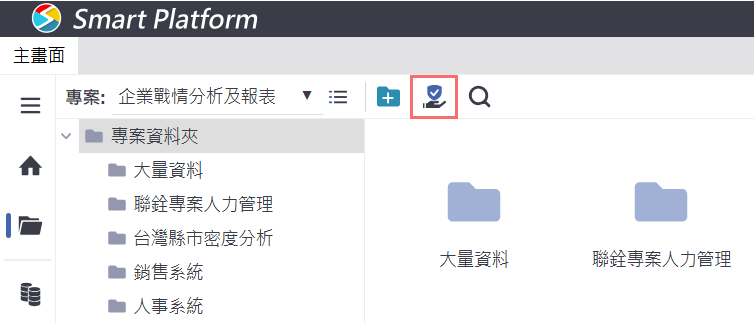
進入 Smart Platform 主畫面, 點選【專案資料夾】 >【授權】。
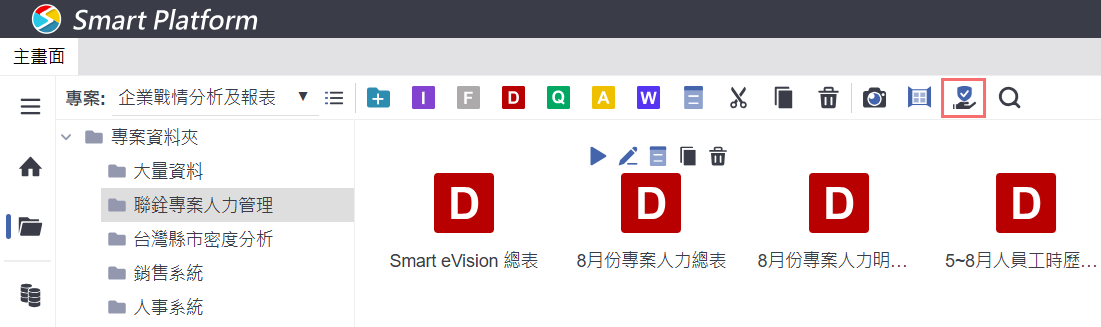
或是點選欲授權的資料夾 >【授權】。
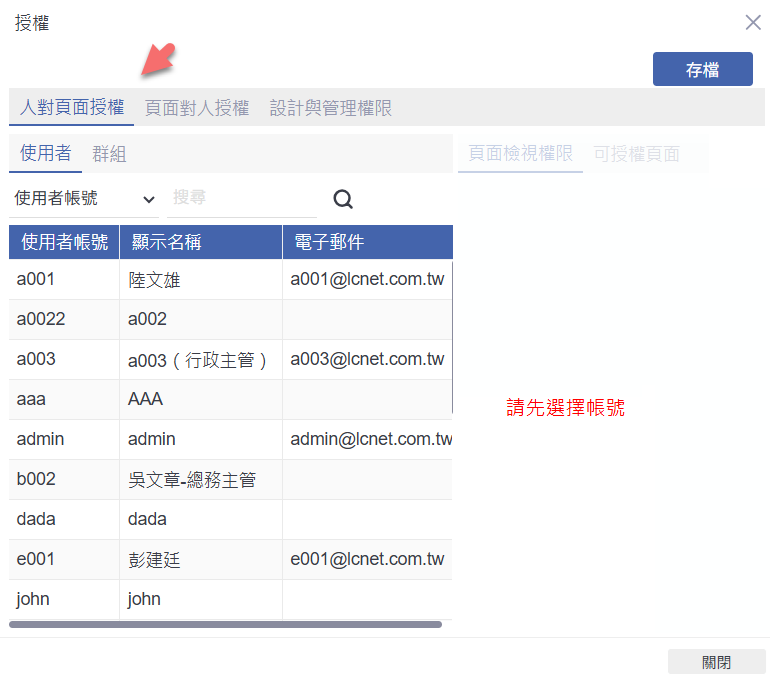
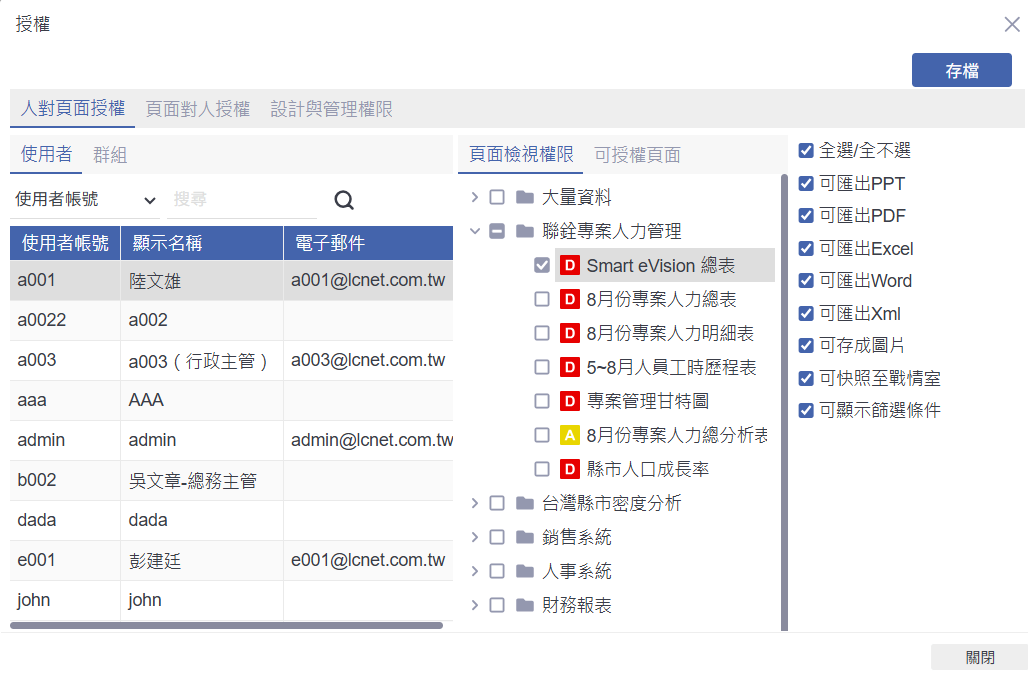
進入【人對頁面授權】分頁,預設進入「使用者」頁籤。
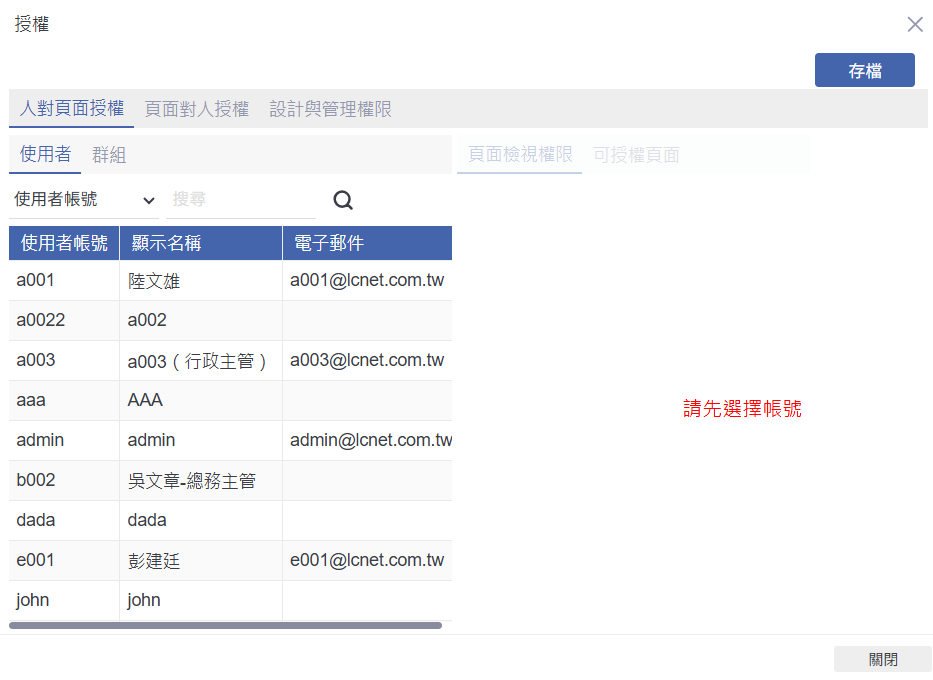
操作步驟說明
選擇使用者帳號
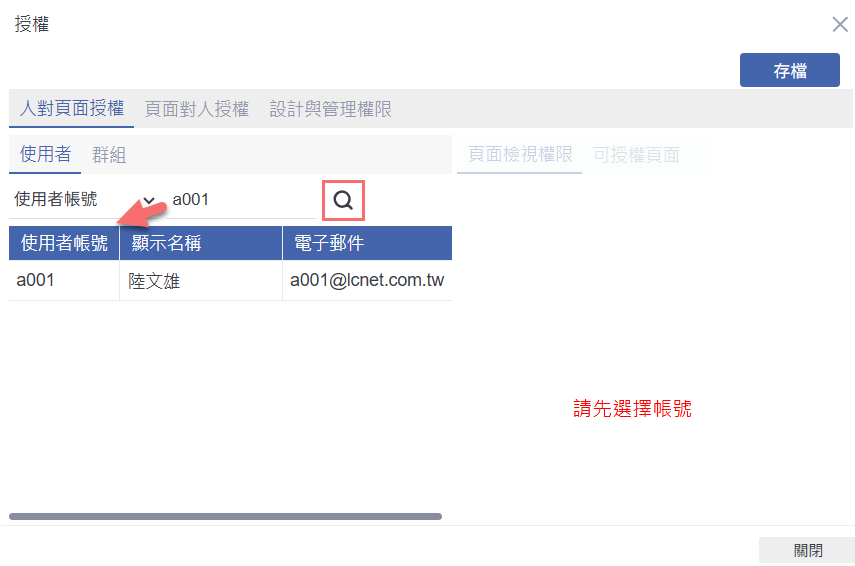
可使用搜尋功能快速篩選帳號。
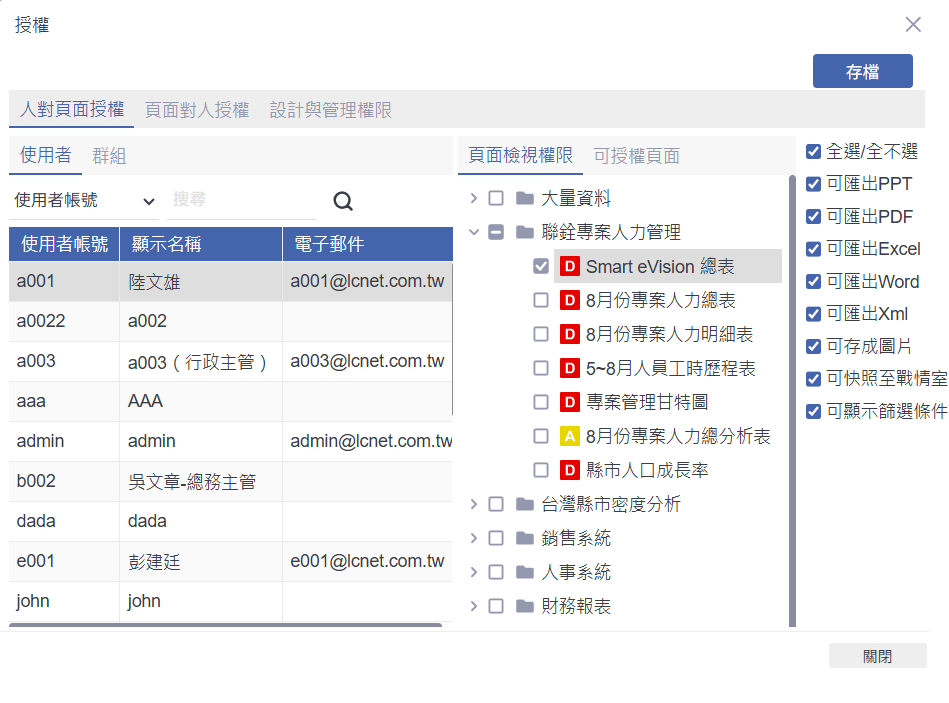
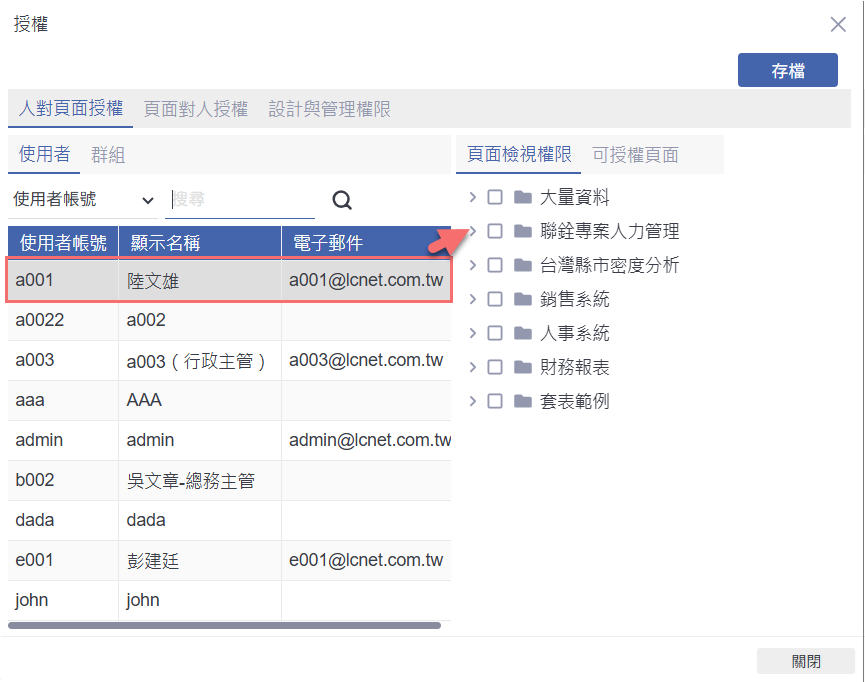
點選帳號後,下方才能顯示「頁面檢視權限」與「可授權頁面」的設定區域
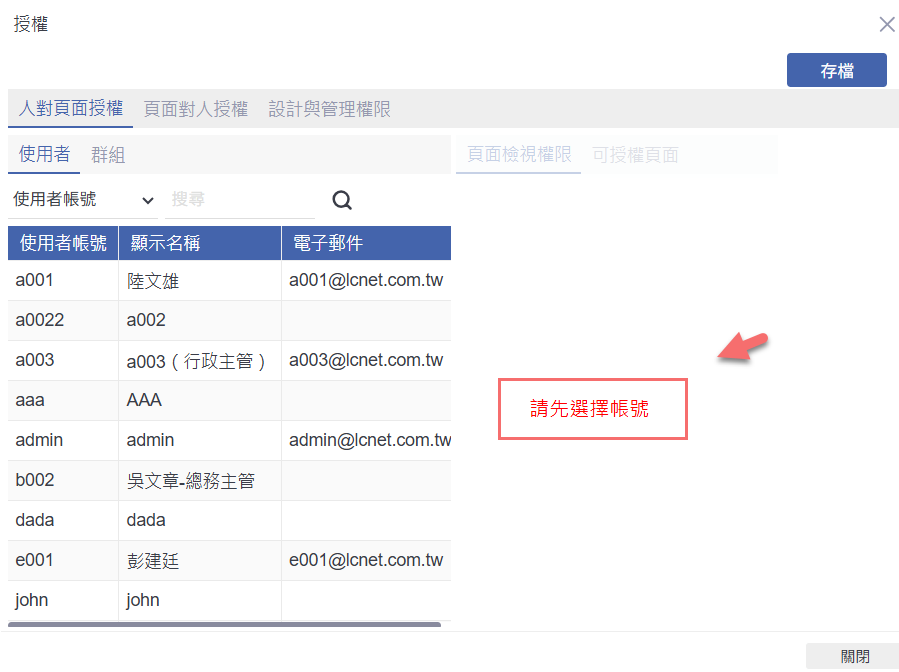
若未選擇帳號,系統會顯示「請先選擇帳號」的提示(如圖)
設定檢視權限
勾選欲開放檢視的頁面或資料夾,適用於只允許瀏覽,不可操作的使用場景。
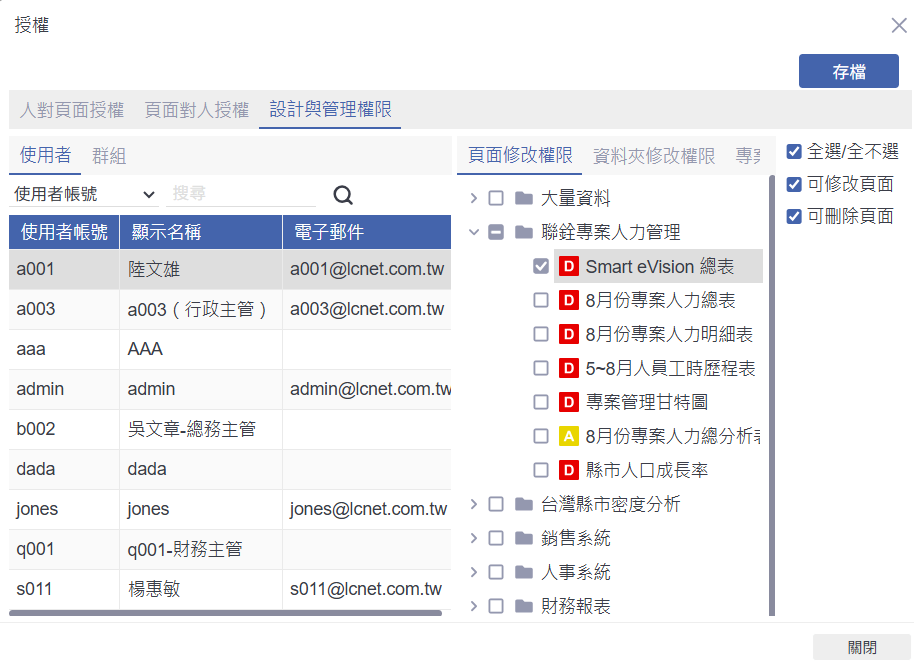
設定可操作頁面(若有開啟)
開放使用者能對該頁面進行修改、儲存或管理等操作,僅設計端開啟此權限。
儲存設定
完成權限設定後,請點擊右上角【存檔】按鈕,套用設定。

常見問題與建議
可使用「群組」分頁一次設定多人共用權限。
若頁面無法看到,請先確認是否已正確授權該使用者帳號。
為維持資料安全,建議僅授權必要人員操作頁面。