Select Procedure
Select Procedure 用於在 Action Flow 中執行指定的 Stored Procedure, 並依設定的傳回型別回傳結果。若流程中需要使用查詢結果,也可於輸出頁籤啟用輸出名稱,供後續 Action 直接引用。
此章節包含主題:
屬性
Select Procedure 的主要設定於「屬性」頁籤完成,可指定資料庫、Stored Procedure、傳回型別與參數內容。
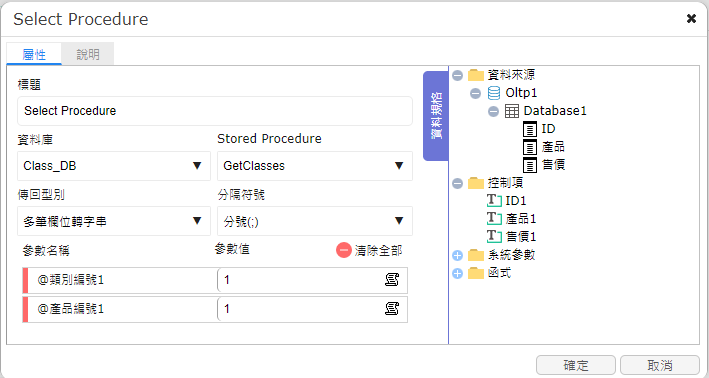
標題:設定此 Action 的名稱,方便在流程中辨識,例如 Select Procedure。
資料庫:選擇要執行 Stored Procedure 的資料庫連線,例如範例中的 Class_DB。
Stored Procedure:選擇要執行的預存程序,例如範例中的 GetClasses。
傳回型別:設定預存程序的回傳方式。範例中為多筆欄位轉字串。
分隔符號:當傳回型別為多筆欄位轉字串時,可設定串接資料時使用的分隔方式。範例中為分號(;)。
參數名稱 / 參數值:依預存程序需求設定輸入參數。範例中包含 @類別編號1 與 @產品編號1,參數值皆為 1。
輸出
若要在後續流程中使用 Select Procedure 的執行結果,可切換至「輸出」頁籤啟用輸出,並設定輸出名稱。

啟用輸出:勾選後可讓其他流程節點使用此 Action 的回傳結果。
輸出名稱:輸入後續流程引用時使用的名稱。欄位提示為請使用數字和英文或下劃線(_)。
說明
可於「說明」頁籤填寫此 Action 的用途、參數規則或維護備註,方便後續設計與維護辨識。若未填寫,畫面將維持空白。

適用時機
當流程中需要直接呼叫資料庫的 Stored Procedure 取得結果時。
適合用於依參數查詢資料、進行資料轉換,或將多筆資料整理為單一字串內容的情境。
若後續流程需使用執行結果,可搭配輸出設定將回傳值提供其他 Action 引用。
範例:執行 Stored Procedure
以下示範透過按鈕事件,使用 Action Flow 執行 Select Procedure。
-
先於畫面中新增按鈕元件,並於右側屬性區將按鈕標題設定為 Select Procedure。

-
切換至按鈕的事件頁籤,在「點擊時」點選選擇 Action。
-
於 Action 選擇畫面中,點選Action Flow。

-
進入流程設計畫面後,從左側後端資料庫處理區塊拖曳Select Procedure至流程中。

-
開啟 Select Procedure 設定視窗後,於「屬性」頁籤設定資料庫為 Class_DB、Stored Procedure 為 GetClasses。
傳回型別設定為多筆欄位轉字串,分隔符號設定為分號(;)。下方參數區可依預存程序需求輸入參數值,範例中 @類別編號1 與 @產品編號1 皆設定為 1。設定完成後按確定。

-
若後續流程需要使用執行結果,可切換至輸出頁籤,勾選啟用輸出並設定輸出名稱後,再按確定。
-
完成流程設定後,回到設計畫面先按存檔,再按預覽確認設定結果。

