Export Excel
Export Excel 用於將流程中的資料匯出為 Excel 檔案(例如 Xlsx),並可依需求勾選下載,讓使用者在執行時直接下載檔案。若需限制存取,也可勾選輸出檔案密碼保護,替匯出的 Excel 檔加上密碼。
此章節包含的主題:
Export Excel 屬性
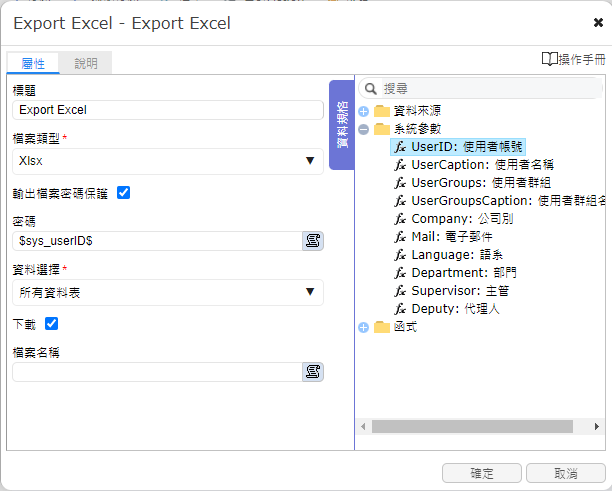
Export Excel 的屬性頁籤用來設定匯出格式、密碼保護、資料來源與檔案下載方式。畫面中帶有 * 的欄位為必填。
標題:可自訂此 Action 名稱,方便在流程中辨識與維護。
檔案類型 *:選擇匯出的 Excel 檔案格式(例如 Xlsx)。
輸出檔案密碼保護:勾選後可替匯出的 Excel 檔加密保護。
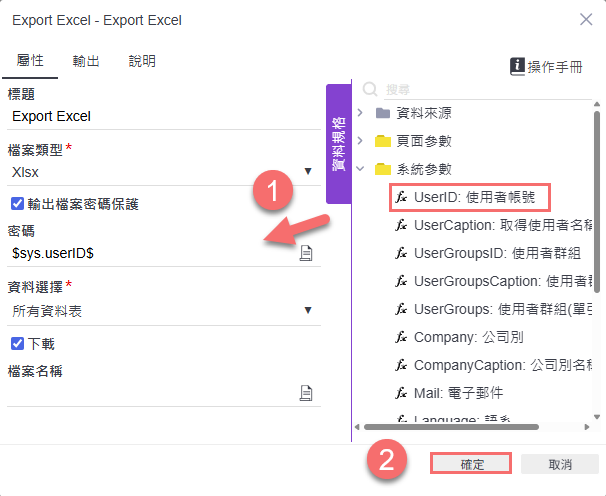
密碼:當勾選「輸出檔案密碼保護」後才會顯示。可輸入固定密碼,或改用系統參數帶入,例如使用使用者帳號:$sys.userID$(可於右側資料規格樹狀清單的系統參數 > UserID:使用者帳號選取)。
資料選擇 *:選擇要輸出所有資料表或單一資料表;若選擇單一資料表,系統會再要求指定要輸出的資料表。
下載:勾選後,執行此 Action 時會直接下載檔案到使用者的電腦或行動裝置;未勾選時,檔案會由系統產生供後續流程使用(不會直接下載)。
檔案名稱:用來設定匯出檔名(不需輸入副檔名)。
輸出
Export Excel 的輸出頁籤可用來設定是否建立此 Action 的輸出節點,讓後續流程可辨識並引用本次執行的輸出結果。
啟用輸出:勾選後,系統會為此 Export Excel Action 建立輸出節點;若未勾選,則不會建立輸出節點。
輸出名稱:用來設定輸出節點名稱,供後續流程辨識與使用。名稱請依畫面提示,使用英文字母、數字或底線(_)進行命名。
說明
Export Excel 的說明頁籤可用來輸入備註或補充說明,方便設計者在後續維護流程時快速了解此 Action 的用途。
當流程畫面中滑鼠移至對應 Action,或在流程中查看提示資訊時,系統會優先顯示此處設定的說明內容;若未填寫,則通常會以標題內容作為預設提示文字。
設定方式
以下示範在頁面上新增一顆按鈕,並於按鈕的點擊時事件中使用 Action Flow 觸發 Export Excel,將資料匯出並下載。
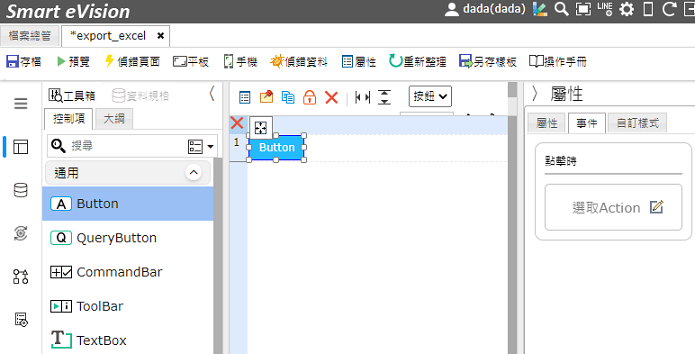
在頁面設計器中,從左側工具箱拖曳按鈕至畫面。
選取按鈕後,於右側屬性面板的常用 > 標題設定按鈕文字(例如:Button)。
切換至右側屬性 > 事件頁籤,在點擊時點選選擇 Action。
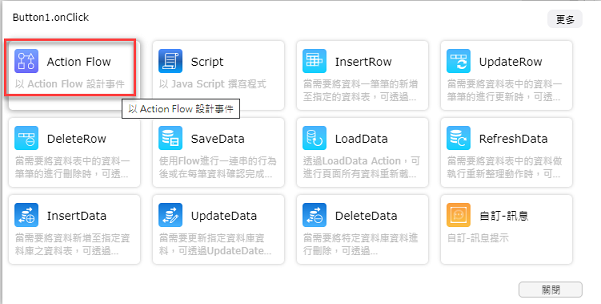
在 Action 類型選擇視窗中,選擇 Action Flow(以流程方式設計事件)。
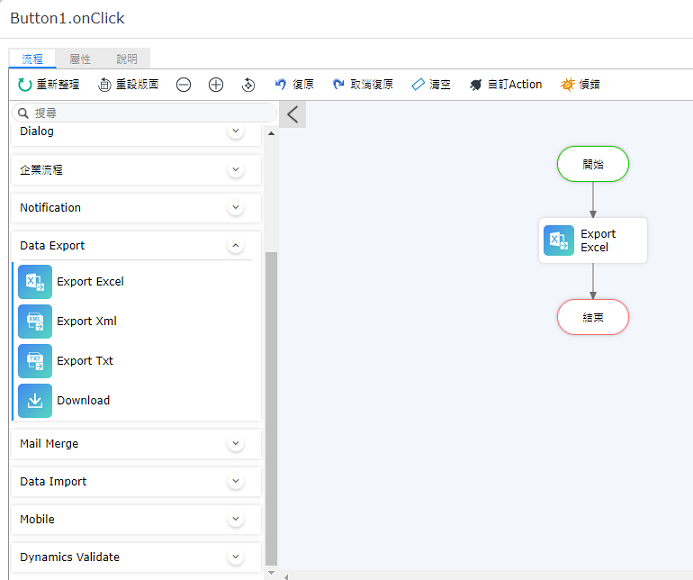
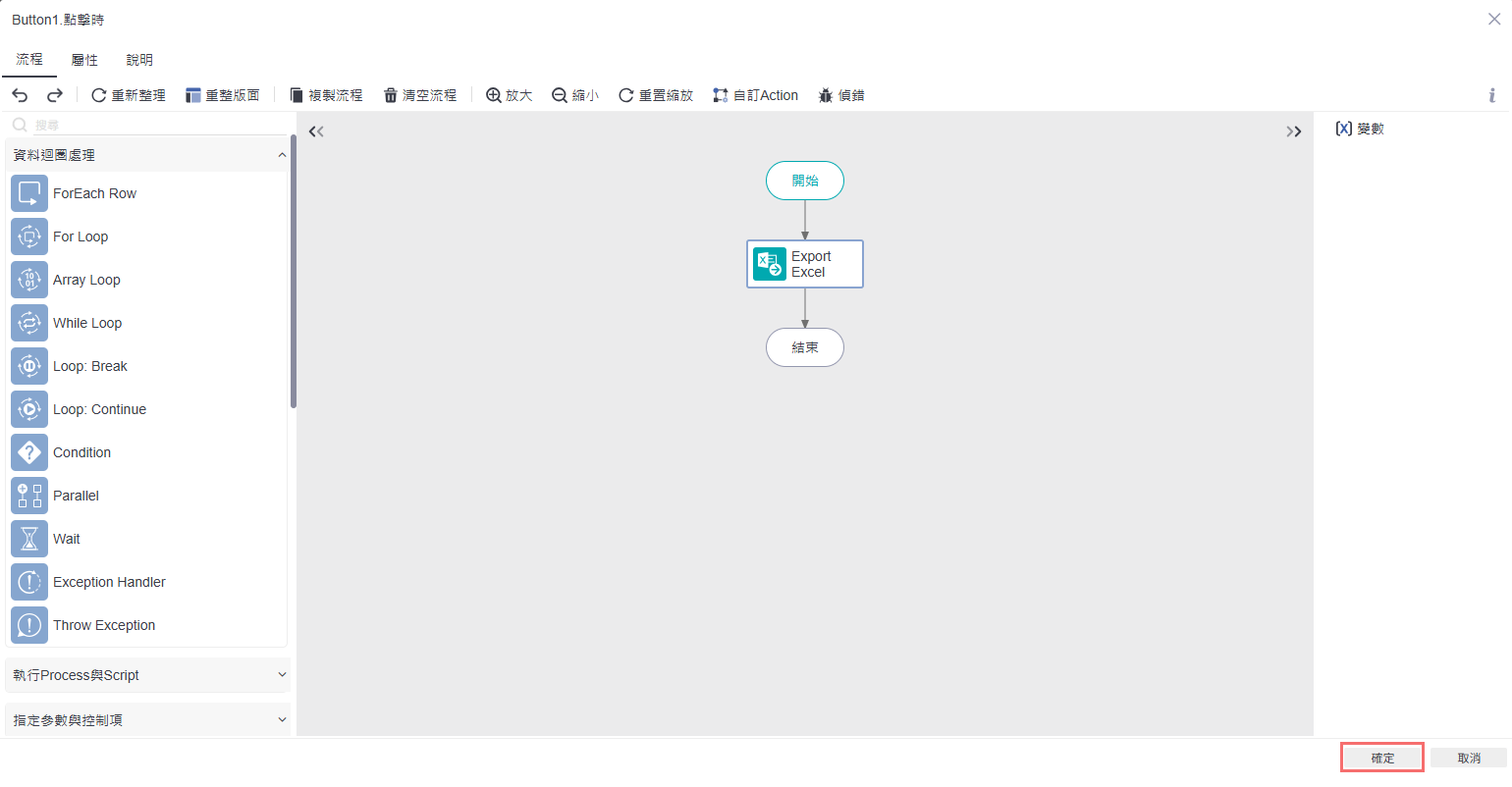
進入 Button1.點擊時 的流程編輯器後,從左側展開匯出資料,將 Export Excel 拖曳到流程中。
點選流程中的 Export Excel 開啟設定視窗,於屬性頁籤依需求設定:
將檔案類型選擇為 Xlsx。
如需加密保護,勾選輸出檔案密碼保護,並在密碼輸入固定值或帶入 $sys.userID$。
在資料選擇選擇輸出所有資料表或單一資料表。
若要讓使用者下載檔案,勾選下載,並設定檔案名稱,完成後按下右下角的確定。
Action Flow 設定完成後按下右下角的確定。
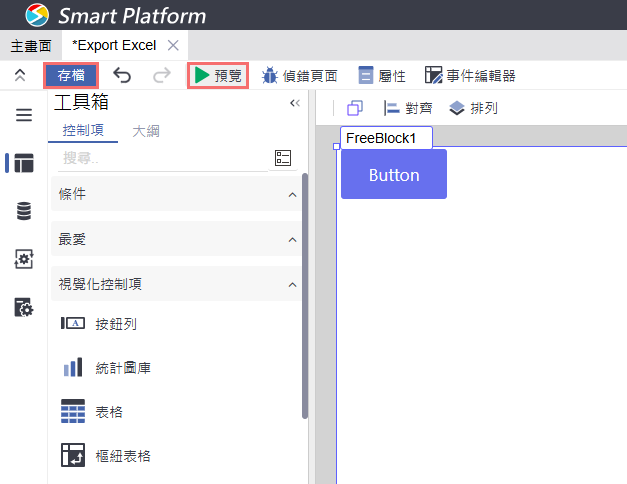
回到頁面設計器後,按下左上角存檔,再點選預覽進行測試。
執行結果
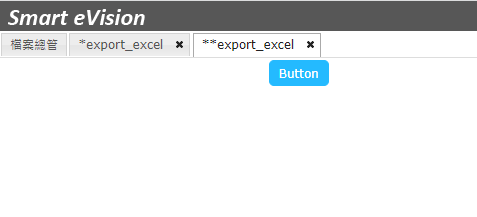
當使用者在預覽或執行畫面中點選按鈕後,系統會觸發按鈕的 Action Flow 並執行 Export Excel:
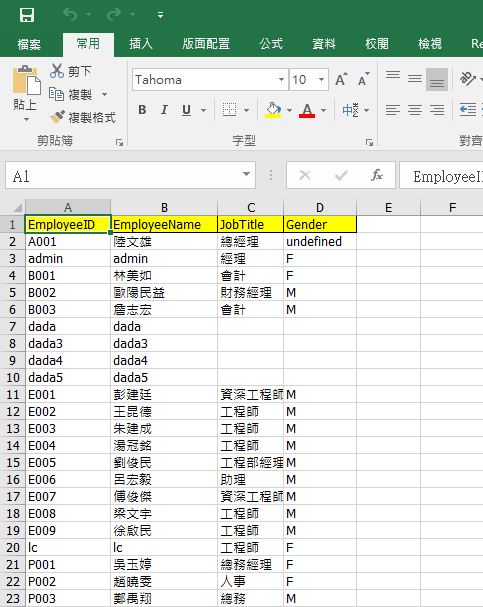
若已勾選下載,檔案會直接下載至使用者裝置。
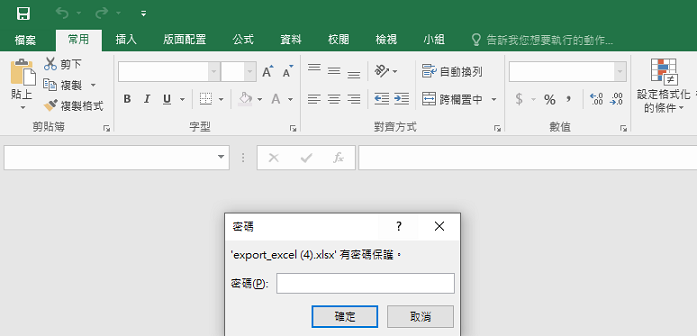
若已勾選輸出檔案密碼保護,使用者開啟 Excel 時會出現密碼提示,請輸入您設定的密碼;若密碼設定為 $sys.userID$,則輸入目前登入的使用者帳號即可開啟。
