Confirm
Confirm 用來跳出需要使用者確認的對話視窗。視窗會提供「確定」與「取消」兩個按鈕, 你可以分別指定兩個按鈕後續要執行的 Action(也可以不設定,代表不做任何事)。
此章節包含主題:
屬性
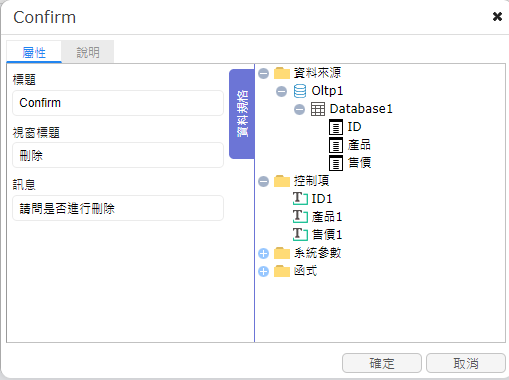
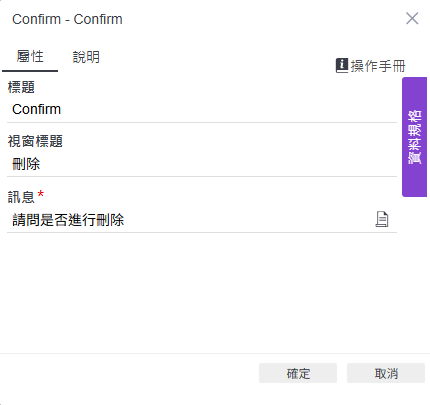
標題:設定此 Action 在 Flow 節點上顯示的名稱,方便設計者辨識。
視窗標題:確認視窗的標題文字,可插入欄位變數(例如:刪除)。
訊息:確認視窗的提示內容,可插入欄位變數(例如:請問是否進行刪除)。
說明
讓開發人員輸入註記文字,並以提示方式呈現在流程介面中。 若未設定,系統會以「標題」作為提示內容。
應用範例
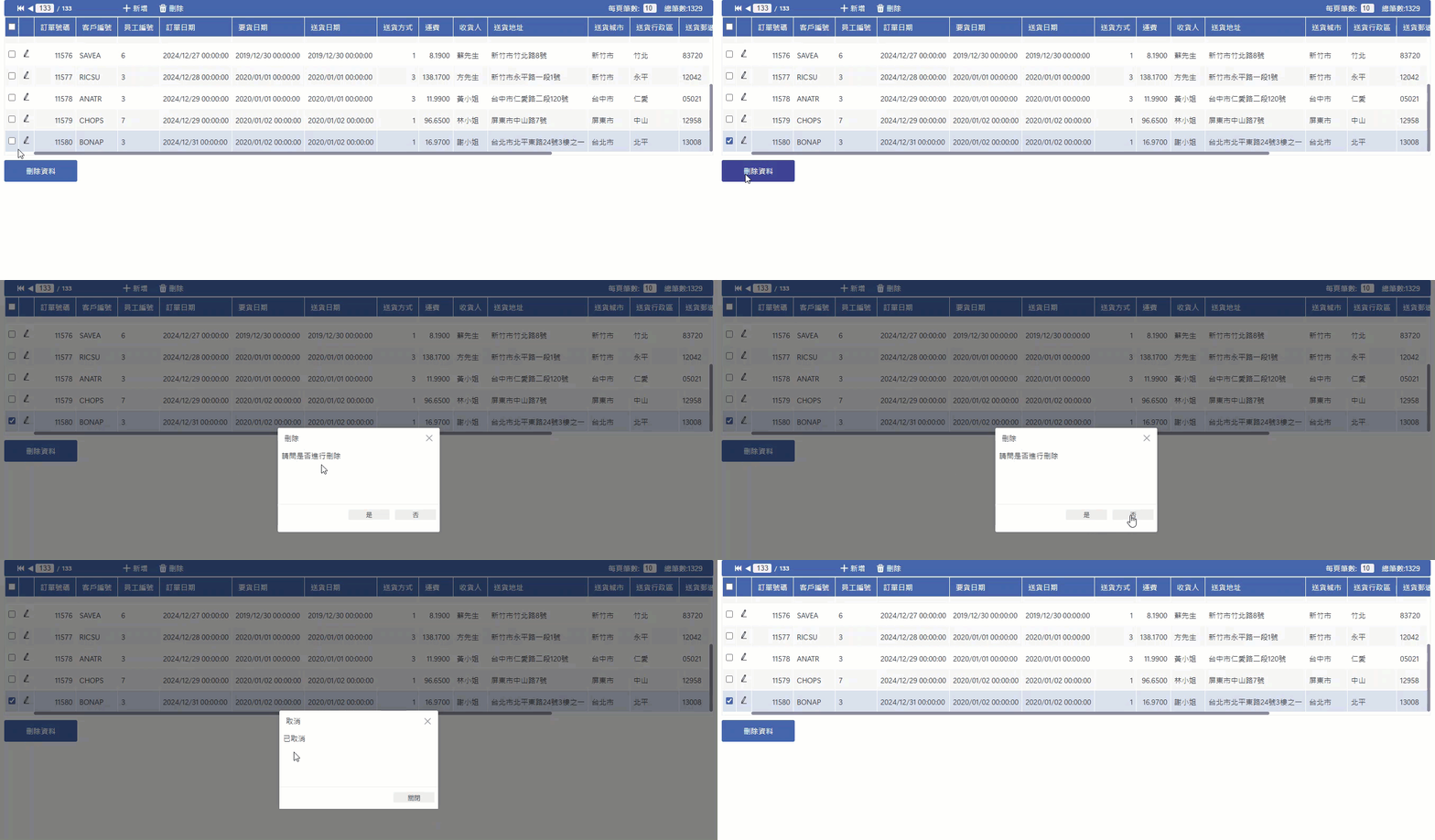
以下示範在資料表下方放置一顆「刪除資料」按鈕。使用者點擊後先跳出 Confirm 視窗詢問是否刪除:
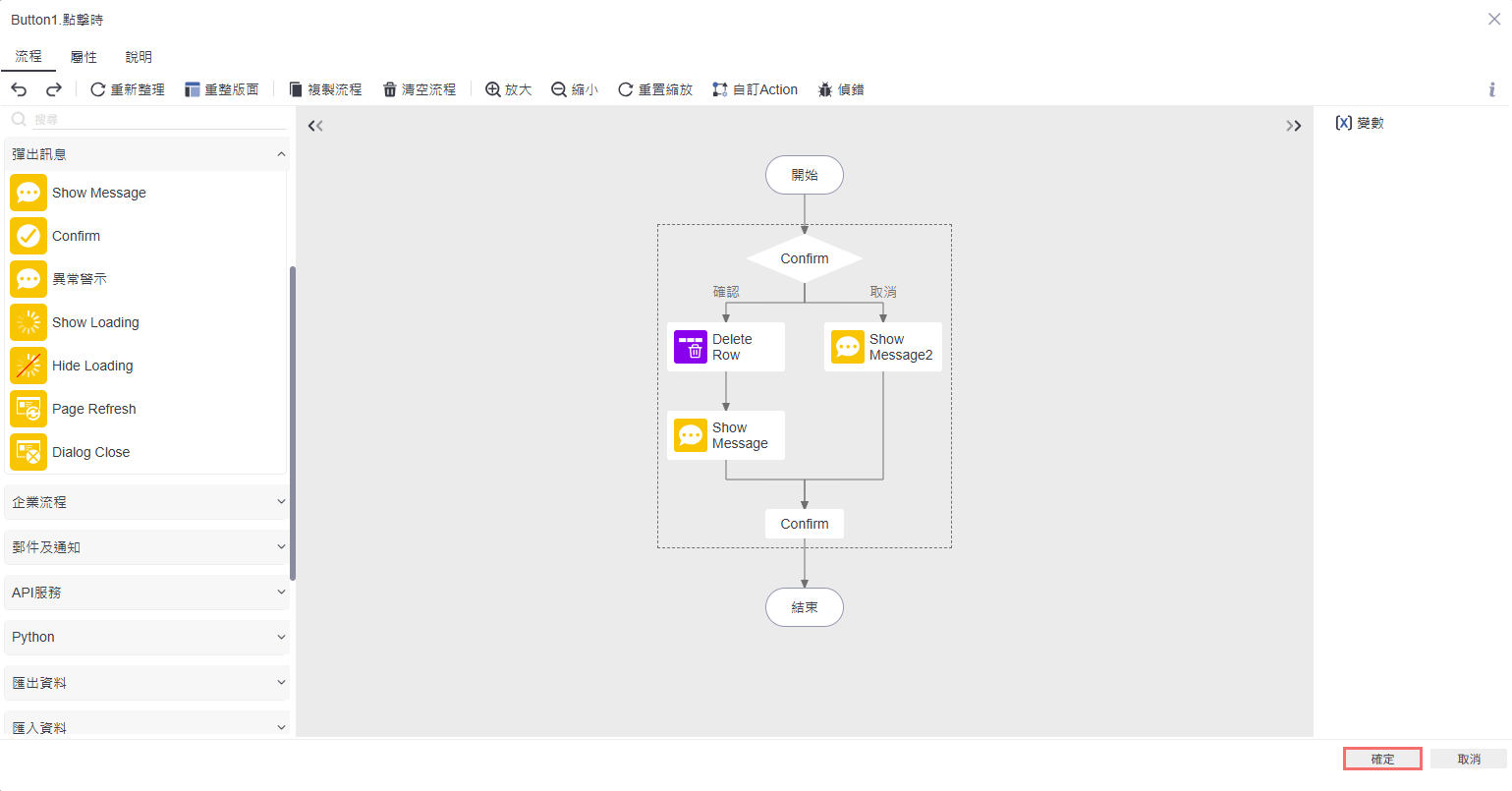
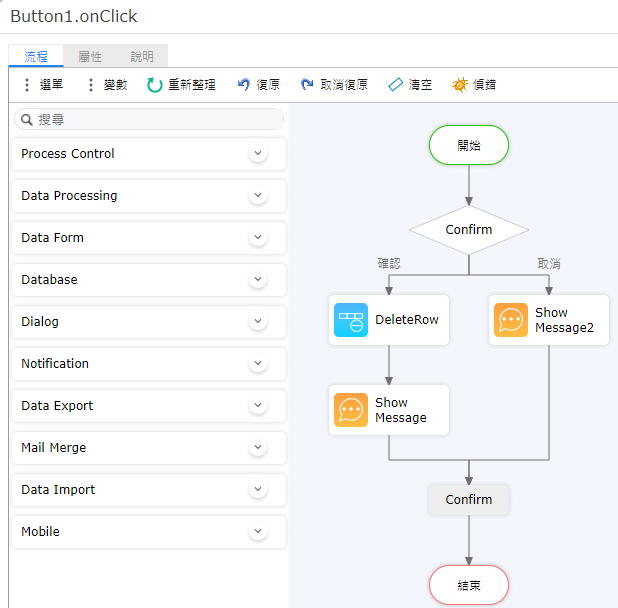
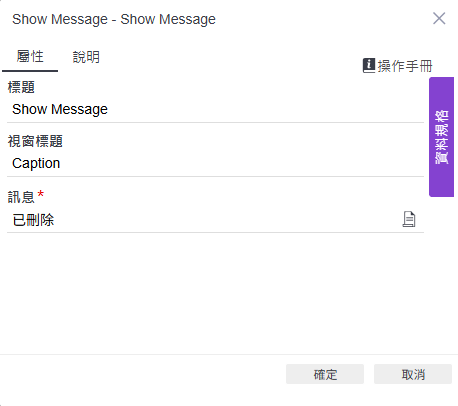
選擇「確定」 → 執行 Delete Row 刪除資料 → 再用 Show Message 提示「已刪除」。
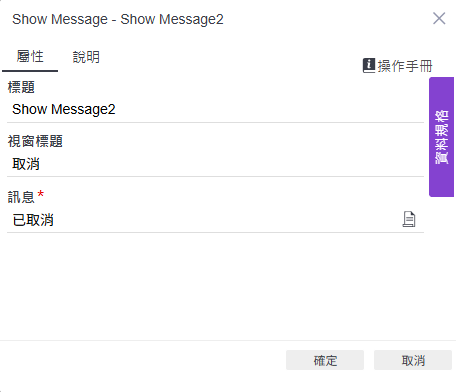
選擇「取消」 → 直接用 Show Message 提示「已取消」。
-
新增按鈕並放置於畫面
在版面中放置 Button(例如:Button1),並將按鈕文字設定為「刪除資料」,方便使用者辨識用途。
-
設定按鈕事件(點擊時 → Flow)
選取按鈕後,切到右側 屬性 → 事件, 在「點擊時」選擇 Flow,進入流程編輯器進行設定。
-
加入 Confirm 並建立「確定/取消」分支流程
在流程編輯器左側「彈出訊息」分類中找到 Confirm, 拖拉到流程中並建立分支,讓「確定」與「取消」走不同的處理路徑。
-
設定 Confirm 內容(視窗標題/訊息)
點選流程中的 Confirm 節點,在屬性中設定「視窗標題」與「訊息」。 例如:視窗標題輸入「刪除」,訊息輸入「請問是否進行刪除」。
-
在「確定」分支加入 Delete Row(刪除資料)
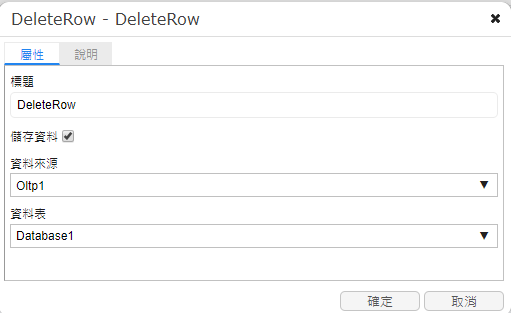
在「確定」分支中加入 Delete Row,並指定要刪除的資料來源與資料表。 若要同步更新輸入模組資料,可依需求勾選相關選項。
-
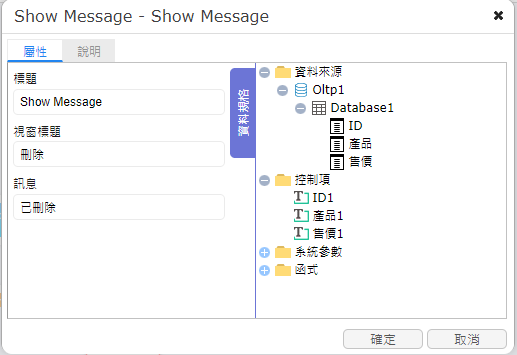
刪除完成後提示「已刪除」
在「確定」分支的 Delete Row 後方加入 Show Message, 讓使用者清楚知道刪除已完成(例如:視窗標題 Caption、訊息「已刪除」)。
-
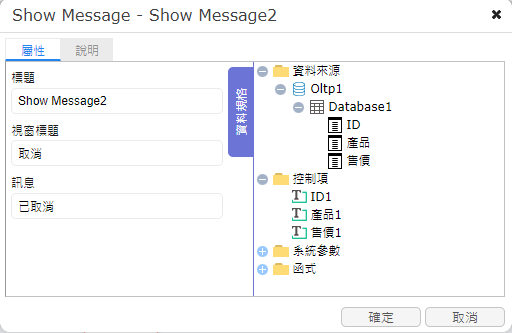
在「取消」分支提示「已取消」
在「取消」分支加入 Show Message,提示使用者此次操作已取消(例如:訊息「已取消」)。
-
完成設定並回到畫面測試
Flow 設定完成後,按下「確定」儲存流程設定並回到設計畫面。 接著點選左上角的「存檔」或「預覽」,儲存設計後就能確認實際執行效果。
執行效果
-
使用者點擊「刪除資料」後會先跳出 Confirm 視窗;選擇「確定」會刪除資料並提示「已刪除」, 選擇「取消」則提示「已取消」。