String Validation
String Validation 用於檢查使用者輸入的字串內容是否符合設定規則,可限制是否允許輸入文字、數字或特殊符號,並可搭配 BeforeSave 事件,在資料不符合規則時中止存檔。

此章節包含的主題:
String Validation功能說明
String Validation 為「輸入格式檢查」類型的驗證元件,可針對指定欄位進行字串格式檢查。當輸入內容不符合設定條件時,可搭配 Assign Variables 將錯誤訊息寫入 Output.abortMessage,並在存檔前中止流程。
常見用途包含:
限制代碼、編號或帳號欄位不可輸入特殊符號。
限制欄位只能輸入特定字元類型。
在使用者按下存檔前先執行格式驗證。
搭配 Output.abortMessage 顯示明確的驗證失敗提示訊息。
適用時機
適用於表單欄位需限制輸入格式的情境,例如員工編號、帳號、代碼或其他不可輸入特殊符號的欄位。
當系統需在使用者按下存檔前先檢查資料內容是否符合規則時,可搭配 BeforeSave 事件使用。
若希望在驗證失敗時顯示提示視窗,建議搭配 Assign Variables 將訊息指定至 Output.abortMessage。
設定方式及結果
以下以「員工編號不可輸入特殊符號」為例,示範如何在資料規格的 BeforeSave 事件中設定 String Validation。
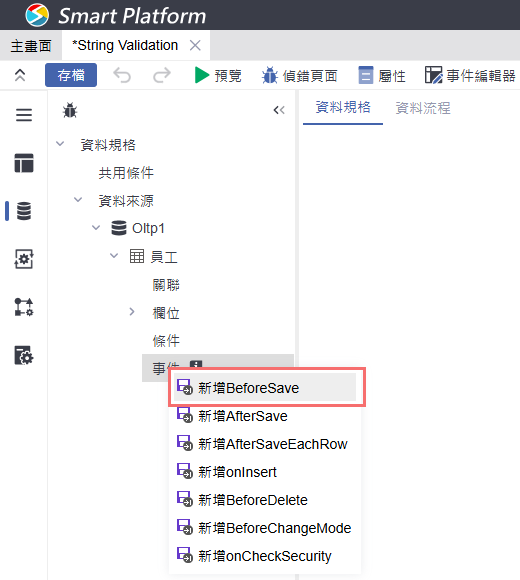
在「資料規格 > 資料來源 > Oltp1 > 員工 > 事件」上按右鍵,選擇 新增BeforeSave。
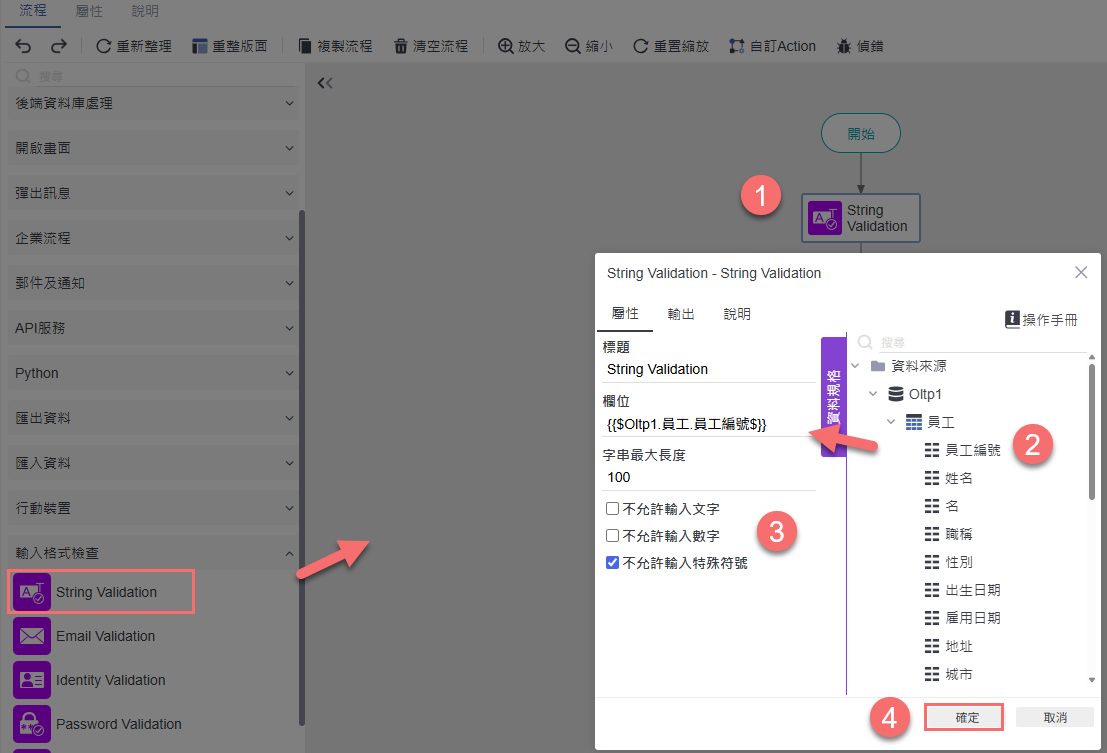
切換至右側的流程頁籤,在左側展開「輸入格式檢查」,將 String Validation 拖曳至流程圖中。
開啟設定視窗後,將欄位指定為 {{$Oltp1.員工.員工編號$}},設定字串最大長度為 100,並勾選 不允許輸入特殊符號,最後按下確定。
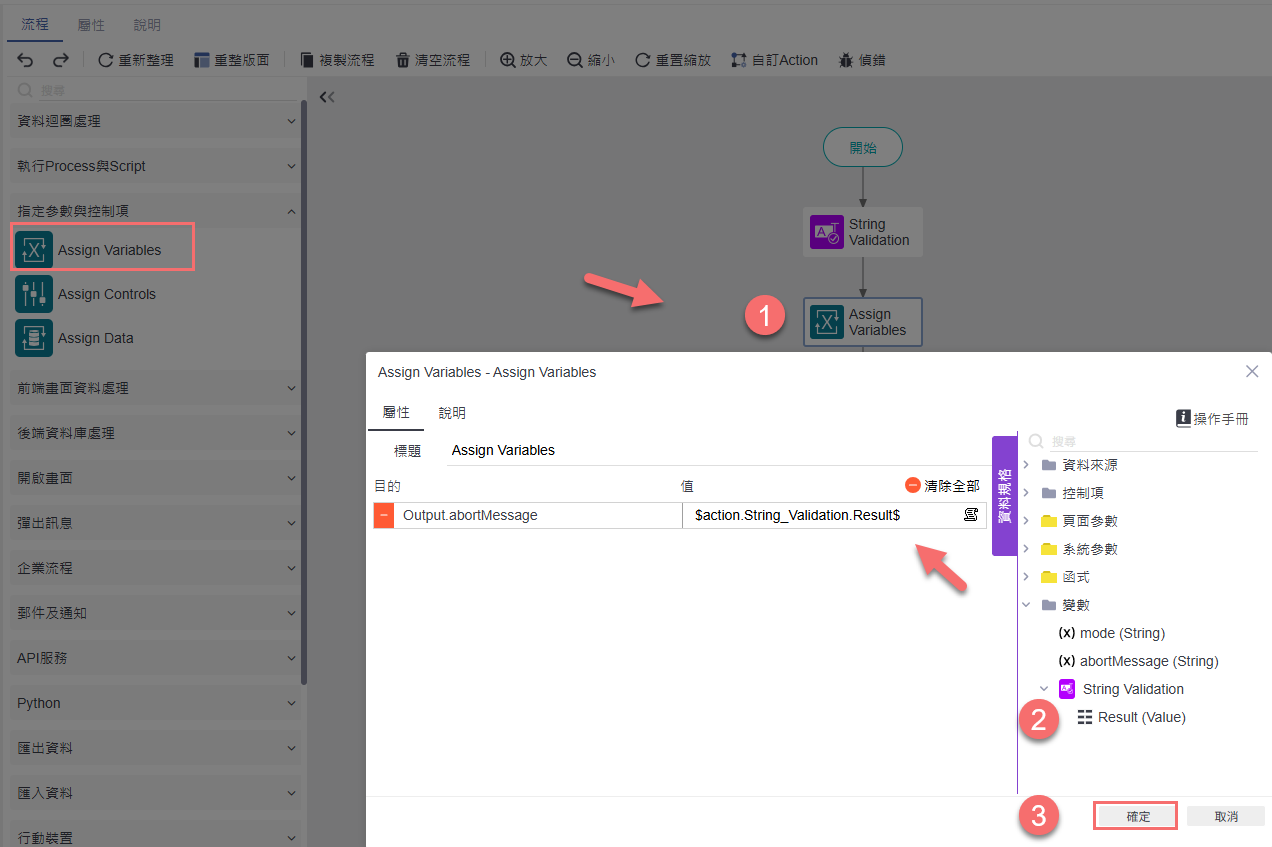
接著在左側展開「指定參數與控制項」,將 Assign Variables 拖曳至 String Validation 後方。
在 Assign Variables 設定視窗中新增一筆資料,將目的設為 Output.abortMessage,並於值帶入 $action.String_Validation.Results$。
設定完成後按下確定,即可在驗證失敗時顯示對應的錯誤提示訊息。
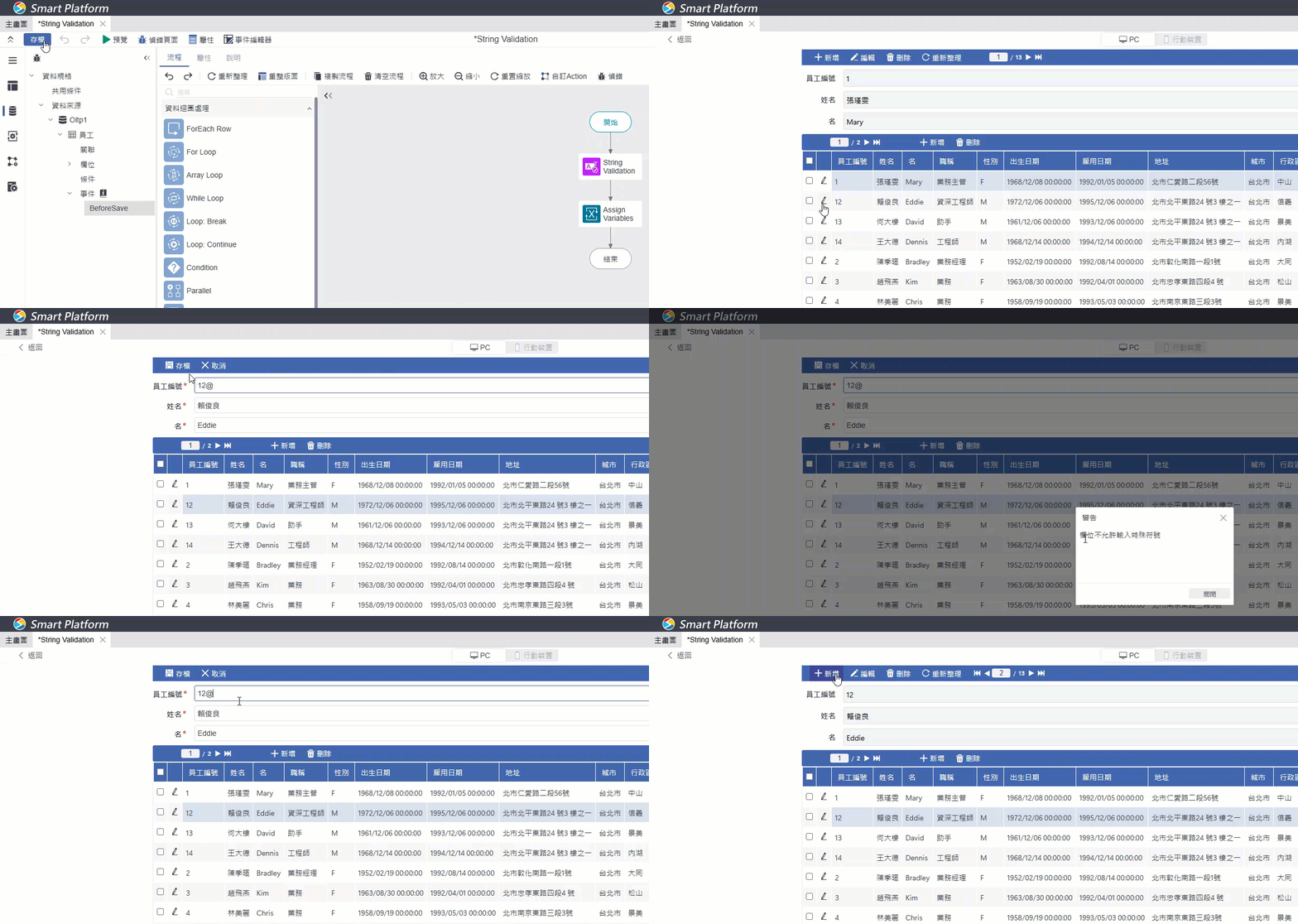
完成後,流程順序應為:開始 → String Validation → Assign Variables → 結束。
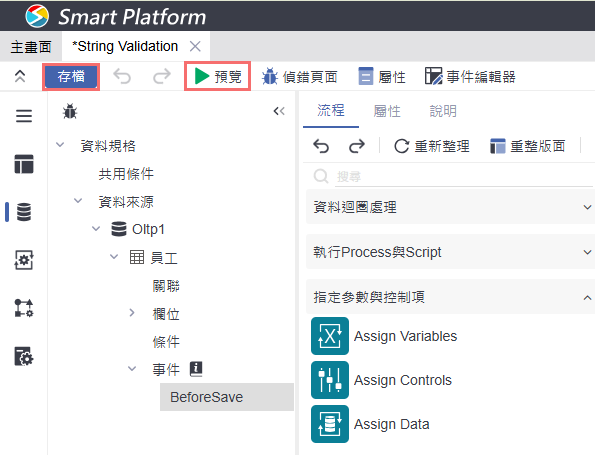
回到設計畫面後,按下左上角的存檔,再點選預覽進行測試。
執行時,當欄位輸入內容不符合 String Validation 規則時,系統將會中止存檔並顯示提示訊息。