動態會簽
在簽核需求上,可能會遇到想同時讓多個人簽核,但沒有順序性且人數不固定,可使用動態會簽的效果,其作法可先使用 SelectQuery 取得多筆的USERID,再套用到 動態會簽上, 有另一種效果是人數不固定,但有順序性,可改使用>>>>參考文件動態串簽
點選到企業流程,可以依照需要將左邊關卡拖拉到右邊流程中,「簽核」功能用於線上表單簽核,且此簽核可依資料內容自動帶入多個簽核對象同時進行會簽, ,可以指定會簽類型,像是「 必需全部核准」、「任一人核准即可」、「達到最低核准人數」、「達到核准比例」,當簽核標準達成後,自動到下一流程。

此章節包含主題:
適用時機
不確定送審對象時,沒有順序性,送審對象是多個人簽核。
需搭配 Select Query action取得userid,動態會簽才可長出多人同時會簽的效果。
範例說明:
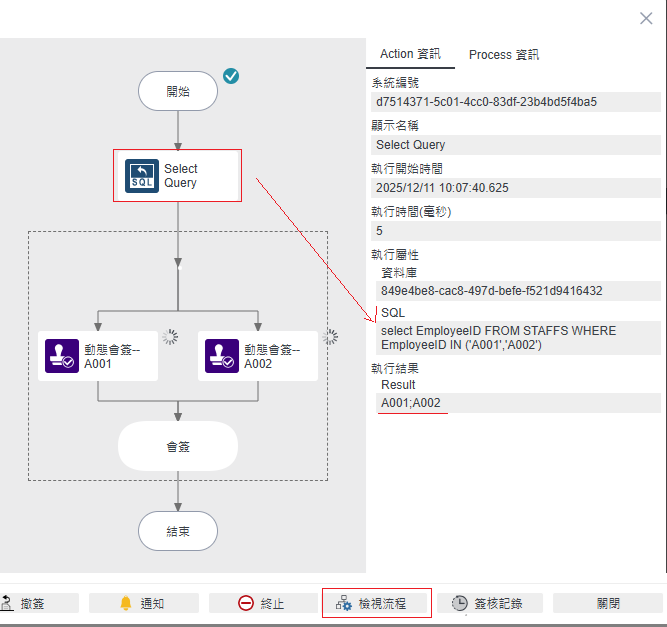
將左邊 action [SelectQuery]拖拉到右邊流程中,選擇資料庫+輸入sql語法,取得userid的資料
在SelectQuery 設定上,需指定為[多筆轉字串],並指定串接的符號,此設定串完的結果系統會組成例:A001;A002;A003...等
將左邊 action [動態會簽]拖拉到右邊流程中,必須放在SelectQuery的下方,並設定動態會簽的內容
在[動態會簽]的設定上,可指定會簽類型為:必須全部核准 (可額外指定任一人核准即可),才會往下一關進行 (如果沒下一關卡,系統就會認為結案)
實際填單資料並送審,可在檢視流程中,查看系統產生動態會簽的關卡效果,依照資料2筆,自動產生會簽的關卡
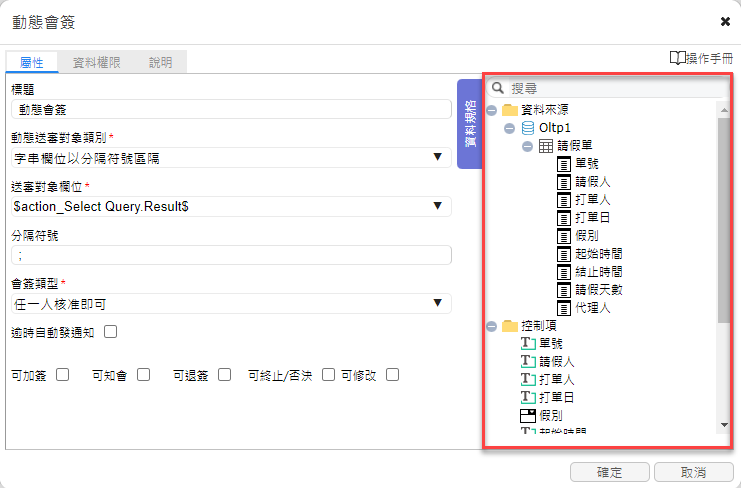
Select Query中的SQL語法,可以從右邊資料規格,拖拉欄位值進行過,得到的SQL 語法例:Select EmployeeID From staffs where jobtitle='{{$資料來源.欄位名稱$}}' --(請從資料規格拖拉)
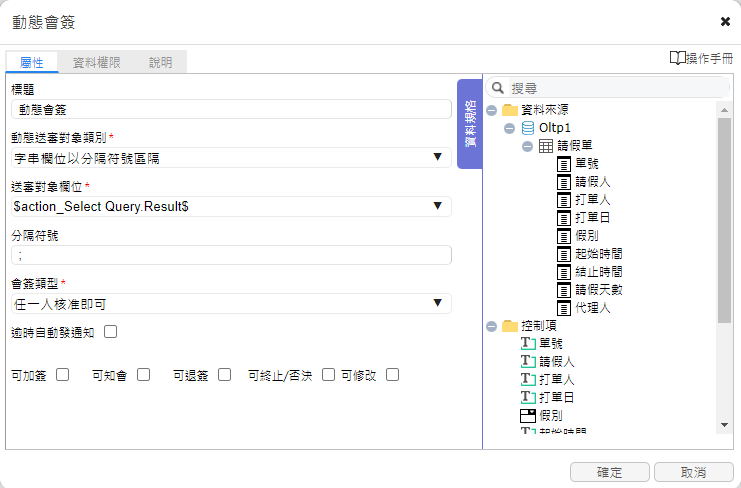
屬性:
標題:可以針對這個簽核流程進行命名,當有多個簽核時可以快速分辨是那一個簽核流程。
動態送審對象類別
字串欄位以分隔符號區隔:需搭配SelectQuery取得多筆userid後,並將userid使用分隔符號串成字串,例:a001;a001
依資料列:指定已在輸入頁面上已存在的資料表當下的資料列及欄位,套用變成送審對象。
使用者群組:當群組內有設定多人時,則系統會將群組的所有人列為動態會簽的對象。
送審對象欄位
選擇字串欄位以分隔符號區隔,送審對象欄位需從右邊資料規格處,拖拉SelectQuery的變數作為對象
選擇依資料列:需指定資料來源、資料表中的欄位是儲存USERID欄位,當做送審對象欄位
使用者群組:指定群組名稱 (可在系統管理\使用者群組及角色管理\在群組頁籤,指定群組的所屬成員)
分隔符號:搭配[字串欄位以分隔符號區隔],需指定分隔符號,預設為分號做為分隔的符號。
會簽類型:分別有四個類別: 必需全部核准、任一人核准即可、達到最低核准人數、達到核准比例,套用不同的類型就可以依照不同類型執行會簽標準。
逾時自動發通知:勾選後可以選擇天、小時的時間單位,當時間到時會自動發通知 。
可加簽:希望這個簽核流程想要讓使用者在簽核中具有新增加簽人員時,就可以勾選可加簽功能達到此需求。
可知會:希望這個簽核流程想要讓使用者在簽核中具有可知會時,就可以勾選可知會功能達到此需求
可退簽:希望這個簽核流程想要讓使用者在簽核中具有可退簽時,就可以勾選可加簽功能達到此需求。
可終止/否決:希望這個簽核流程想要讓使用者在簽核中具有可終止/否決時,就可以勾選可修改達到此需求。
可修改:希望這個簽核流程想要讓使用者在簽核中可修改時,就可以勾選可修改達到此需求。
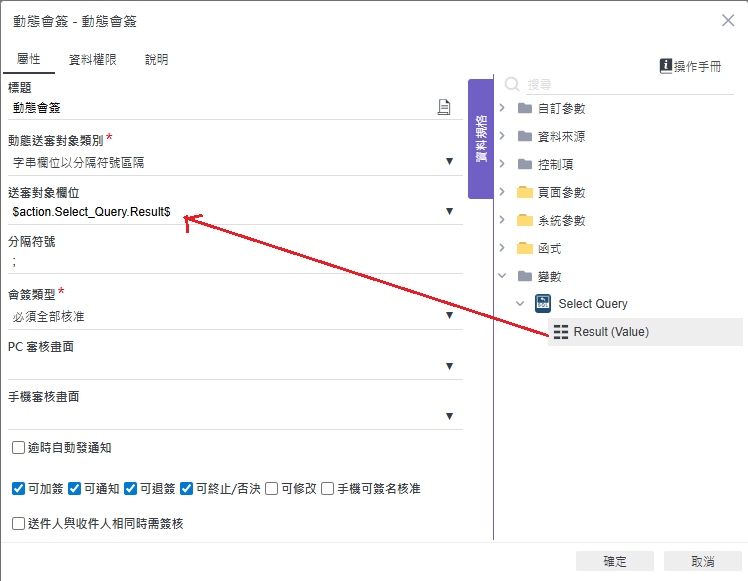
資料權限
自訂資料權限:設定在簽核資料的顯示與修改權限,啟用自訂資料權限時可以勾選要顯示與修改欄位。
說明:
說明:方便讓開發人員註記說明文字,並以提示方式呈現在流程介面中,若無設定則會提示標題文字。
資料規格:
資料規格:當送審對象類別選是來至欄位值時,送審對象中的欄位就可以從資料規格中拖曳欄位過來。