Insert Form
Insert Form 適用於輸入模組。常見情境是資料以 DataGrid 顯示,當欄位較多、不方便直接在表格內輸入時,可在 DataGrid 的「新增點擊時」事件中設定 Insert Form,以彈出視窗開啟指定 View 讓使用者輸入資料;完成後按「存檔」,系統會新增一筆資料到指定資料表並關閉視窗。
此章節包含主題:
屬性
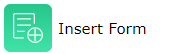
Insert Form 的屬性設定如下(依畫面為準):
標題:流程節點(Insert Form)在 Action Flow 上顯示的名稱。
視窗標題:彈出視窗左上角顯示的標題。
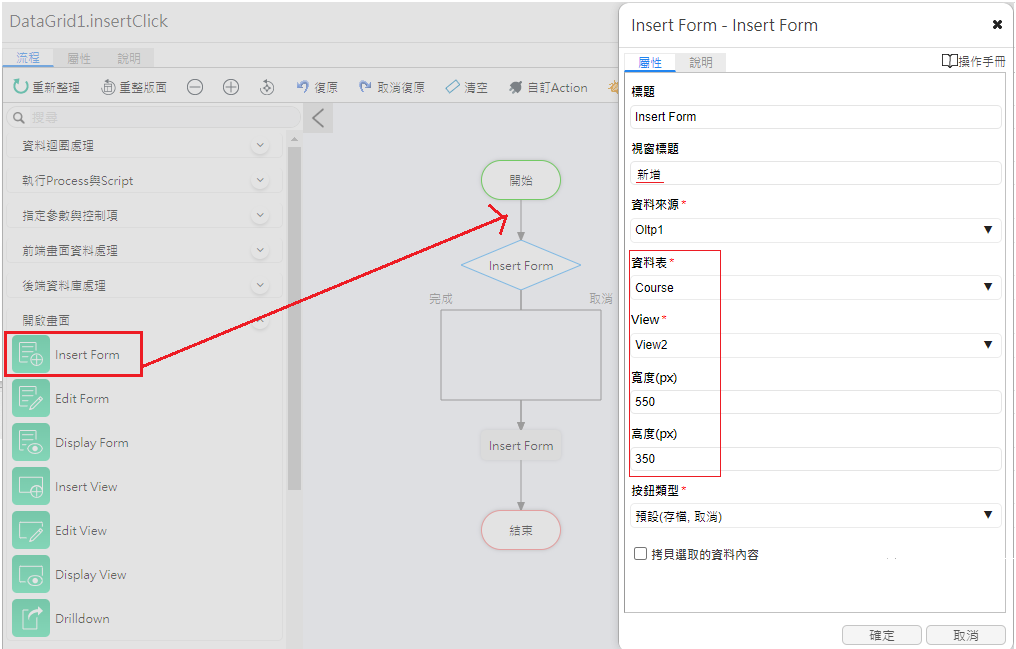
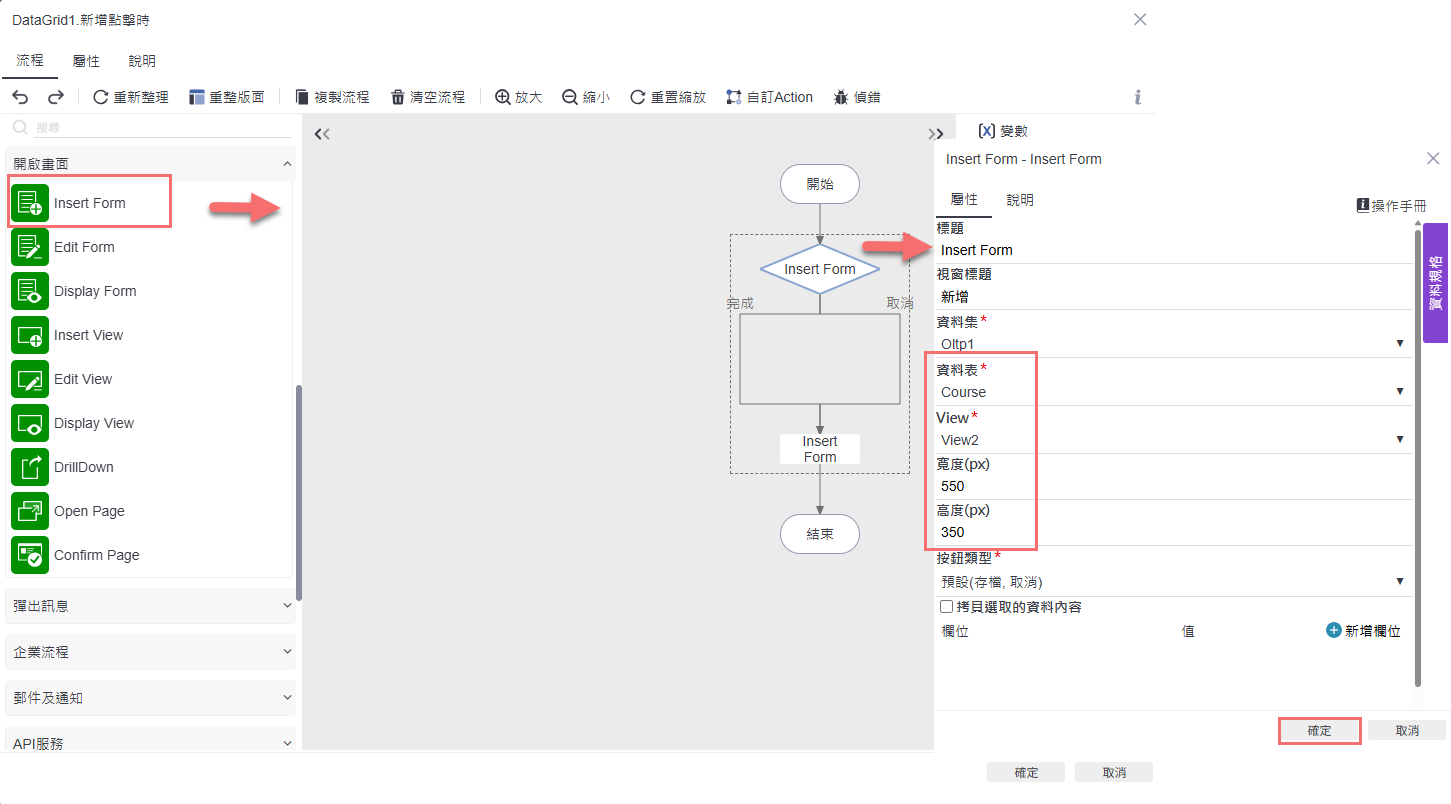
資料集 *:選擇要新增資料的資料來源(例:Oltp1)。
資料表 *:選擇要寫入的資料表(例:Course)。
View *:指定彈出視窗要顯示的版面(例:View2)。
寬度(px):彈出視窗寬度。
高度(px):彈出視窗高度。
按鈕類型 *:指定彈出視窗的按鈕配置(例:預設(存檔、取消))。
拷貝選取的資料內容:勾選後可將 DataGrid 目前選取資料帶入表單欄位,減少重複輸入。
欄位:可設定要帶入/輸出的欄位項目(依需求設定)。
附註: |
|---|
若要讓表單顯示更完整,建議 Insert Form 的「寬度(px) / 高度(px)」可設定比 View 的版面尺寸稍大,避免內容被擠壓或出現捲軸。 |
說明
說明:提供開發人員備註用途。設定後會以提示方式顯示在流程介面中;若未設定,提示內容會以「標題」顯示。
範例
範例目標:在 DataGrid 的「新增」操作時,改以彈出視窗(Insert Form)讓使用者輸入資料。
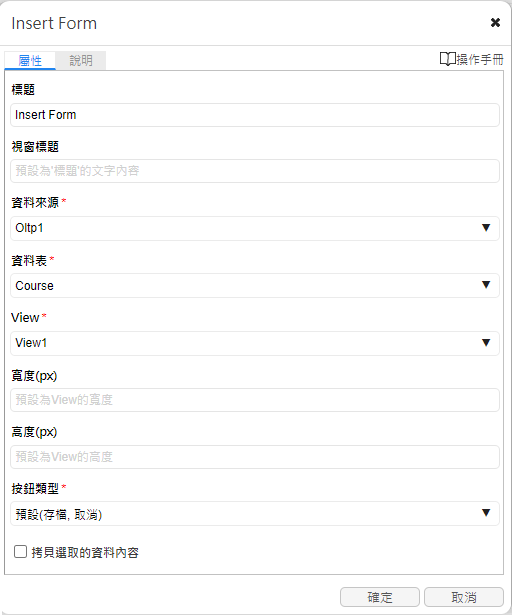
在大綱中於頁面節點新增版面:點選「新增版面」。
在「新增版面」視窗中輸入名稱(例:View2),並選擇「PC版面」建立空白版面。
選取要作為表單的 View(例:View2),在右側「版面」設定 View 尺寸:寬度 500、高度 350。
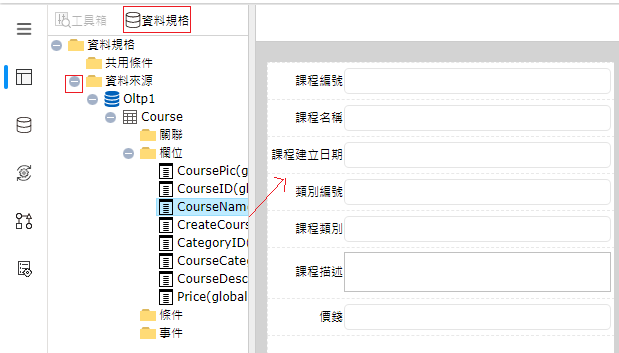
切到「資料規格」,展開資料來源與資料表(例:Oltp1 > Course > 欄位),將欄位拖曳到 View 版面上,完成表單畫面設計。
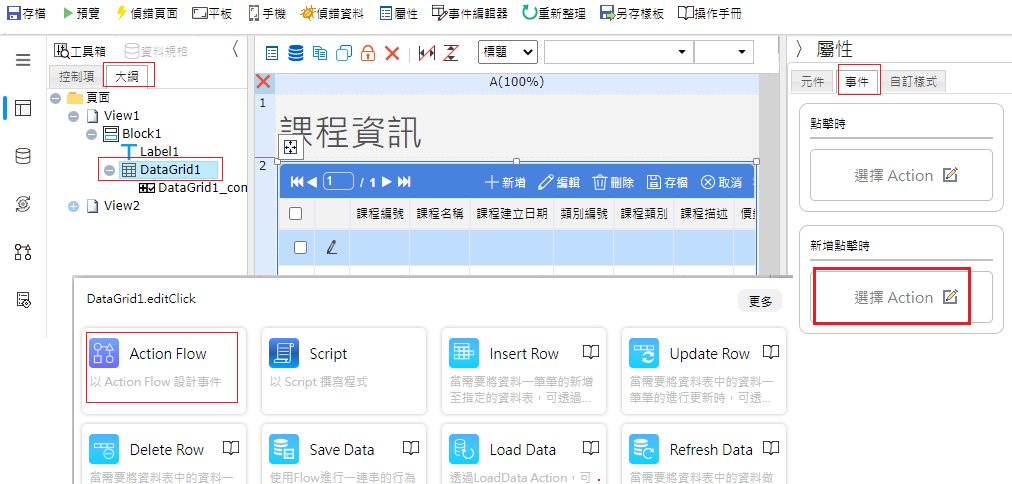
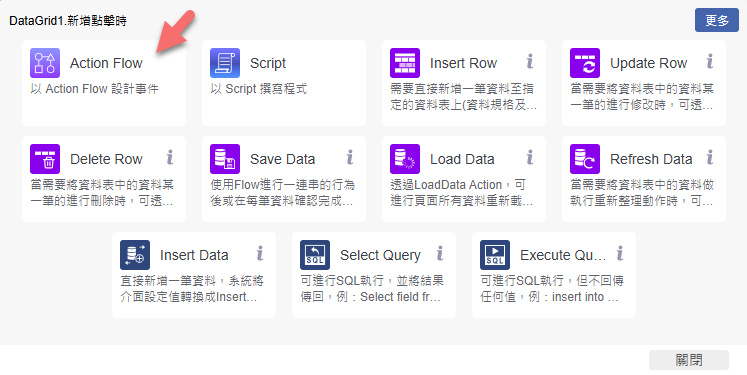
回到「工具箱 > 大綱」,選取 DataGrid(例:DataGrid1),在右側屬性面板切到「事件」,於「新增點擊時」點選「選擇 Action」。
在「進階設定」中選擇「Action Flow」,用流程方式建立新增事件。
在 Action Flow 編輯器左側「開啟畫面」分類中,將「Insert Form」拖曳到流程中,並設定資料集/資料表/View 及視窗尺寸(例:寬度 550、高度 350),完成後按「確定」。
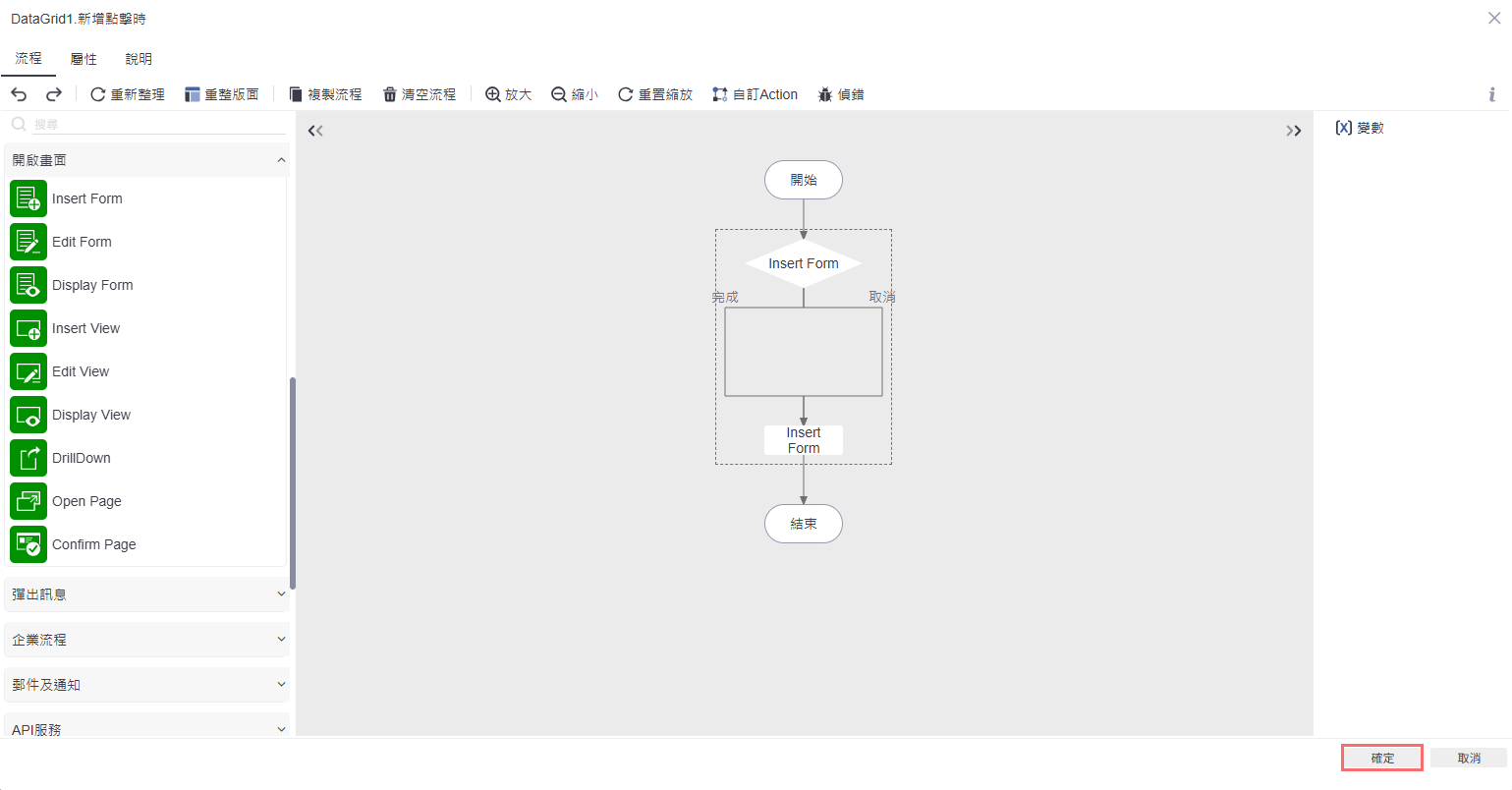
確認流程已加入 Insert Form,並按右下角「確定」儲存本次 Action Flow 設定。
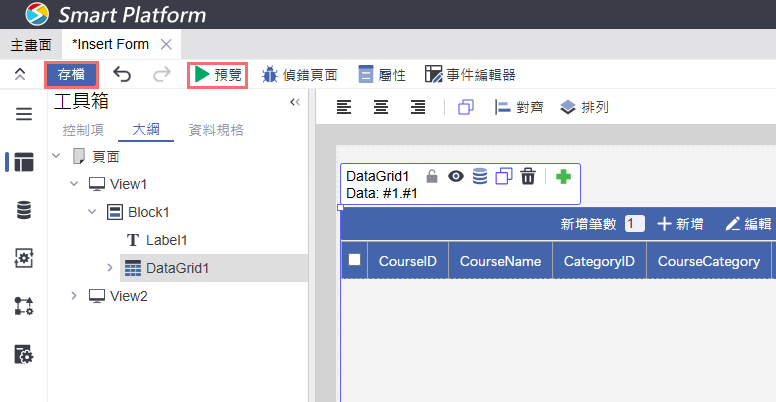
回到設計畫面後,先按「存檔」,再按「預覽」進入預覽模式進行測試。
範例效果
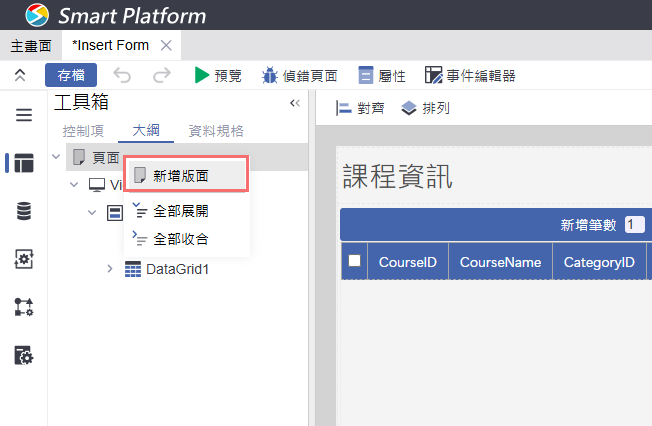
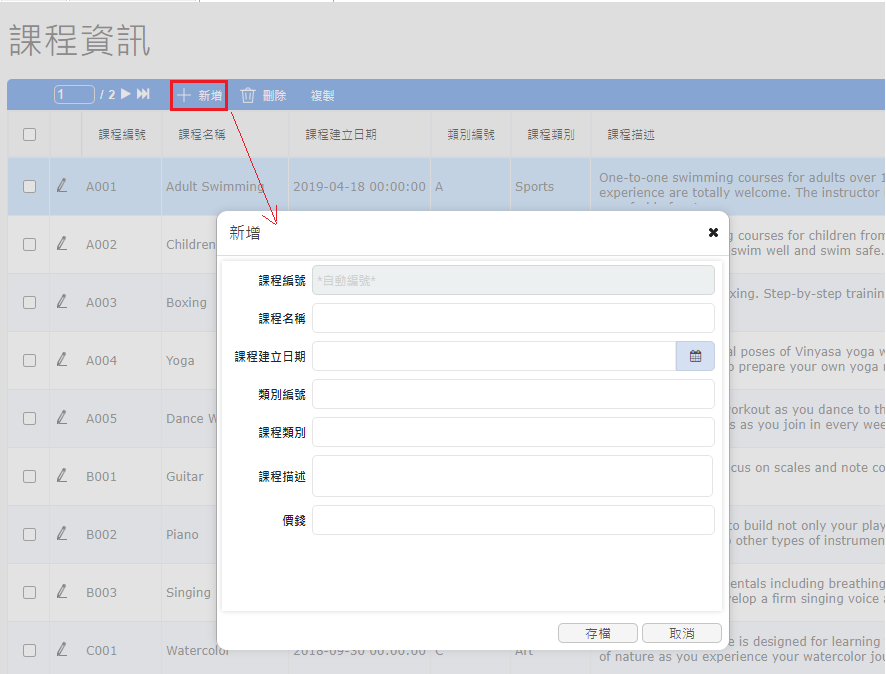
預覽模式下,在 DataGrid 點選「新增」後,系統會以彈出視窗開啟 Insert Form 表單供使用者輸入;按「存檔」後新增資料並返回原頁面。