Word Mail Merge
當流程中需要以 Word 樣版 產生附件內容時,可使用 Word Mail Merge Action。此動作會讀取指定的 Word 樣版檔,並依樣版中的欄位標記帶入資料,產生動態文件,常搭配 E-Mail Action 作為附件一併寄送。
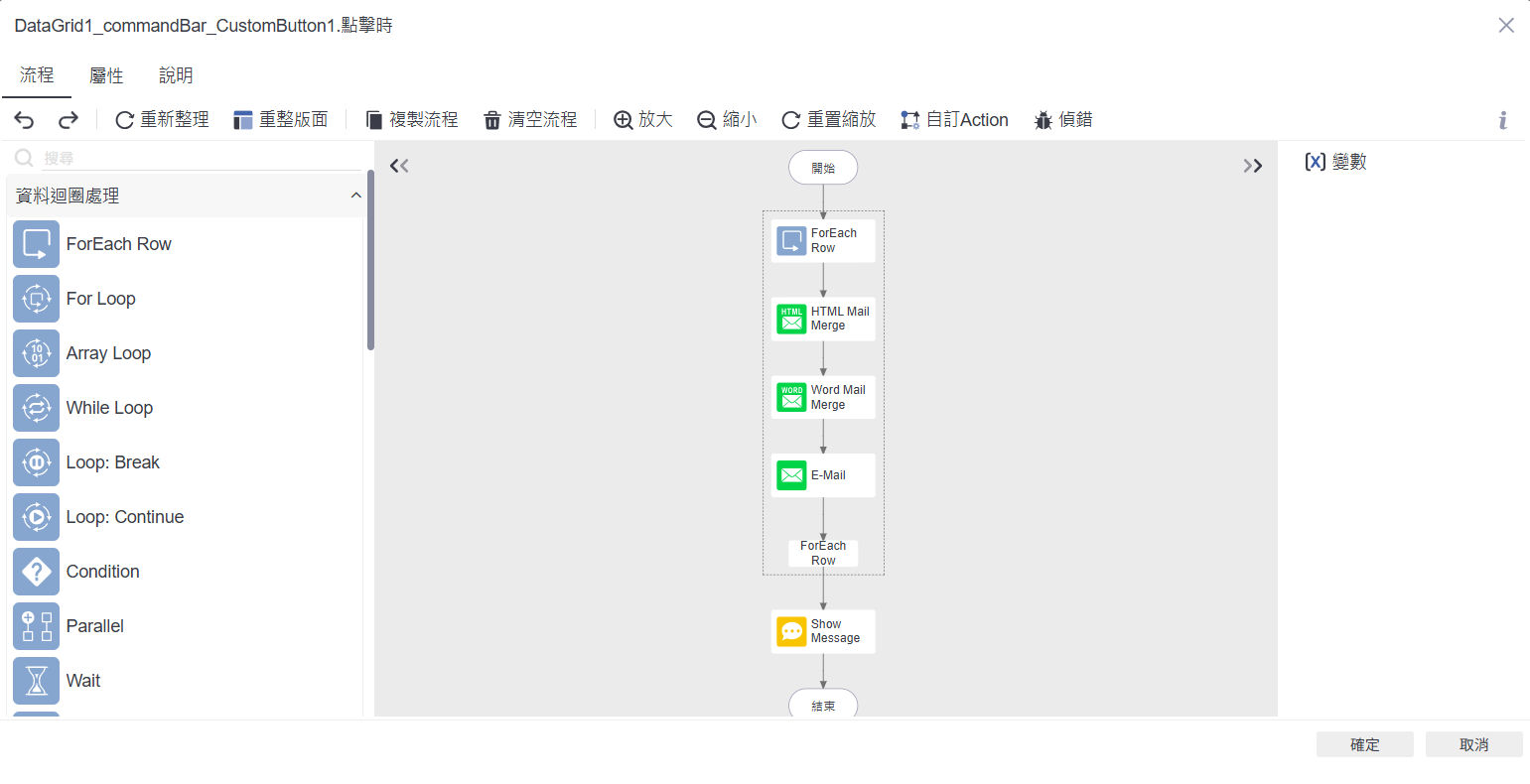
在實際應用上,可先透過 ForEach Row 逐筆處理資料,再由 HTML Mail Merge 產生信件本文、Word Mail Merge 產生附件,最後交由 E-Mail Action 寄送,完成後再以 Show Message 顯示提示訊息。

此章節包含的主題:
功能說明
Word Mail Merge 主要用途是將資料帶入 Word 樣版,產生可直接作為郵件附件的文件。當流程執行時,系統會依樣版中的欄位標記,將目前流程可取得的資料填入對應位置,讓每一份附件都能依不同資料內容動態產生。
屬性
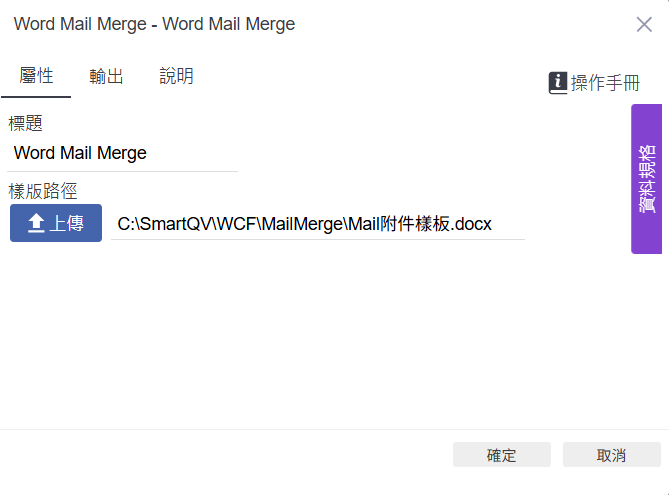
標題:設定此 Action 在流程中的顯示名稱,方便設計者辨識。
樣版路徑:指定要讀取的 Word 樣版檔案路徑。可點選 上傳 按鈕匯入樣版檔,匯入後會顯示檔案路徑。
輸出
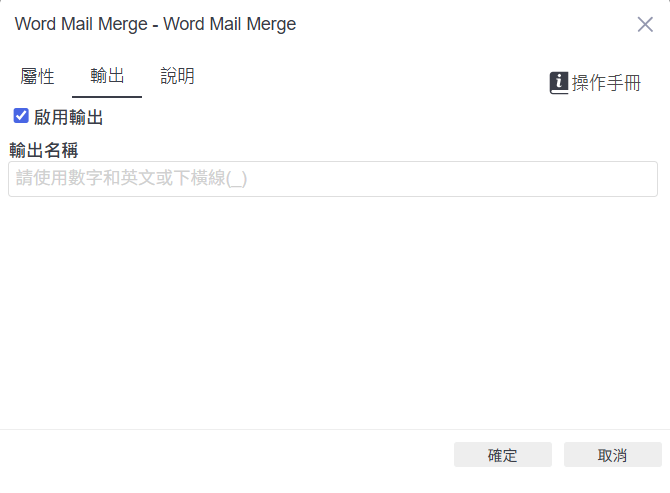
若後續流程需要使用此 Action 產生的結果,可於 輸出 頁籤設定輸出參數。
啟用輸出:勾選後,可將此動作的結果輸出給後續 Action 使用。
輸出名稱:設定輸出變數名稱,僅可使用數字、英文字或底線(_)。
說明
可於 說明 頁籤填寫備註文字,供開發人員記錄此 Action 的用途或設計說明。若未設定說明內容,流程介面通常僅顯示標題文字。
應用範例
以下範例示範在資料表按鈕事件中,搭配多個 Action 完成人員資料寄送流程:
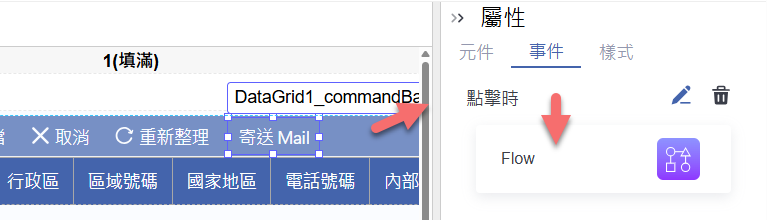
在資料表工具列的自訂按鈕(例:寄送 Mail)中,於右側 事件 頁籤設定 Flow 事件。
開啟流程編輯器後,依需求加入 ForEach Row,逐筆處理被勾選的資料列。
在迴圈內加入 HTML Mail Merge,產生郵件本文內容。
加入 Word Mail Merge,產生 Word 附件檔案。
接著加入 E-Mail Action,將 HTML Mail Merge 產生的內容作為本文,並將 Word Mail Merge 產生的檔案作為附件寄送。
最後可使用 Show Message 顯示例如「寄送完成」的提示訊息。
執行結果
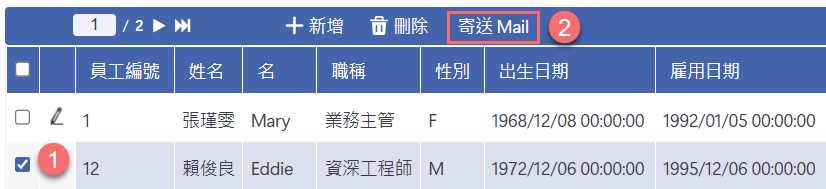
以下畫面為資料清單操作介面。使用者可先在資料列左側勾選欲處理的資料(例如:員工編號 12),再點選上方工具列的「寄送 Mail」按鈕,即可針對所選資料啟動寄送流程。圖中以編號標示操作順序,先選取資料,再執行寄送功能。
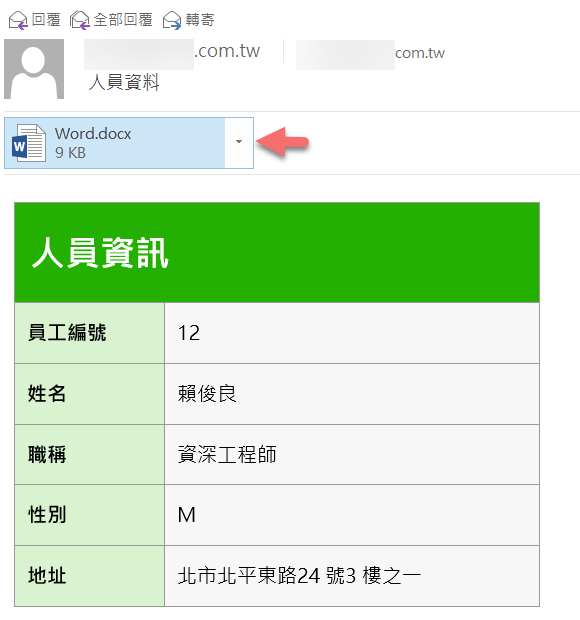
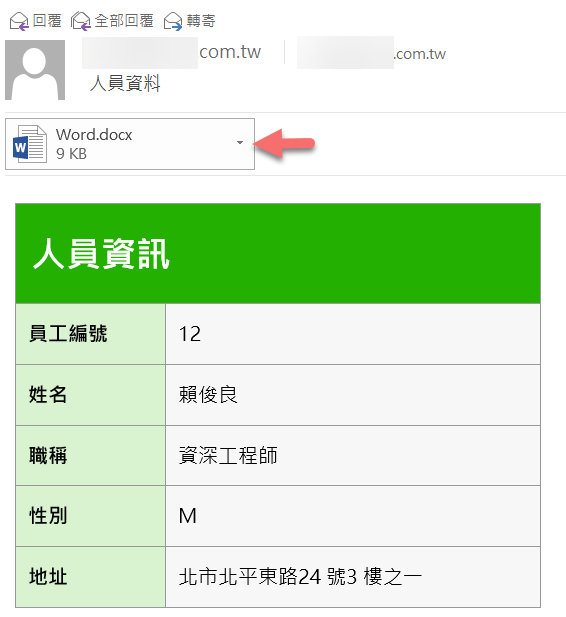
以下畫面為信件實際寄送後的結果。信件主旨為「人員資料」,並夾帶一份由 Word Mail Merge 產生的 Word 附件(Word.docx)。收件者可直接在信件中看到附件,點選後即可開啟或下載檢視。
附註
Word 樣版撰寫說明 |
|---|
|
以下為 Word 樣版設計範例,樣版中使用欄位標記作為資料帶入位置:
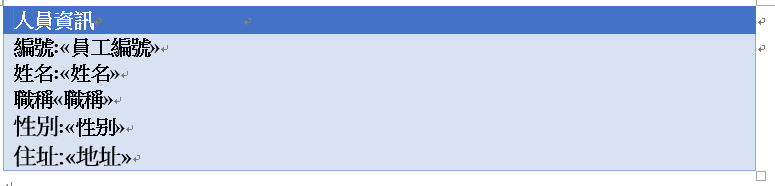
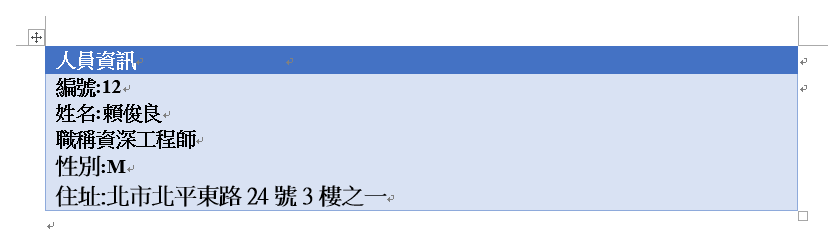
以下為欄位實際合併後的 Word 文件結果,系統已將樣版中的欄位標記替換為對應資料: