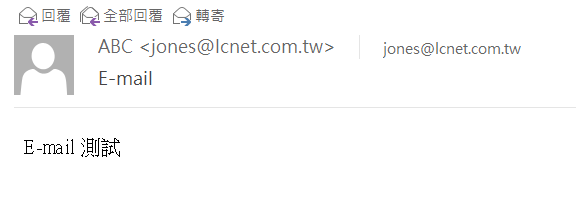
E-Mail 通知可在流程執行時寄送電子郵件,常用於流程完成提醒、異常告警或定期派送報表等情境。 你可以設定寄件者/收件者、主旨與本文內容,並可附加檔案。

此章節包含的主題:
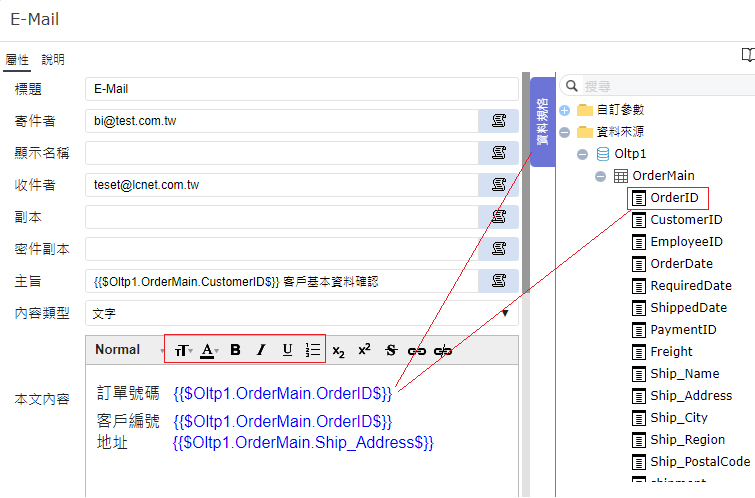
SMTP 設定
使用 E-Mail 通知前,請先在系統中完成 SMTP 設定,讓平台可以透過郵件伺服器發送信件。
-
先進入系統管理,並點選系統設定。
-
在左側選單選擇SMTP。
-
依實際環境填入 SMTP 相關欄位,完成後點選右上角存檔。
SMTP 驗證方式:依公司郵件伺服器需求選擇(例:基本驗證)。
伺服器:輸入 Mail Server 網域或 IP。
連接埠號碼:依環境設定(例:25)。
是否加密:依需求選擇 SSL/TLS、STARTTLS 等。
使用者/密碼:輸入具備寄信權限的帳號資訊。
傳送逾時(毫秒):設定寄送逾時秒數(毫秒)。
E-Mail 動作設定
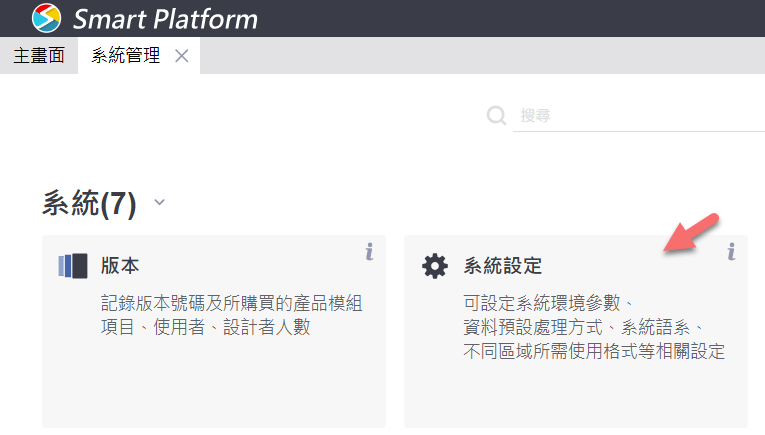
在流程中加入 E-Mail 後,點選該節點可開啟設定視窗,並於屬性頁籤完成寄送內容設定。 右側的圖示可用來帶入變數/參數。
標題:此動作在流程上的顯示名稱。
寄件者:寄送信件時使用的寄件者電子郵件。
顯示名稱:收件者看到的寄件者名稱(例:ABC)。
收件者:主要收件者的電子郵件。
副本:副本收件者(非主要收件者)。
密件副本:密件副本收件者(其他收件者不會看到)。
主旨:信件主旨。
內容類型:選設定本文派發方式,支援文字與檔案兩種:
-
文字:在本文內容編輯器直接輸入內容,可插入流程/資料欄位變數(可由右側規格樹拖拉帶入),也可同時搭配附件一起寄送。
-
檔案:以 HTML 檔案作為本文範本進行派發(例如指定範本路徑或使用前一事件產生的檔案路徑/變數),系統會以該檔案內容作為信件本文寄出。
本文內容:輸入/編輯信件本文內容。
附件類型:設定附件帶入方式,支援 TEXT 與 動態清單:
-
TEXT:以文字方式輸入附件路徑(可使用變數),多筆檔案以分號區隔;適合附件來源固定或由同一事件輸出組合而成。
-
動態清單:以清單方式逐筆新增附件,可分別設定檔案路徑與顯示名稱;適合附件數量不固定或需逐筆管理,並可由右側規格樹拖拉變數帶入。
附件檔案:可新增檔案路徑與顯示名稱,並可使用新增檔案或清除全部管理清單。
延遲寄送時間(ms):設定延遲寄送時間(毫秒)。
錯誤顯示訊息並停止:勾選後,寄送失敗時會提示錯誤並停止後續流程。
說明
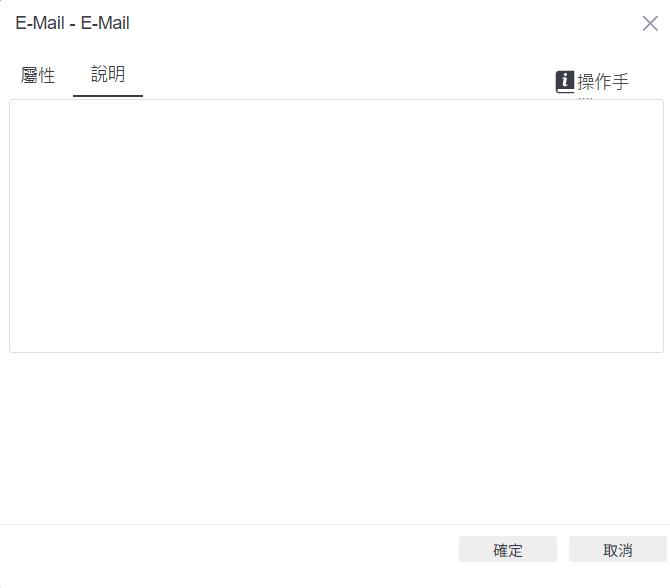
可在說明頁籤輸入備註文字,方便開發/維護人員記錄用途。 此內容會以提示方式呈現在流程介面中;若未填寫,通常會以「標題」作為提示顯示。
執行結果
流程執行後,收件者將收到 E-Mail 通知信件(包含主旨與本文內容;若有設定附件則會一併寄出)。