Teams 聊天室傳送訊息
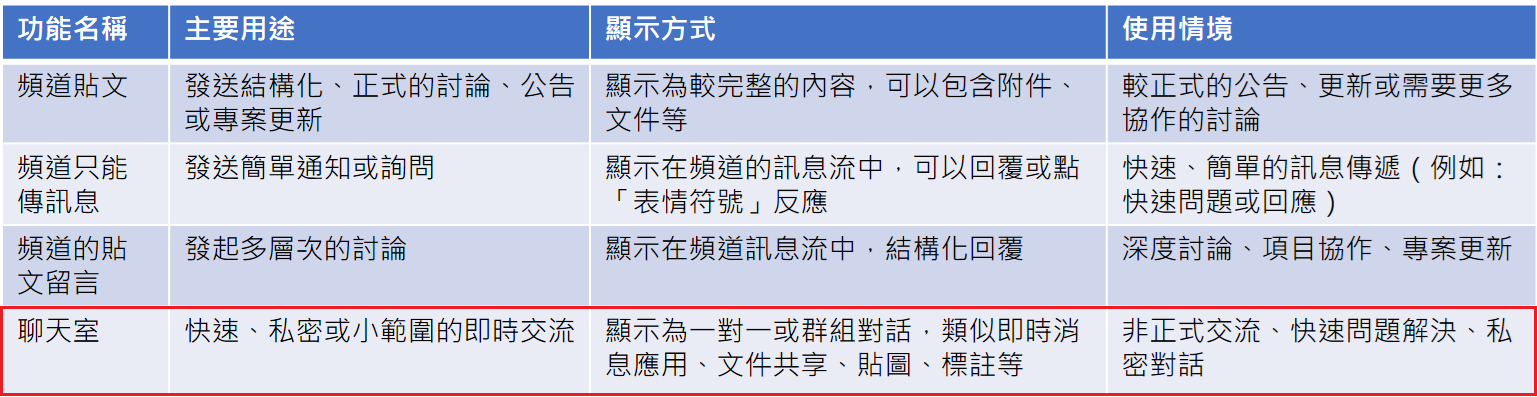
系統透過指的Teams 帳號發送訊息到一對一聊天室或群組聊天室
需要透過微軟 Azure中的 Microsoft Entra 服務所指定的 Teams 帳號及允許發送訊息的接收端帳號及頻道

此章節包含主題:
系統需求
使用Teams 聊天室傳送訊息 action前必須檢查下面設定是否均有指定,如未指定將無法成功發送訊息到Teams企業版
接收端及發送端,必須是Teams 企業版,需在系統上指定透過哪個帳號發送訊息到Teams 企業版
在微軟 Azure中的 Microsoft Entra 服務所指定的 Teams 帳號及允許發送訊息的接收端帳號及頻道
在SmartPlatform的系統管理\Teams設定
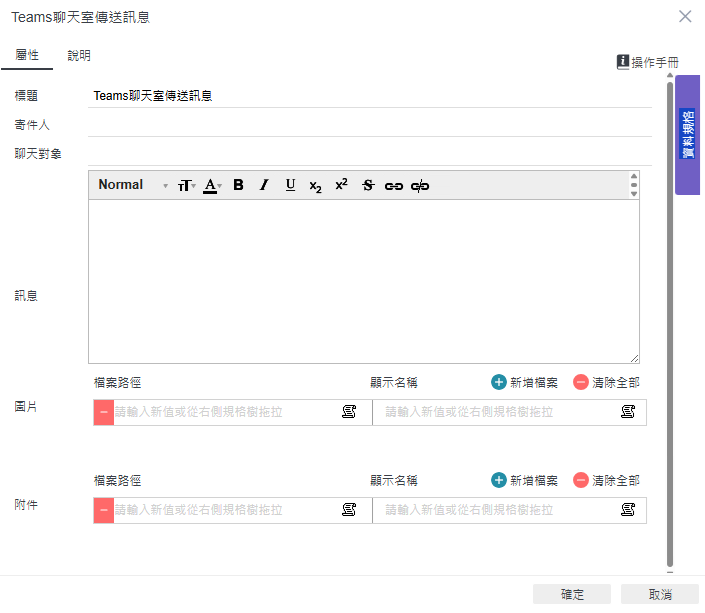
設定
標題:自訂Action的顯示標題。
寄件人:手動輸入發送Teams企業帳號的mail address
聊天對象:手動輸入接收Teams企業帳號的mail address (聊天對象的mail address必須在寄件人帳號中在微軟 Azure中的 Microsoft Entra 服務所指定的)
訊息:手動輸入收到的訊息內容
圖片:手動輸入檔案路徑=>C:\Users\a001\Documents\222.png,及指定顯示名稱:222.png
附件:
檔案路徑:可搭配變數,拖拉流程其中某action產出的結果
指定顯示名稱:333.xls (需搭配並附件結果對應的檔名格式)
說明:
方便讓開發人員註記說明文字,並以提示方式呈現在流程介面中,若無設定則會提示標題文字
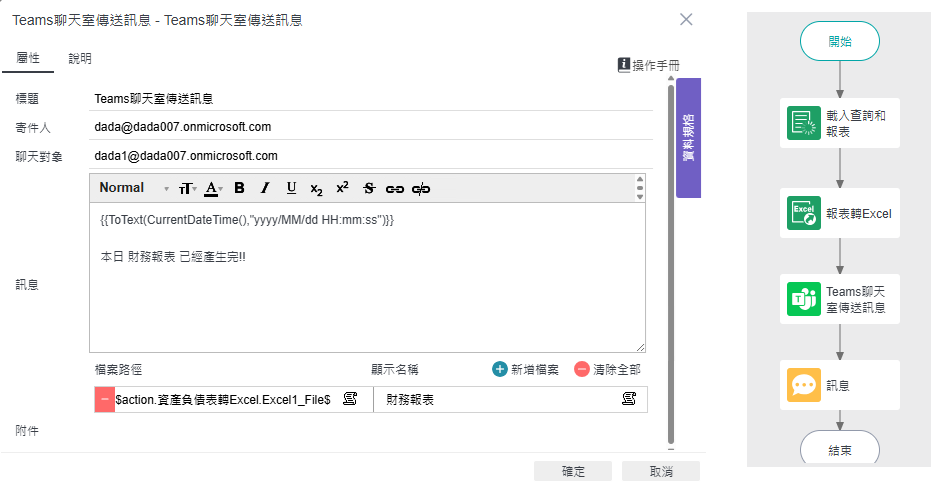
應用範例
標題:此Action的標題
寄件人:輸入發送Teams企業帳號的mail address(聊天對象的mail address必須在寄件人帳號中在微軟 Azure中的 Microsoft Entra 服務所指定的)
聊天對象:輸入接收Teams企業帳號的mail address
訊息:手動輸入收到的訊息內容
附件:
檔案路徑:可搭配變數,拖拉流程其中某action產出的結果
指定顯示名稱:333.xls (需搭配並附件結果對應的檔名格式)