頁面部署與審核
為了確保頁面內容在正式提供給使用者前已經過確認與審核,系統提供「部署與審核」功能。當設計端完成頁面後,可透過此流程提交上版,並由審核人員確認內容是否符合需求,通過後才會讓使用者端看到更新。此機制能幫助團隊有效控管版本,避免未完成的頁面直接曝光給使用者,提高整體品質與管理效率。

此章節包含主題:
適用時機
當頁面設計完成後,希望在正式提供使用者操作前,先經過指定人員審核確認內容是否正確,就適合使用「部署與審核」功能。這功能特別適用於多人協作、需要版本控管,或對上線內容有品質要求的情境,可確保使用者只會看到審核通過的正式版本。
設定部署與審核機制
若需啟用「部署」或「審核」功能,可依下列步驟於系統管理中進行設定:
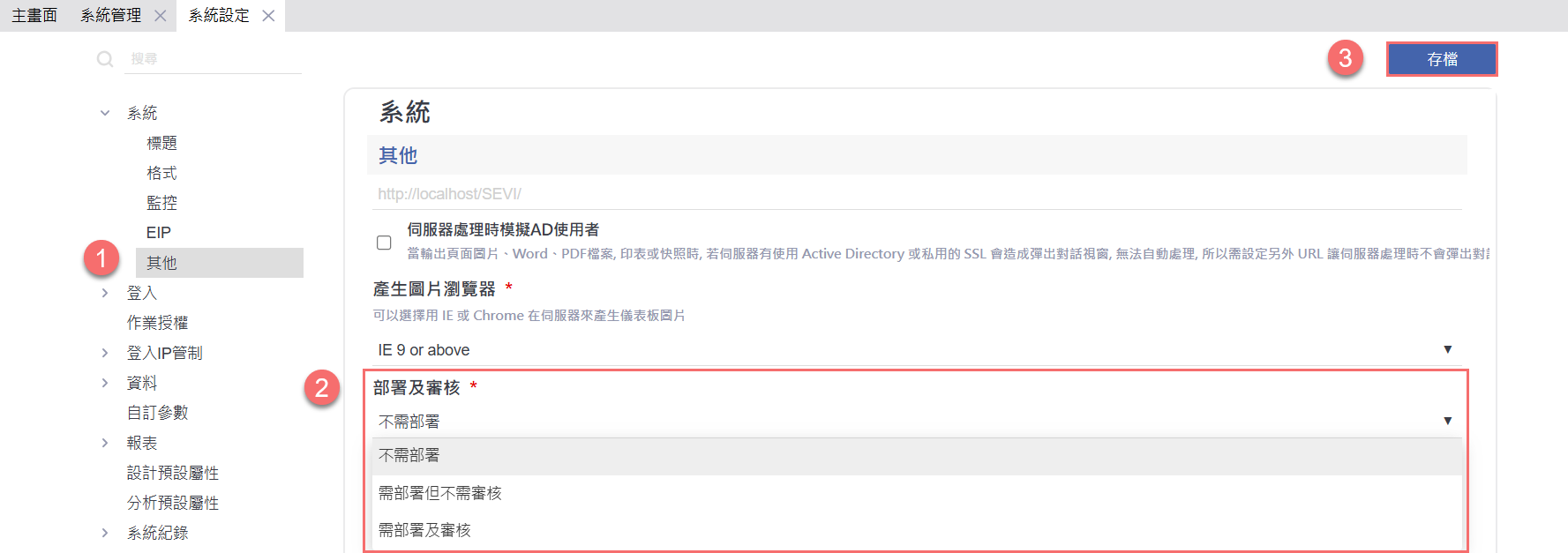
進入 【系統管理】>【系統設定】>【系統】>【其他】 頁籤
在「部署及審核」欄位中,展開下拉選單,可選擇以下三種模式:
不需部署(預設): 設計完成即可直接使用,不需經過任何流程。
需部署但不需審核: 須透過部署上版,但無需審核即可使用。
需部署及審核: 部署後須經審核通過才能執行與修改。
選擇適用模式後,點選右上角 〔存檔〕 按鈕以套用設定。
此設定將影響整體系統中所有報表與元件的版本管理流程,請依組織需求謹慎設定。
功能總覽
啟用部署與審核功能後,系統會多出三個與版本管理相關的資料夾,分別扮演不同角色:
待審核資料夾:顯示尚未審核的上版頁面,審核人可進行通過或退回。
審核記錄資料夾:保留每次審核的結果,方便日後查詢與追蹤。
版本資料夾:記錄所有審核通過的版本,系統會自動套用最新版本給使用者端。
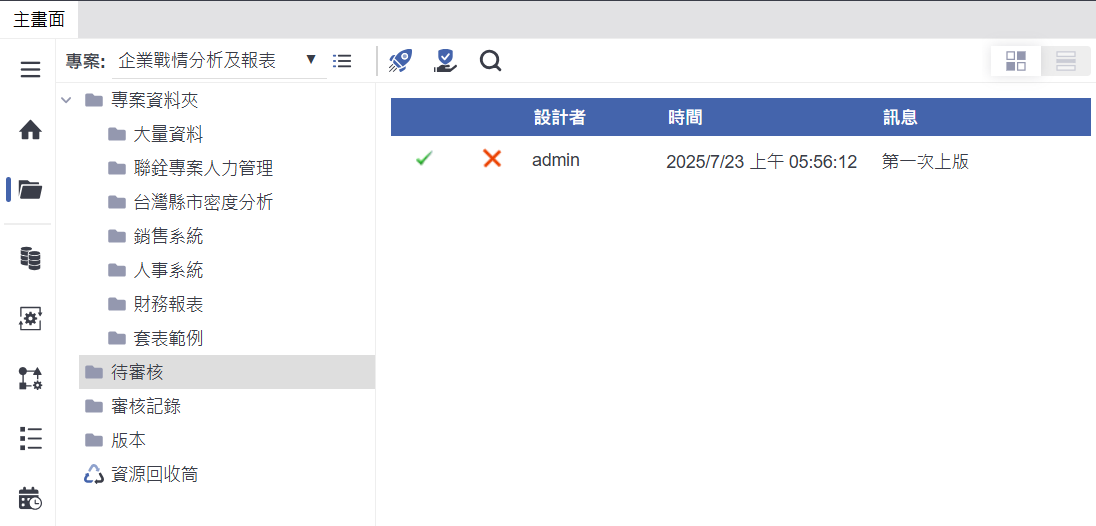
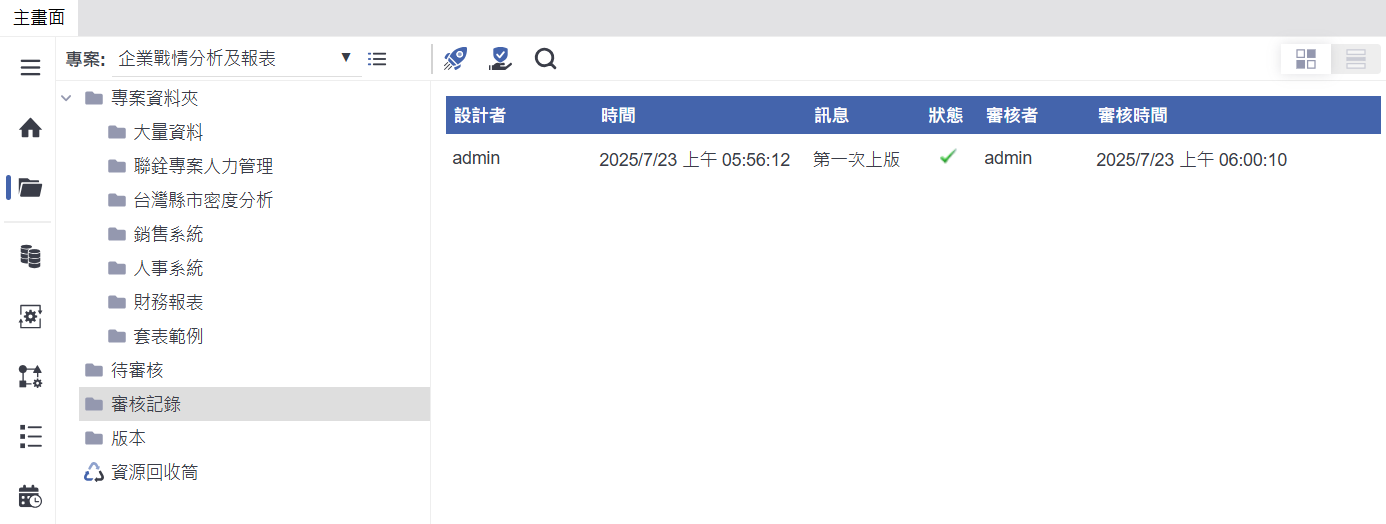
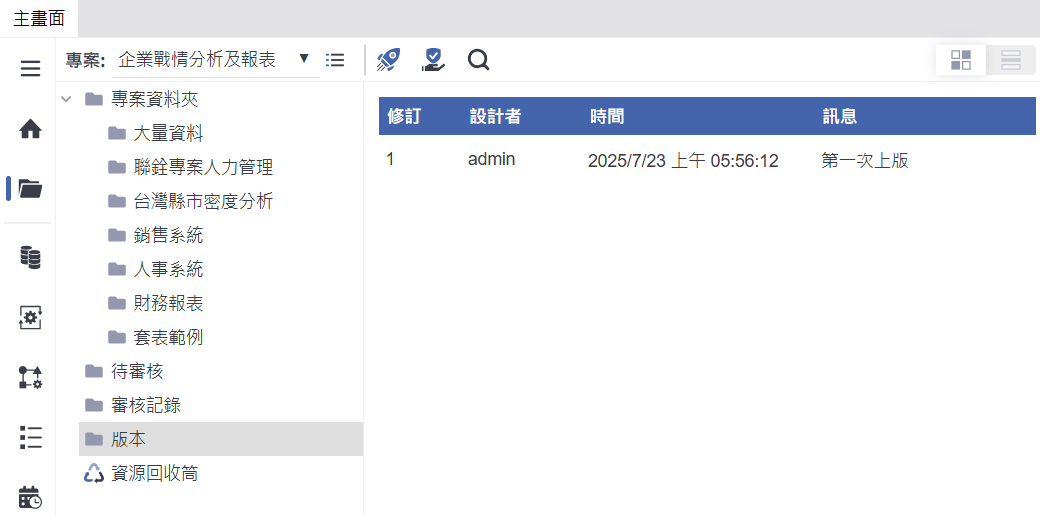
這些功能可協助設計者、審核者與管理者清楚掌握每個頁面的版本狀態,確保內容一致、流程有序。
操作流程說明
部署與版本管理的操作流程可分為三種常見情境,依照實際需求進行:
部署與上版本:設計完成後,將頁面提交部署,並由審核人員確認內容,通過後才會讓使用者看到更新版本。
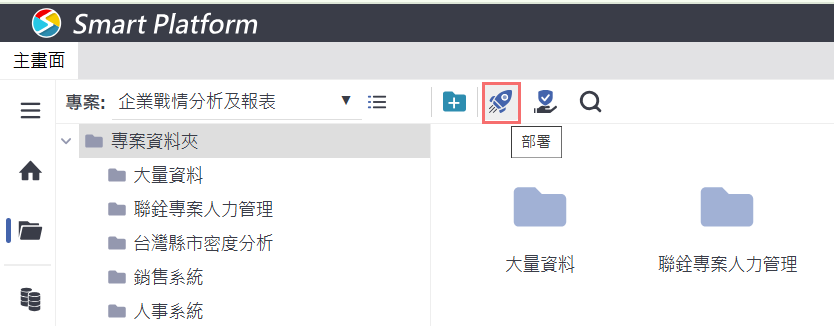
點選部署按鈕:在主畫面中,先選取欲上版的專案資料夾,接著點擊上方工具列中的【部署】圖示(火箭符號)。這個按鈕代表將目前設計完成的頁面送出進行部署流程,後續可進入審核與版本管理階段。
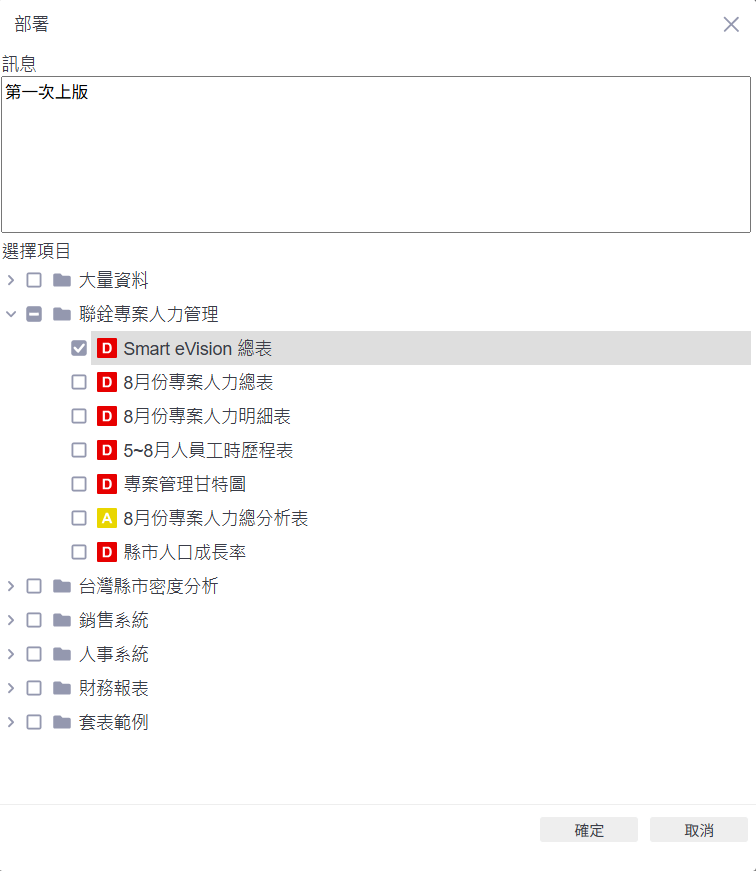
填寫部署訊息並勾選要上版的頁面:開啟部署視窗後,請在上方「訊息」欄位填寫此次部署的說明(例如:「第一次上版」),方便後續查詢記錄。接著,在下方頁面清單中勾選要一起部署的頁面,確認無誤後,點選右下角的【確定】即可送出部署申請。系統將進入審核流程。
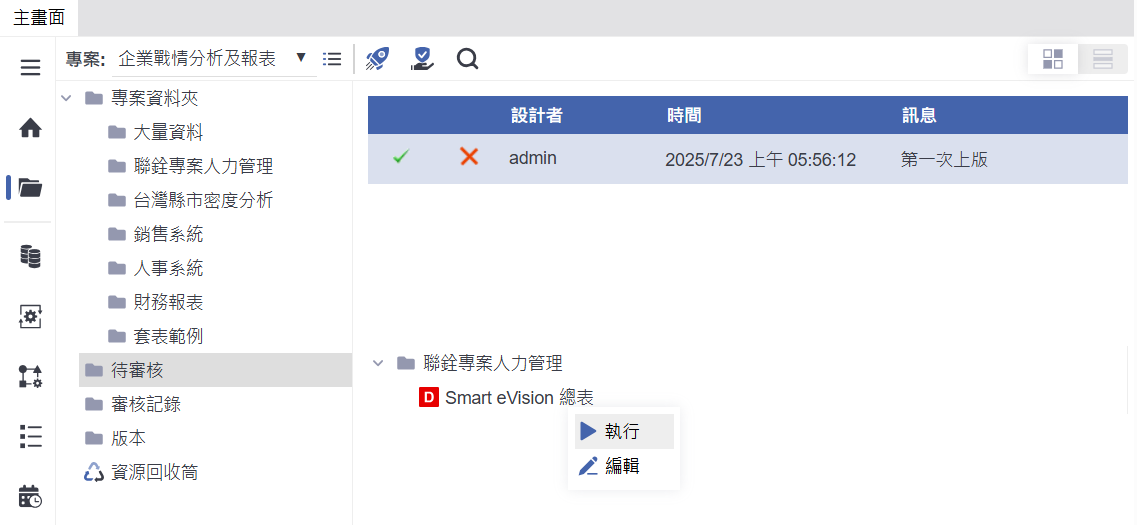
進入待審核,審核通過或退回:部署送出後,系統會將資料顯示在左側的【待審核】資料夾中。審核人員可在這裡查看部署資訊,包括設計者、時間與訊息說明。若內容無誤,可點選 ✔ 通過,讓頁面正式上線;如有問題,也可點選 ✖ 退回,退回後原頁面版本將不變,需重新調整後再部署一次。
執行與編輯功能說明(待審核狀態):部署後的報表即會顯示於【待審核】資料夾中,即使尚未通過審核,使用者也可以直接點選頁面名稱,進一步選擇「執行」以預覽報表內容,或選擇「編輯」進行後續調整。這樣的設計可讓使用者在報表正式上線前,即時檢視與修正內容,提升整體作業效率與準確性。
查閱審核記錄以掌握進度與結果:審核完成後,可透過左側選單的【審核記錄】功能,查詢每一筆部署的詳細資訊,包括設計者、提交時間、訊息內容、審核者及審核時間。不論該次審核是否通過,系統皆會保留完整紀錄,方便日後追蹤與查核。 在【審核記錄】中,「狀態」欄位若顯示為勾選符號(✔),表示該次上版已獲得審核通過;若無勾選,則代表該次審核未通過。此功能有助於明確掌握版本流程、確認責任歸屬,並提升管理效率與作業透明度。
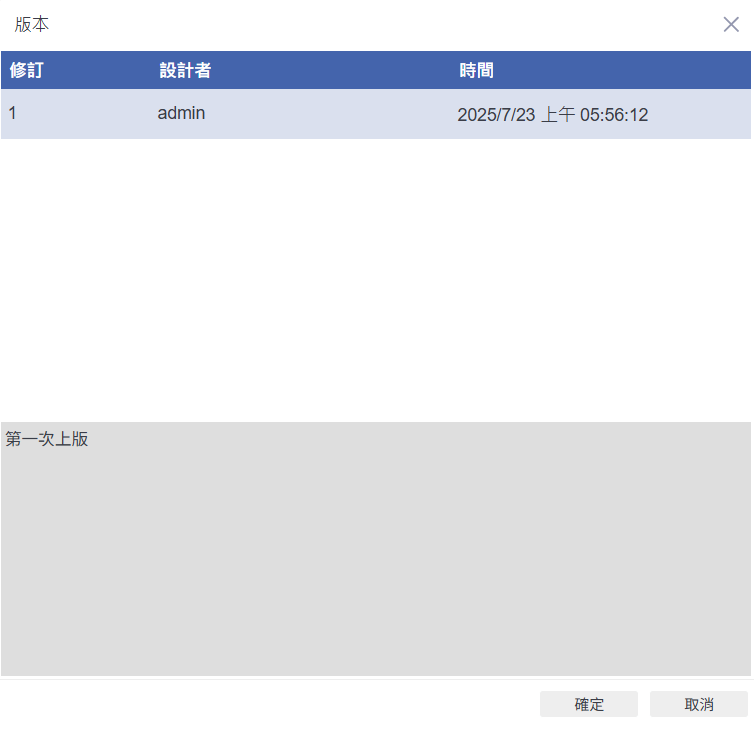
確認版本資訊以追蹤修改紀錄:於【版本】頁籤中,可查閱每次部署的版本紀錄,包括修訂次數、設計者、時間與訊息說明。透過版本管理功能,能有效掌握報表或專案的演進歷程,方便日後進行比對、回溯與版本控制。
修改設計版本:設計完成後,將頁面提交部署,並由審核人員確認內容,通過後才會讓使用者看到更新版本。
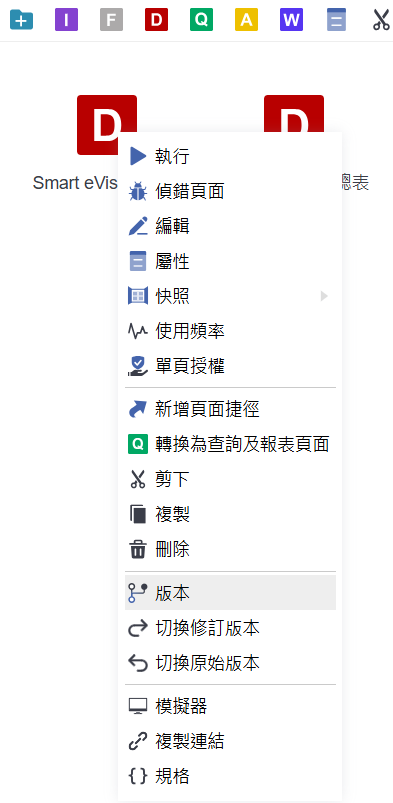
切換為修改訂版本以進行頁面調整:當頁面已部署並經過審核後,若需再次進行調整與修改,可透過頁面名稱按右鍵,選擇「切換修訂版本」進入可編輯狀態。此功能可讓設計者在保留原始版本的同時,針對內容進行優化與更新,並在確認無誤後重新部署上線,確保版本管理與內容品質兼顧。
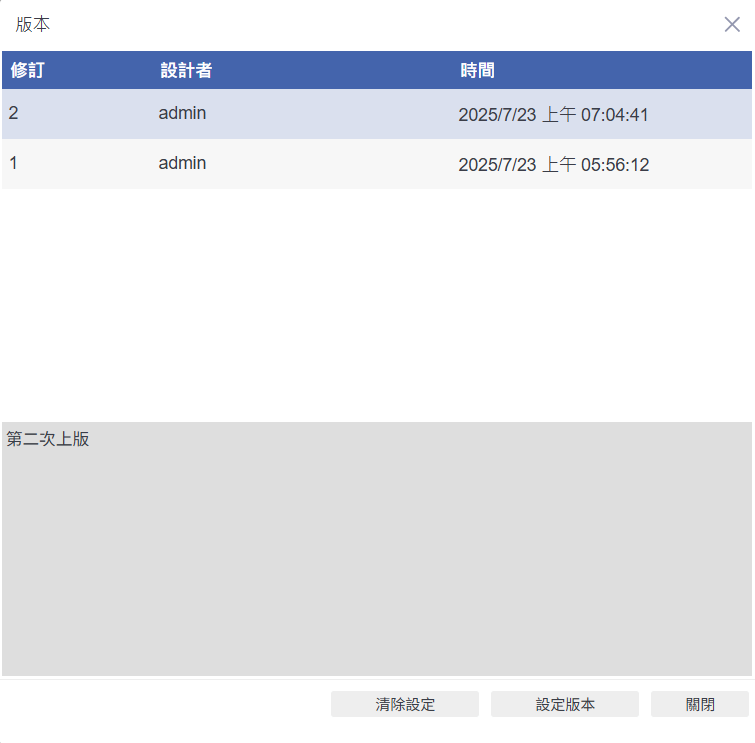
查看版本紀錄,掌握每次修改內容:透過「版本」功能,使用者可以清楚查看每一版的修訂紀錄,包括設計者名稱、修改時間與備註訊息(如「第一次上版」)。這有助於團隊成員追蹤報表的歷程變更,確保版本一致性,也便於日後回溯查詢與版本管理。
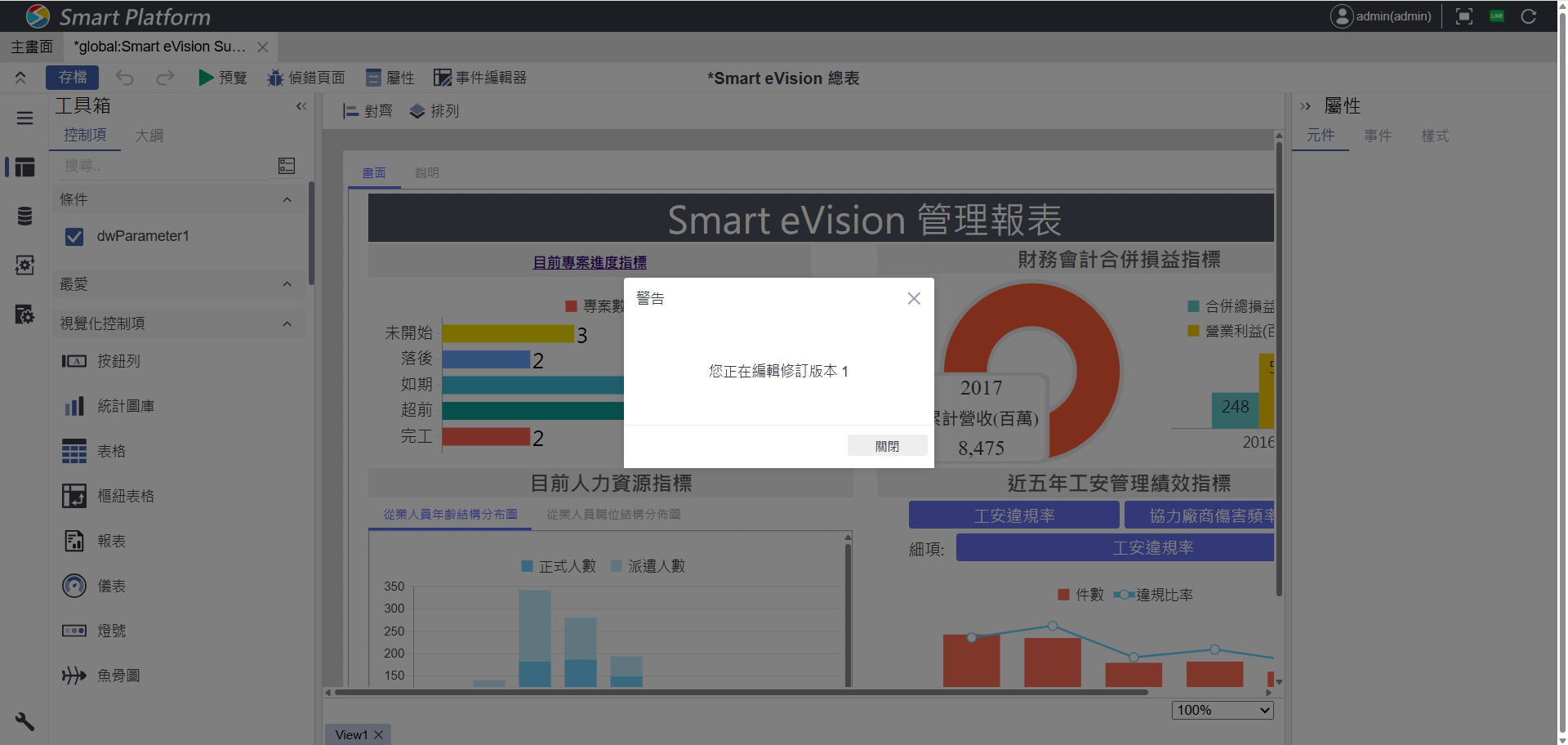
進入修訂版本進行編輯:當使用者選擇「切換修訂版本」後,即可進入該版本的編輯畫面。此時系統會跳出提示視窗,提醒目前正在編輯的是特定版本(例如:修訂版本 1),確保使用者清楚辨識正在作業的版本內容,避免誤編或覆蓋其他版本資料。此設計有助於版本管理更加清晰有序。
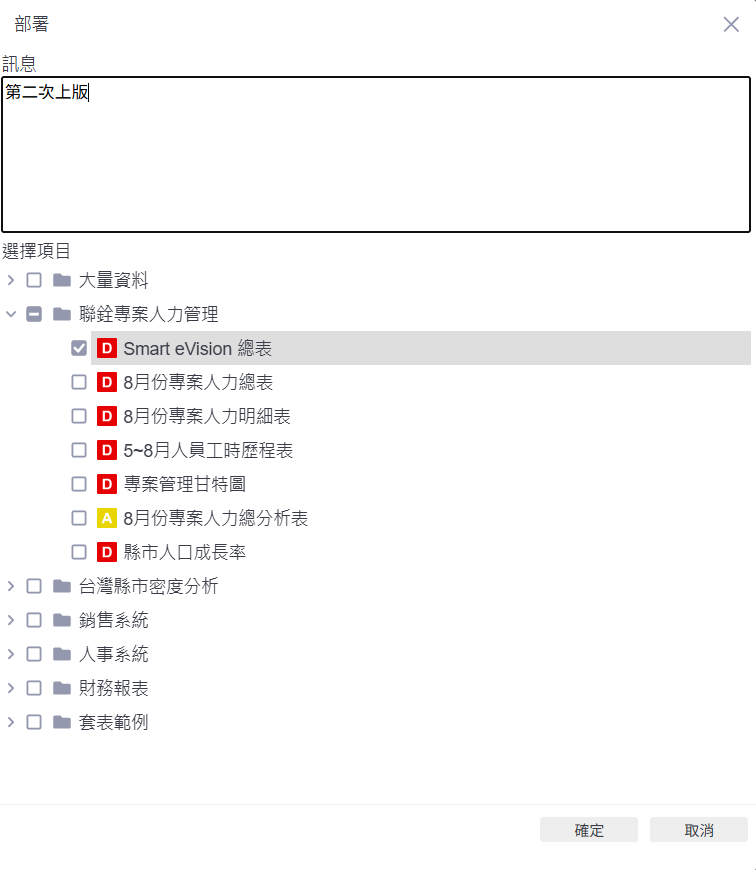
提交新版本部署說明:當頁面內容編輯完成後,使用者可透過部署畫面將頁面上傳為新版。於畫面中輸入版本訊息(例如「第二次上版」),並勾選欲部署的頁面項目,點選「確定」即可送出審核程序。這項流程有助於記錄每次上版的變更說明,方便團隊成員理解異動內容與追蹤歷程。
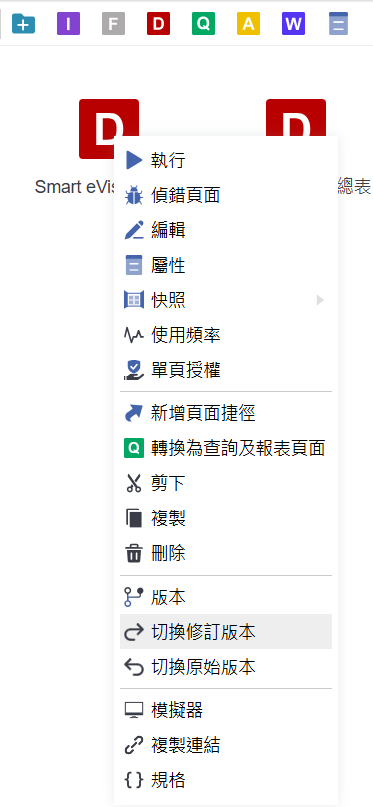
切換回原始設計版本:若需回到尚未送審、設計到一半的頁面狀態,可使用「切換原始版本」功能。此操作會還原至上版前的草稿內容,讓設計者可繼續先前未完成的編輯作業,適合用於恢復設計中斷的工作進度。
指定使用者執行版本:當使用者需要執行某個特定的版本時,可手動指定,確保該使用者看到的是預期內容。
在頁面圖示上按滑鼠右鍵,點選【版本】進入版本管理畫面。這裡可針對不同版本進行切換、修改,或設定僅限特定使用者執行該版本。這樣的功能可用於測試或限定內部人員預覽新版內容,避免尚未審核完成的設計被廣泛使用。
進入【版本】畫面後,選取欲指派的版本(例如:第二次上版),再點選右下方的【設定版本】按鈕。接著可進一步設定只有指定使用者能看到或執行該版本。這個功能常用於內部測試、預覽或讓主管先行審閱,確保尚未正式釋出的版本不會影響其他使用者。
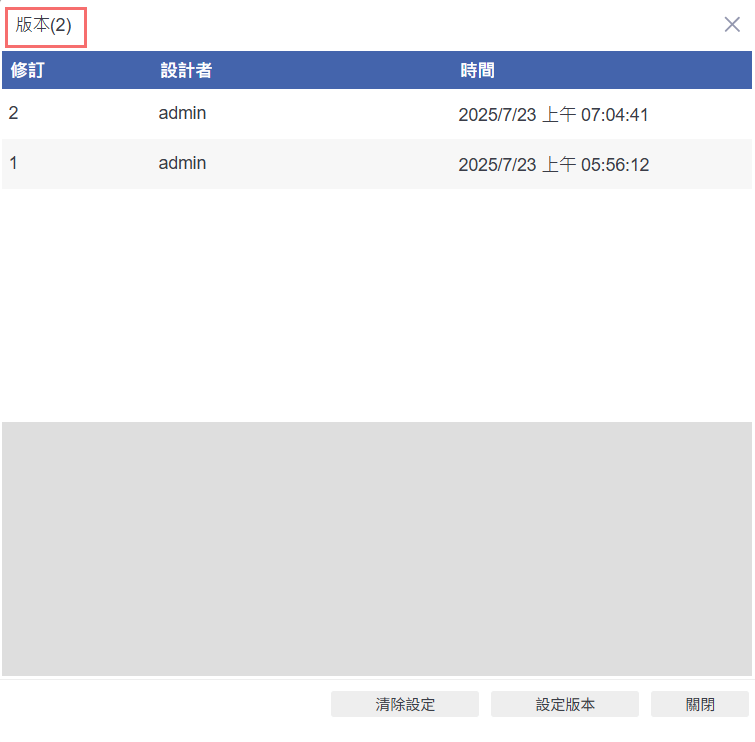
當你在版本管理畫面中設定某一版本為執行版本後,畫面左上角會即時顯示目前所指定的「版本號」,讓使用者能明確知道目前執行的是哪一個版本。
若日後重新部署報表並希望改以最新版為執行依據,需回到版本畫面,點選右下角的【清除設定】。這樣系統就會自動改回以最新部署版本為預設執行,無需逐一重新指定。
這項機制可有效控管特定版本的發布對象與使用時機,適合用於階段性驗證或分批釋出。
每個流程都對應不同的實務需求,系統也會自動保留歷史記錄,方便追蹤與管理。