排程細項設定
「排程細項設定」用於指定系統中需自動化處理的項目,例如:資料倉儲(DW)建置、系統備份、儀表板、查詢或報表的自動派送。 使用者可依需求設定輸出方式(檔案、郵件、行動警訊、Line、微信等),並結合條件與進階參數,達成彈性化與自動化的派送流程。
此章節包含主題:
適用時機
當需要在特定時間自動化處理並派送系統資料時,建議使用「排程細項設定」,例如定期建置資料倉儲(DW)、執行系統備份、更新儀表板內容, 或自動寄送查詢與報表。此功能可依需求選擇多元輸出方式(檔案、郵件、行動警訊、Line、微信等),並搭配條件與進階參數, 靈活實現精準且可維護的自動化派送流程。
介面說明:功能列與設定區
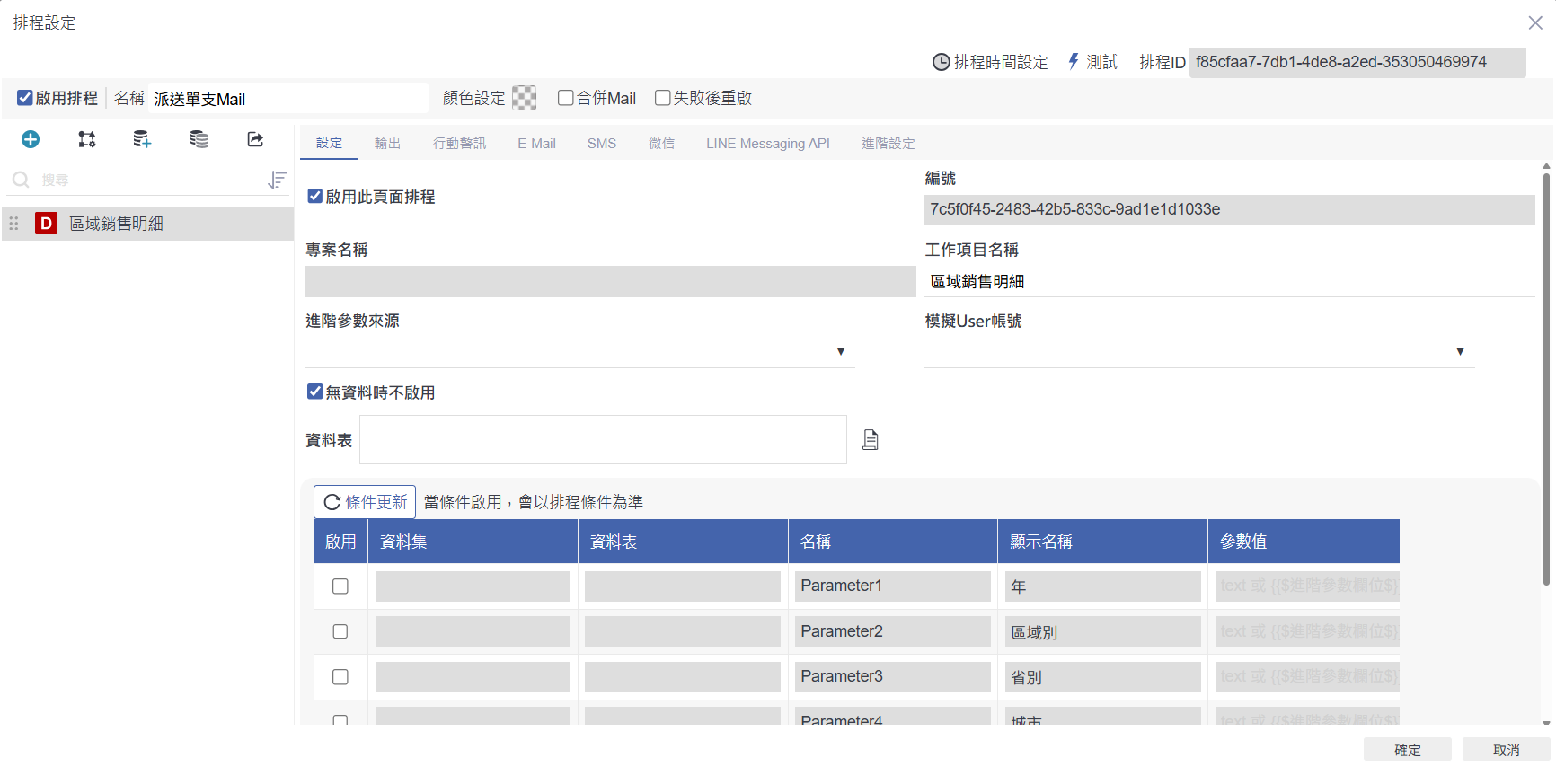
畫面主要分為 上方功能列 與 下方設定區 兩部分:
功能列
位於畫面最上方,用於快速操作與設定排程基本屬性。包含:
啟用排程:勾選後啟用該排程,取消勾選則暫停。
名稱:顯示或編輯排程名稱。
顏色設定:自訂排程標籤顏色,方便分類辨識。
合併 Mail:將多筆資料合併為單封郵件寄送。
失敗後重啟:啟用後,排程失敗會於下一次排程自動重試。
 新增頁面(+):將儀表板、查詢或報表加入本排程,並設定輸出方式(檔案、Mail、行動警訊、Line、WeChat)、檔名規則與參數來源;可搭配「條件更新」與進階參數,實現依條件自動派送。
 新增 Action Flow:選取既有的 Action Flow 作為工作項目,於排程時間自動觸發整個流程(含節點與條件),適合跨系統任務或自動化處理
 新增 DW:指定資料倉儲(DW)方案並設定建置模式,由排程自動進行建置或更新。
 新增備份資料及規格:建立系統備份任務,指定備份範圍、備份路徑,於排程時間自動執行備份。
 新增匯出使用者及頁面規則:建立匯出任務,依規則輸出使用者清單與頁面(或權限)設定,供權限稽核使用。
 搜尋:快速查找排程。
排程時間設定:設定執行的週期與時間(每日/每週/每月)。
測試:立即執行一次排程,檢查輸出與條件是否正確。
排程 ID:系統自動產生的唯一識別碼(唯讀)。
設定區
位於功能列下方,分為多個分頁:
設定:設定專案名稱、進階參數來源、資料表、條件等。
輸出 / E-Mail / SMS / 微信 / LINE / 進階設定:分別定義輸出檔案類型、寄送方式與通知管道。
條件清單區塊:設定執行條件與參數值,可直接輸入或引用進階參數。
設定步驟
於「排程總管」建立資料夾與排程,進入本頁「排程細項設定」。
勾選「啟用排程」,填寫「名稱」,必要時選擇「進階參數來源」。
設定「資料表」與「條件清單」,需要時勾選「無資料時不啟用」。
切換至輸出與通知分頁(檔案、Mail、行動警訊、Line、WeChat、FTP 等)完成設定。
點選「測試」確認結果正確,最後按「確定」。
開啟「排程時間設定」設定週期與時間,啟用後即會按排程自動執行。
欄位說明
啟用此頁面排程:勾選後才會生效;取消則不執行。
名稱 / 工作項目名稱:顯示於清單的名稱與對應工作/頁面名稱,建議以用途命名(例:派送單支Mail)。
合併 Mail:可將多筆資料彙整為單一封郵件寄送。
失敗後重啟:執行失敗時,系統於下次排程自動重試。
專案名稱:頁面所屬專案(唯讀)。
進階參數來源:引用事先建立的參數(由 SQL 產生),可用於條件、檔名、收件者、主旨等位置。
無資料時不啟用:當指定資料表查無資料時,不執行該次排程,避免寄送空內容。
資料表:指定本排程使用的資料來源表。
條件更新:啟用後,以本頁設定的條件為執行依據(覆蓋頁面預設)。
條件清單(啟用 / 資料集 / 資料表 / 名稱 / 顯示名稱 / 參數值):逐筆設定參數的來源與值。可直接輸入固定值,或以
{{$欄位名$}}帶入進階參數。模擬 User 帳號:以指定帳號權限執行,確保存取結果與實際使用者一致。
註:於進階參數的 SELECT 欄位皆可作為排程參數使用,適用於條件、檔名、郵件主旨/收件者等欄位。若要在郵件主旨或內容帶入欄位值,請以 {{$欄位$}} 包覆(例:{{$employeeid$}})。
常見情境與範例
小提醒
若要啟用「使用者訂閱」,請先至「系統管理 → 排程」勾選「開放使用者訂閱」。
排程未執行或失敗,請先檢查上次執行結果與日誌、資料路徑與權限、參數是否為空。
建議將大量寄送/備份/建置作業安排於離峰時段,降低系統負載。