Display View
適用於輸入模組。當使用者需要「另開畫面(View)」來瀏覽某一筆資料內容時,可在事件中設定 Display View Action Flow。執行後會開啟指定的 View,並帶入單筆資料供使用者查看。

此章節包含主題:
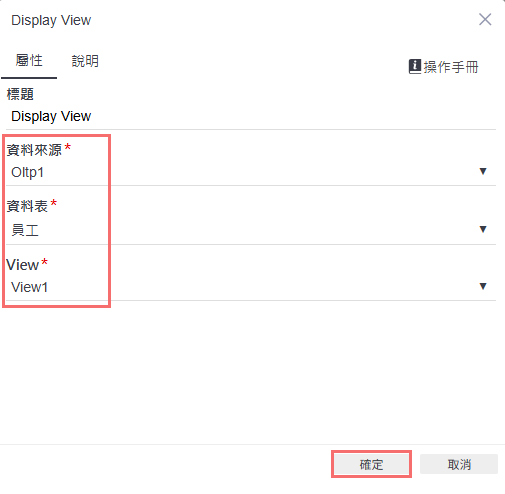
屬性
標題:流程圖(Action Flow)上顯示的標題名稱。
資料來源:資料規格中的資料來源(例如:Oltp1)。
資料表:所使用的資料表(依資料來源底下的資料表選取,例如:員工)。
View:指定要開啟的 View(例如:View1)。

說明
說明:提供開發人員註記用途與備註文字,會以提示方式顯示在流程介面中;若未設定,則以「標題」文字作為提示內容。
範例
以下示範:在資料表事件中加入 Display View,於儲存完成後開啟另一個 View 讓使用者瀏覽資料。
-
先準備要顯示的 View:在目標頁面中設計瀏覽用版面(例:欄位「員工編號、姓名、名、職稱、性別、出生日期」)。
-
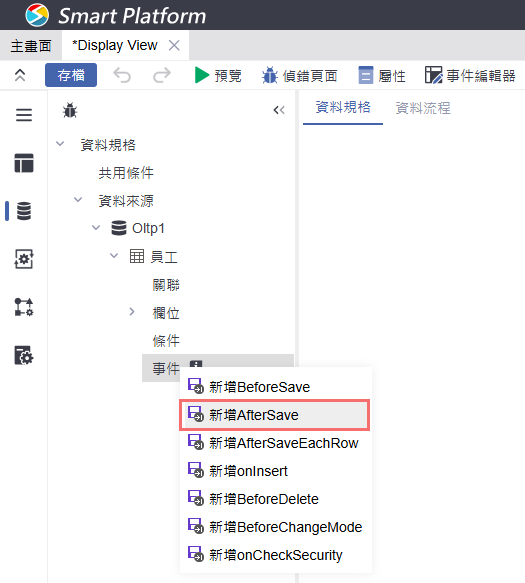
開啟事件編輯:在資料規格中展開 事件,新增或選取事件(例:AfterSave)。
-
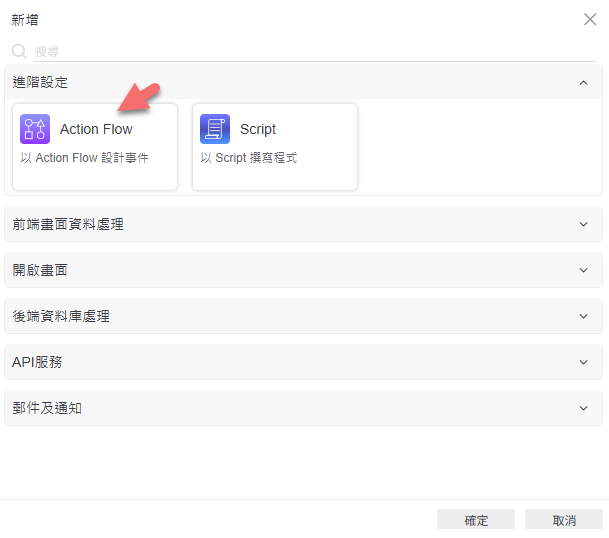
在事件設計方式中選擇 Action Flow(以 Action Flow 設計事件)。
-
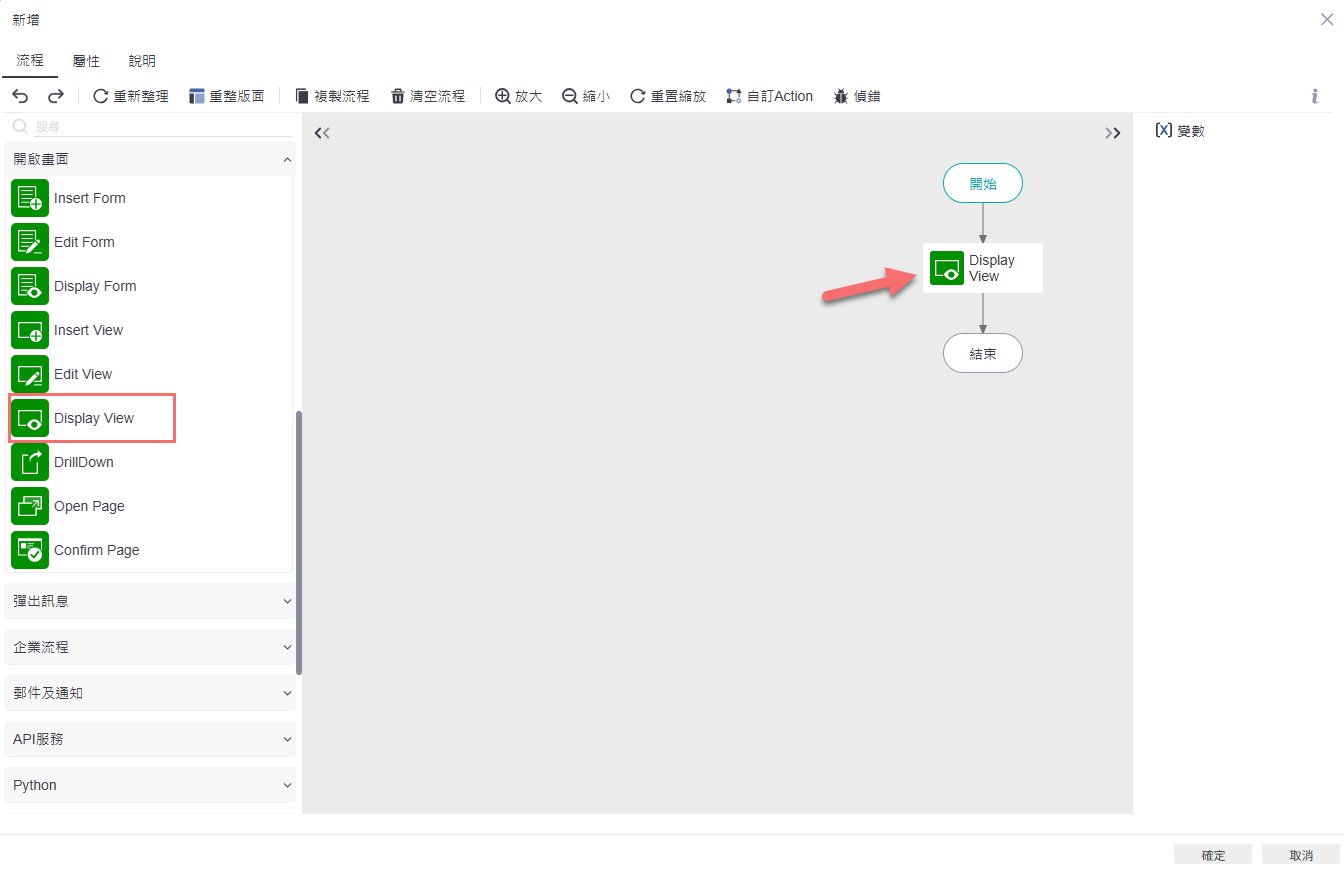
進入流程設計器後,於左側 開啟畫面 類別中,將 Display View 拖曳到流程線上。
-
設定 Display View 屬性(資料來源/資料表、View),設定完成後點選 確定。

執行結果
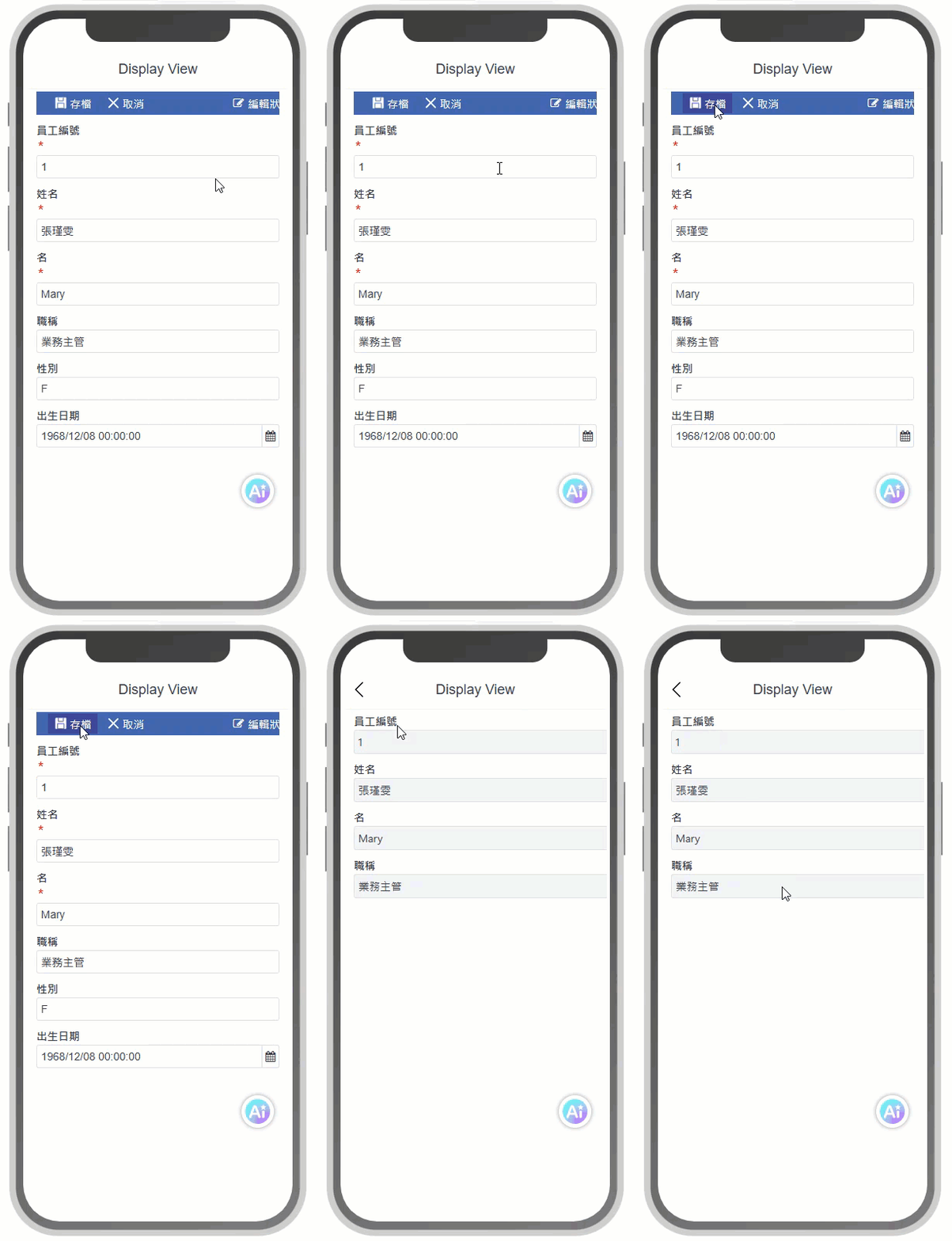
在行動裝置執行時,觸發事件後會開啟 Display View 指定的 View,並顯示單筆資料內容供使用者瀏覽。