範例:從沒有Table到建立表單畫面(Form頁面)
Form 頁面,適合新系統,連Table 都沒有的,就可以使用。此範例將介紹如何快速開發輸入表單連同Table 也一併建立
如果是有Table,則適合 Input 頁面>>參考文件建立橫式維護表單
此章節包含主題:
適用時機
情境一:內部的資料庫已有資料表,但缺少輸入畫面讓使用者輸入資料,就不適用份文件,參考文件>>建立橫式維護表單 情境二:新系統資料庫沒有資料表的適用此文件
範例-資料來源
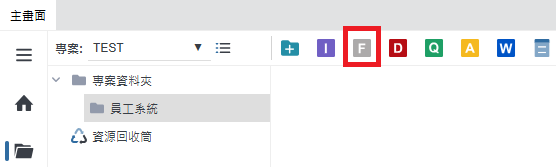
在資料夾中新增Form頁面
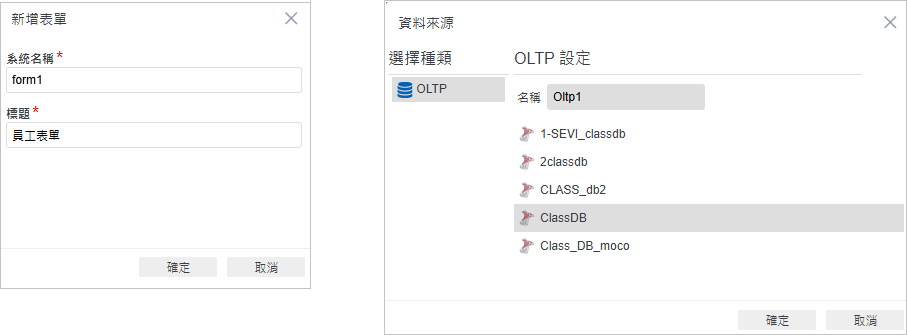
定義名稱及標題及指定表單背後要儲存的資料庫,請選擇Oltp資料來源
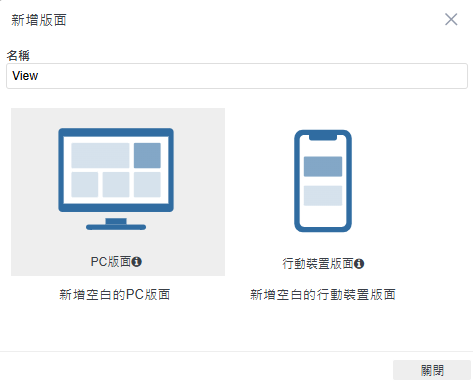
挑選畫面-PC版面
範例-表單畫面及拖拉控制項及指定欄位名稱
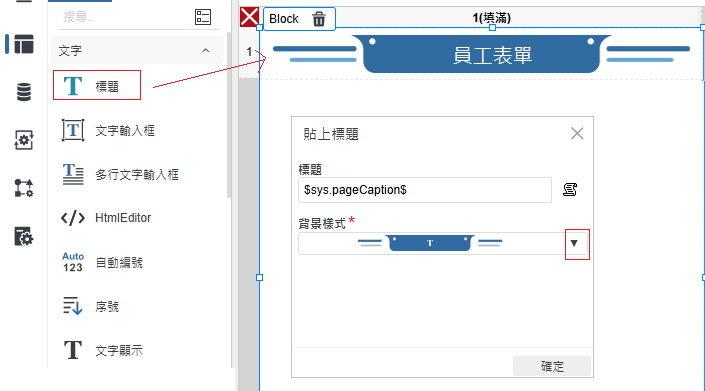
在左邊工具箱拖拉[標題] (可選擇背景樣式)\
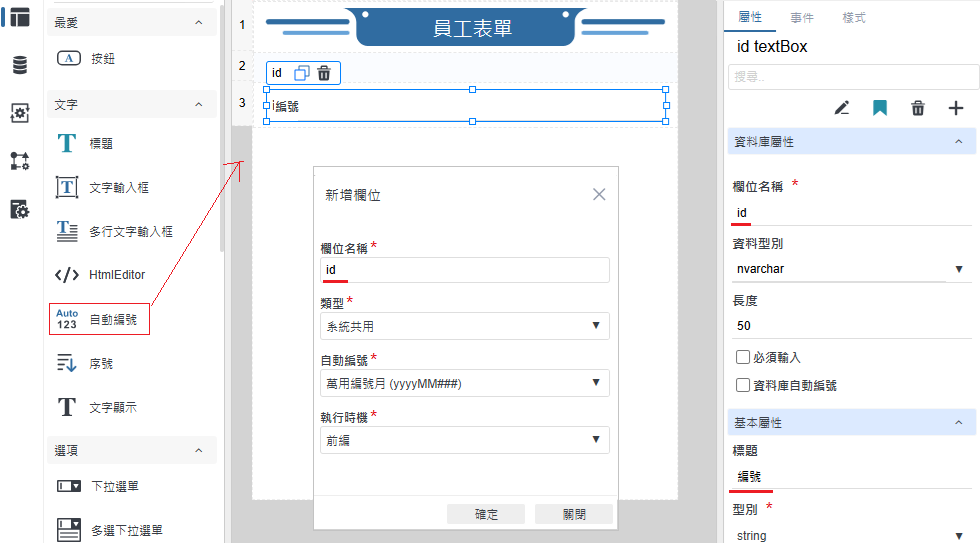
在左邊工具箱拖拉[自動編號]到版面上,設定自動編號的效果,並在右邊屬性調整標題為[編號]的讓User比較好辨別 (此處代表系統會在資料庫建立id欄位)
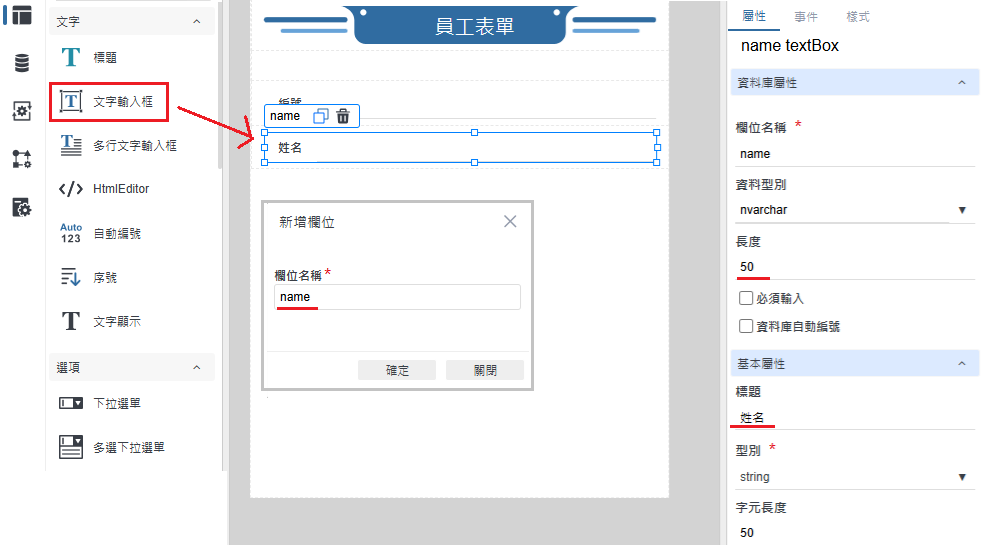
在左邊工具箱拖拉[文字輸入框]到版面上,指定欄位名稱name,並在右邊屬性調整標題為[姓名]的讓User比較好辨別 (此處代表系統會在資料庫建立name欄位)
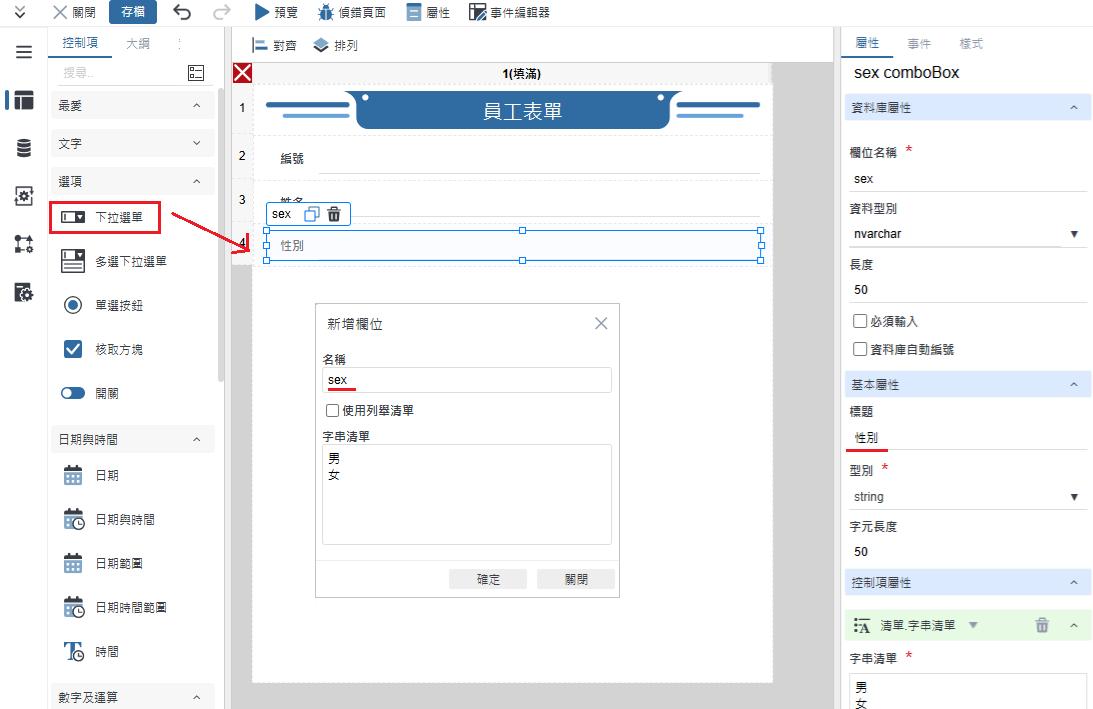
在左邊工具箱拖拉[下拉選單]到版面上,指定欄位名稱sex,並在下方[字串清單]快速輸入清單點選確定, 並在右邊屬性調整標題為[性別],讓User比較好辨別 (此處代表系統會在資料庫建立sex欄位)
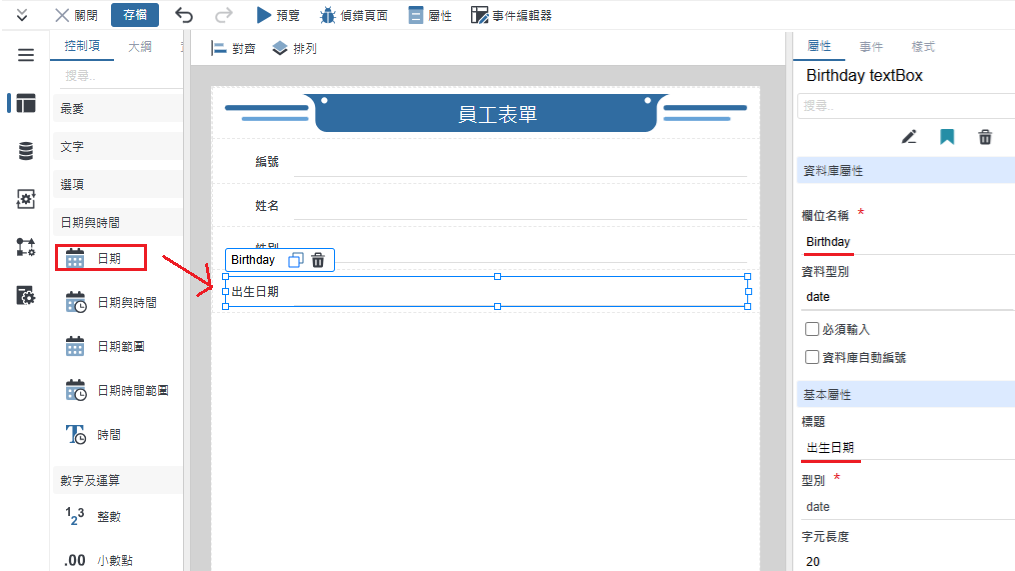
在左邊工具箱拖拉[日期]到版面上,指定欄位名稱Birthday,並在右邊屬性調整標題為[出生日期],讓User比較好辨別 (此處代表系統會在資料庫建立Birthday欄位)
在左邊工具箱拖拉[資料維護列]到版面上,預設提供新增/編輯/刪除/存檔按鈕。 或可自行拖拉多個按鈕(Button)設定Actioflow以達到新增/編輯/刪除/存檔按鈕的行為
如無適合的自動編號,可在類型挑選成自訂,由自己決定自動編號的效果
![拖拉[資料維護列]使用系統按鈕的行為](images\form_model_sample_009.png)
範例-存檔及建立資料表及欄位(Create Table)
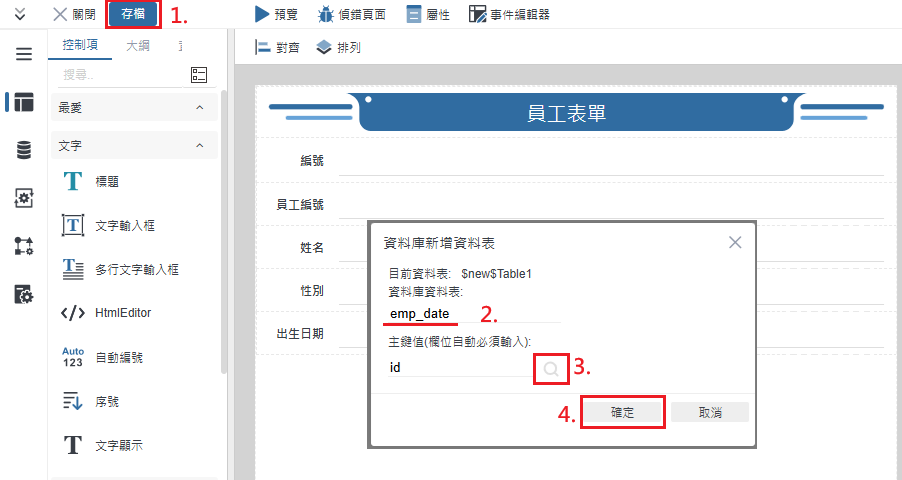
點選[存檔]按鈕時,需設定資料表名稱/主鍵值欄位,再點選確定,系統會自動開立Table
系統建立的SQL語法: |
|---|
CREATE TABLE emp_date |
範例-預覽效果
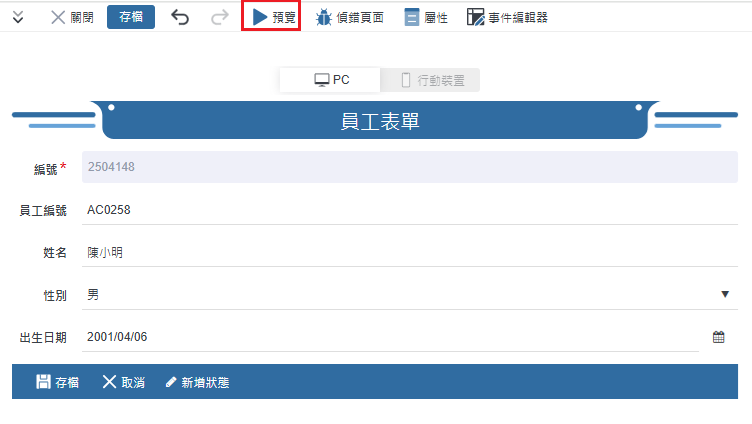
點選[預覽]按鈕時,Form表單已建立完成,即為User看到的畫面,可直接進行新增/編輯/刪除/存檔按鈕的資料相關行為