App建置(Android App)
本功能提供 Android App 建置相關設定,包含應用程式名稱、套件名稱、版本號、目標網址、Firebase 推播資訊與專案識別碼等。亦支援上傳多尺寸圖示與啟動畫面圖片,用於生成 APK 安裝檔。設定完成後,請點選【建置】或【存檔】以完成產出或儲存。

此章節包含主題:
Android:進行 App 建置前的準備
系統目前僅支援建置單一 Android App。如行動裝置已安裝同一套 App,請確保「內部版本」與「應用程式版本號」與原版本不同,Android 才會視為新版本並進行更新。若版本號相同,則需先手動解除安裝原有 App 才能重新安裝。
主機需先安裝 Java SE Development Kit 8,目前僅支援 JDK 8 系列版本,請至官方網站或透過網路自行搜尋並下載安裝。
Android:設定環境變數路徑
請依下列步驟在主機上設定 Java 執行環境的路徑變數,以便支援建置功能:
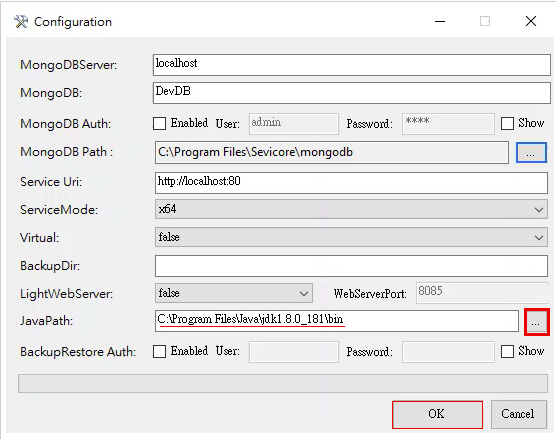
開啟主機上的 C:\Program Files\Sevicore\WCF\SetConfig.exe,並以管理員身份執行(右鍵點選 → 以系統管理員身份執行)。
輸入管理者帳號與密碼(admin)。
在 JavaPath 欄位中,設定 JDK 路徑,例如:C:\Program Files\Java\你的JDK版本\bin。
點選【OK】套用設定。
Android:設定 App 的基本屬性
進入 Android 基礎設定頁面後,請依照以下說明逐一填寫相關欄位,設定完成後點選下方的【建置】按鈕,即可產生對應的 Android App 安裝檔。此設定頁面主要針對 App 的基本資訊、Firebase 推播設定、圖示與開啟畫面進行設定,為了確保順利建置,請務必確認以下欄位皆已正確填寫:
在填寫欄位的過程中,若不清楚某個欄位的用途,可點選欄位名稱旁的「i」圖示,以查看補充說明與填寫指引。
系統會彈出「新增」視窗,需填寫以下欄位資訊:
應用程式名稱:輸入你的 App 顯示名稱。
套件名稱:請輸入英文字母組成的唯一名稱,做為應用程式識別。
應用程式版本:顯示於 App 中的版本資訊,例如 0.0.1。
內部版本:Android 系統用於版本控管的欄位。
目標網址:App 啟動後的預設開啟網址。
應用程式編號、專案編號、專案 ID:對應 Firebase 推播設定所需,若有行動裝置推播需求,請參考 Wiki【行動警訊】章節進行設定。
憑證金鑰:Firebase 設定所需的金鑰,影響 App 的推播功能。
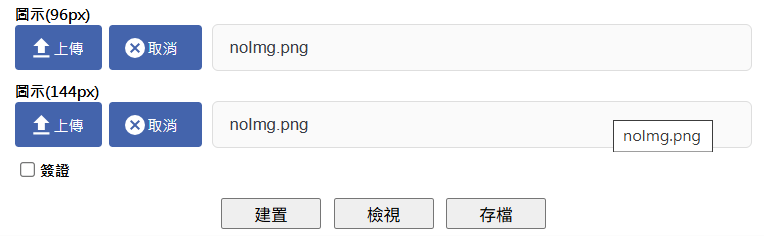
圖示(px):上傳 36、48、72、96、144 尺寸的 App 圖示。
過場畫面(px):App 開啟時顯示的圖片,需依不同解析度上傳相應尺寸。
簽證:勾選「使用」後可上傳 .Keystore 檔案與輸入相關帳號密碼。若需上架 Android play 商店,請先完成簽證設定後,再進行上架作業。

Android:下載 App 安裝檔
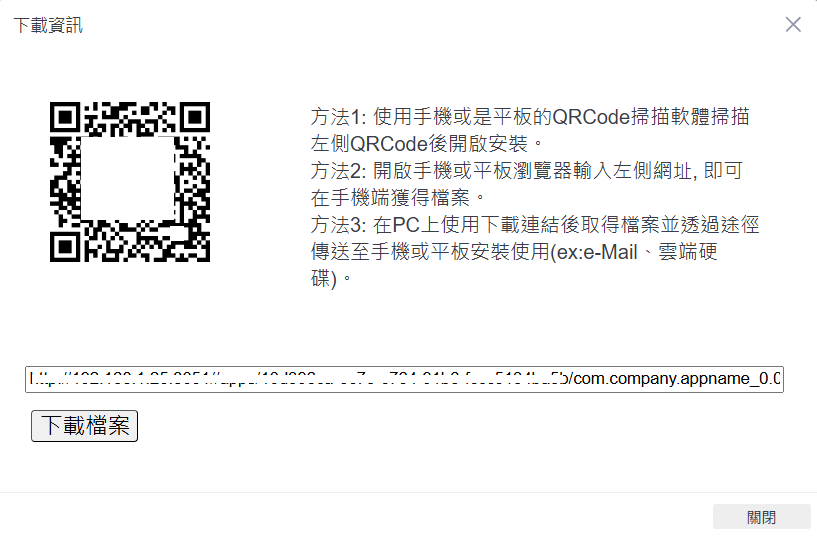
當上方欄位資訊設定完成後,點選上方的【建置】即可開始產出 Android App。完成建置後,點選【檢視】可查看下載資訊,系統提供以下三種下載與安裝方式:
使用手機或平板掃描左側 QRCode,下載安裝檔後執行安裝,即可完成 App 安裝。
直接於手機或平板瀏覽器輸入左側顯示的網址,也可下載安裝檔。
在電腦上按下【下載檔案】按鈕,下載安裝檔後透過 Email 或傳輸線等方式傳送至手機或平板,再進行安裝。
iOS:透過 Apple Store 提供 App 下載
由於 Apple iOS 系統不支援自行建置自訂 App(需具備 Apple 電腦與熟悉 iOS 開發流程等技術背景),建議直接透過 App Store 下載使用。請依下列步驟在 iOS 裝置上操作即可。
-
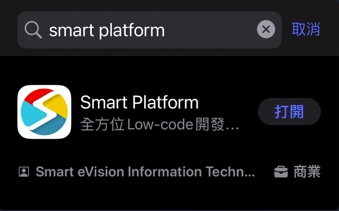
打開 iOS 裝置上的 App Store,搜尋「Smart Platform」,會看到如下圖的圖示,請點選下載。
-
下載完成後,開啟 [Smart Platform] App。
-
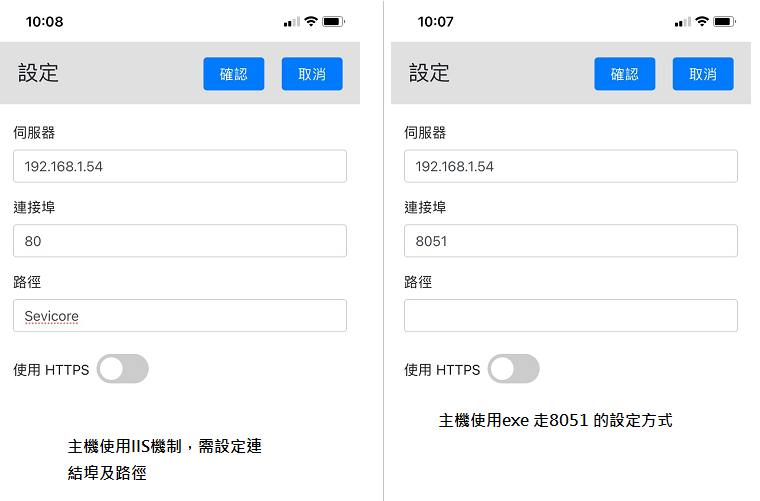
點選右上角的齒輪圖示進入設定畫面,可在此修改伺服器位置。因伺服器安裝時可能採用 IIS 或執行檔(.exe)兩種模式,請參考下圖與實際安裝方式進行設定。
設定完成後,點選畫面上方的【確定】,系統將與伺服器進行連線。之後,使用者即可輸入帳號密碼登入 App,操作已授權的頁面。
※提醒:手機需與安裝軟體的伺服器位於相同網段,或該伺服器已開放對外連線,App 才能正常連線使用。