排程與電子簽核
本文件說明如何在排程固定時間執行後,自動產生報表並透過【企業流程】送出簽核通知, 讓簽核人員在【企業流程-待辦事項】中開啟表單、檢視報表並完成核准;簽核完成後,報表下方會保留簽核紀錄與簽章, 方便列印、轉 PDF 以及後續稽核追蹤。
附註: |
|---|
|
此功能需具備【報表簽章】模組才可使用;若環境未啟用相關模組,將無法在報表中呈現簽章/簽核資訊。 |
此章節包含的主題:
排程設定
-
在系統主畫面上方工具列點選【排程】圖示,進入排程模組。
-
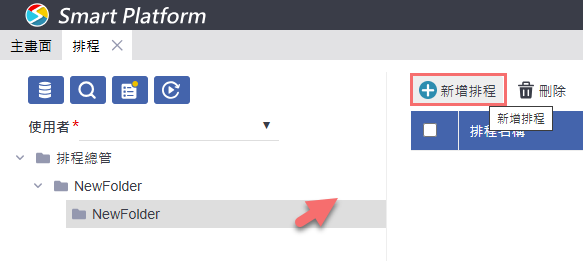
進入排程模組後,點選【新增排程】建立一筆新的排程。
-
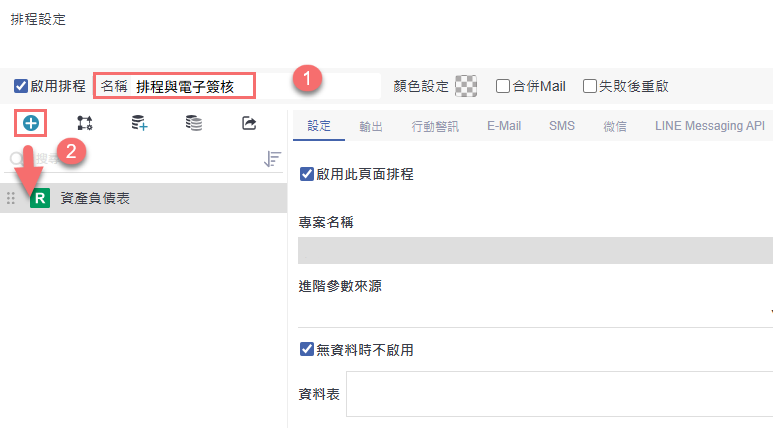
進到排程設定畫面後,於左側點選【+】新增工作項目,將要派發簽核的報表/頁面加入排程 (例如:資產負債表)。
-
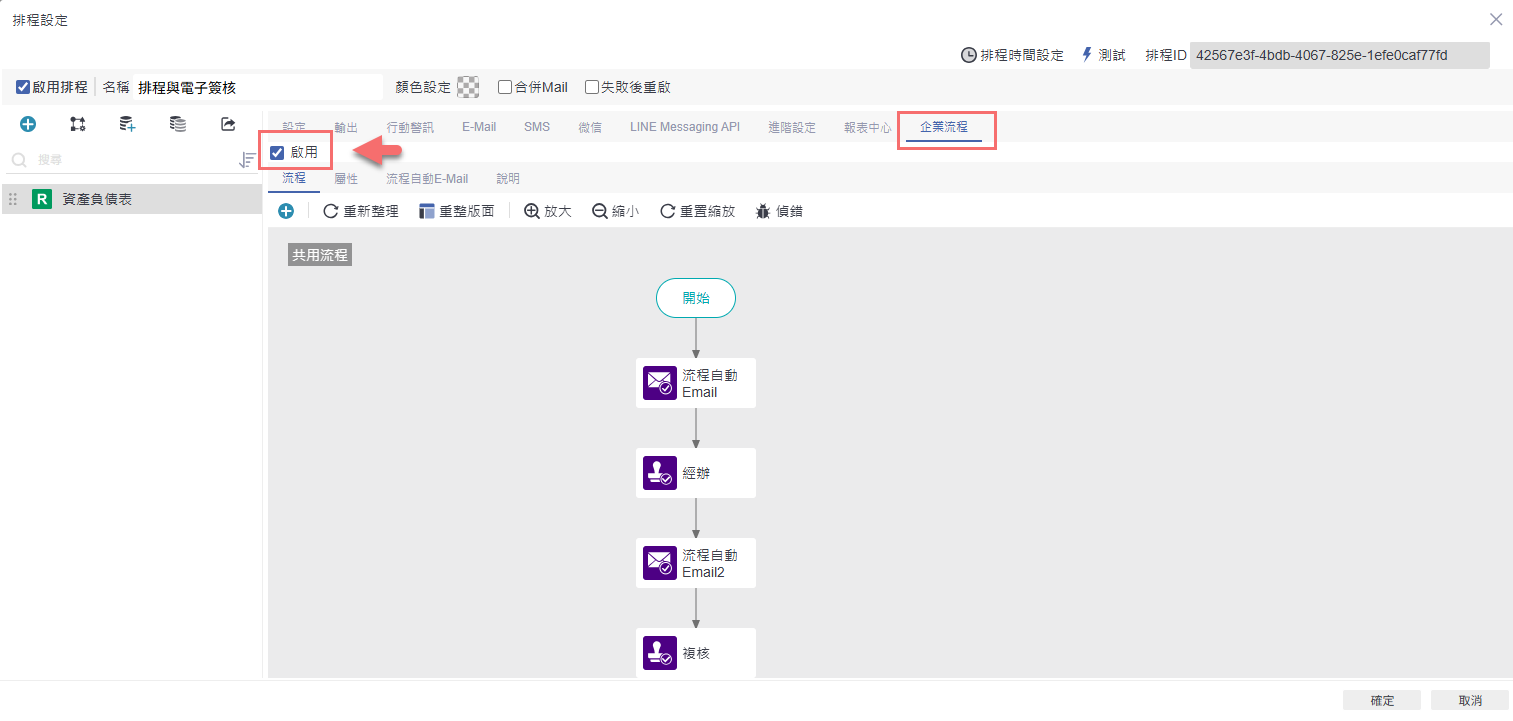
切換到排程設定中的【企業流程】分頁,先點選【啟用】,再按【建立規格】選擇已事先設定完成的企業流程加入。 加入成功後,畫面會顯示流程節點(例如:流程自動 Email、經辦、複核等)。 (可參考:>>共用企業流程設定)
-
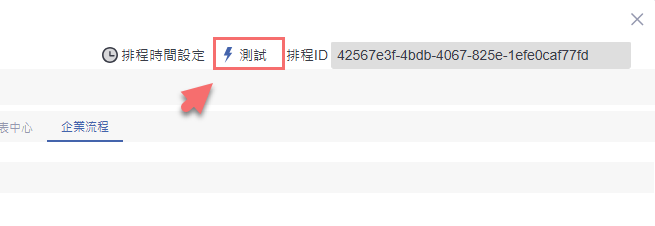
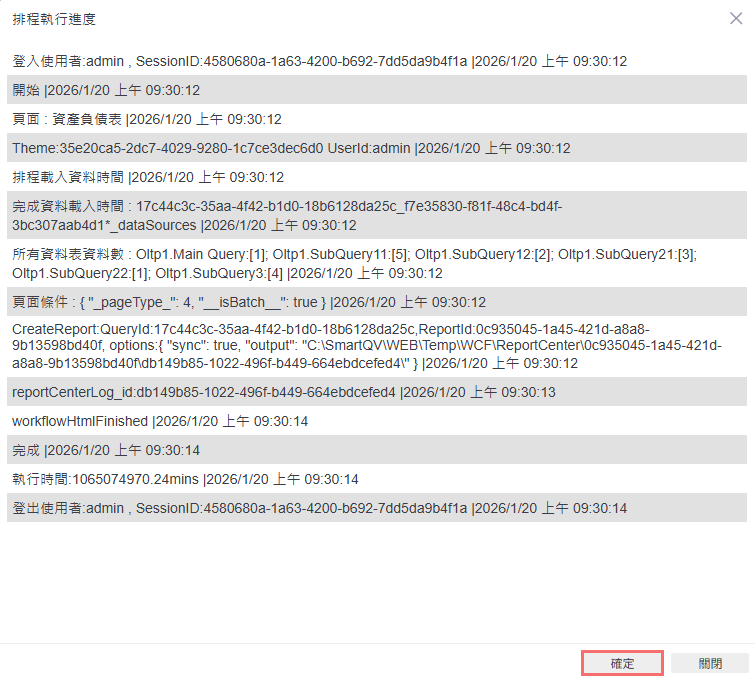
設定完成後,建議先按右上角【測試】試跑一次,確認流程與通知是否正常; 測試完成後,點選右下角【確定】儲存排程設定。
審核流程與通知
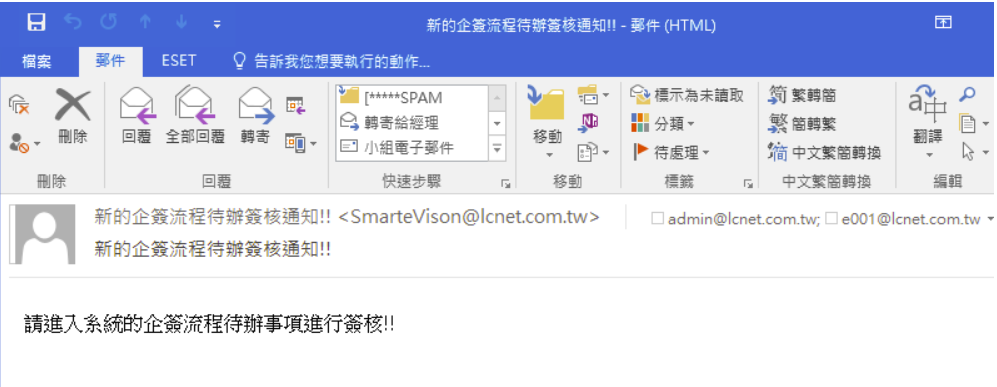
排程執行後會依企業流程設定自動送出通知 Email,提醒簽核人員前往系統處理待辦簽核。
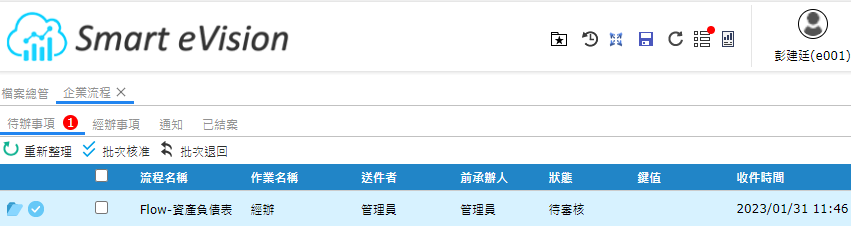
簽核人員收到通知後登入系統,右上角【企業流程】圖示會出現紅點提示; 點進【待辦事項】即可看到本次排程送出的流程(包含流程名稱、收件時間、狀態等)。
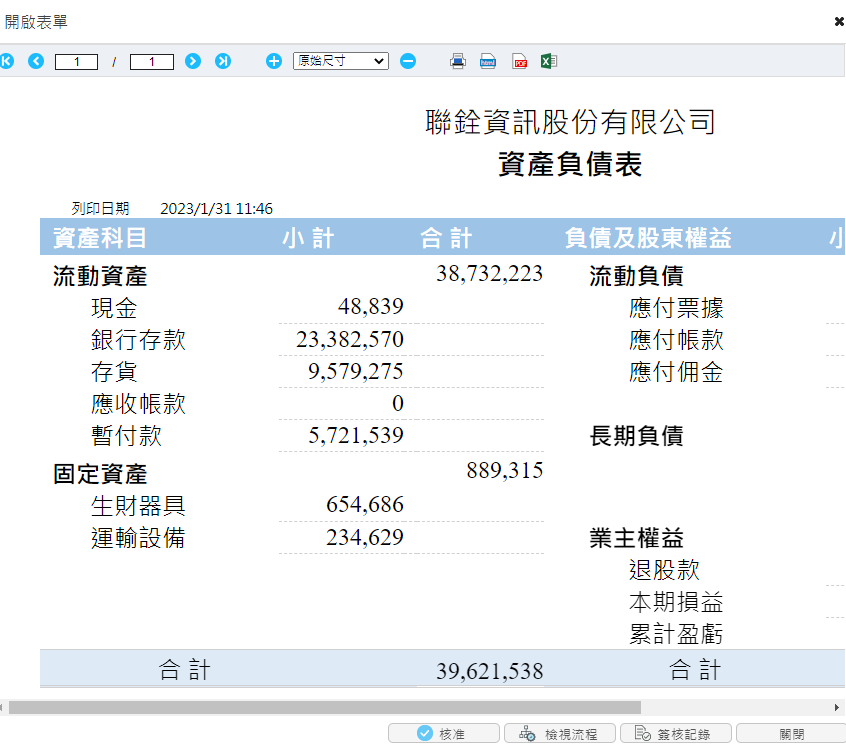
在待辦清單中,點選該筆流程左側的【開啟表單】圖示,系統會開啟本次排程產生的報表內容; 確認內容無誤後,點選表單下方的【核准】並填寫簽核意見。
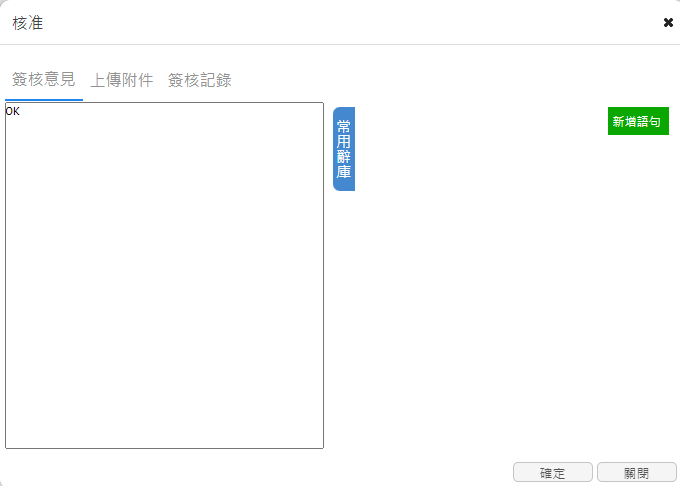
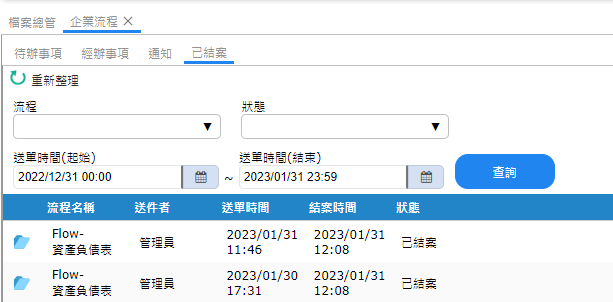
完成核准後,流程會移至【企業流程】的【已結案】分頁;可依送單時間區間查詢已完成的簽核案件, 並再次點選【開啟表單】回看報表與簽核紀錄。
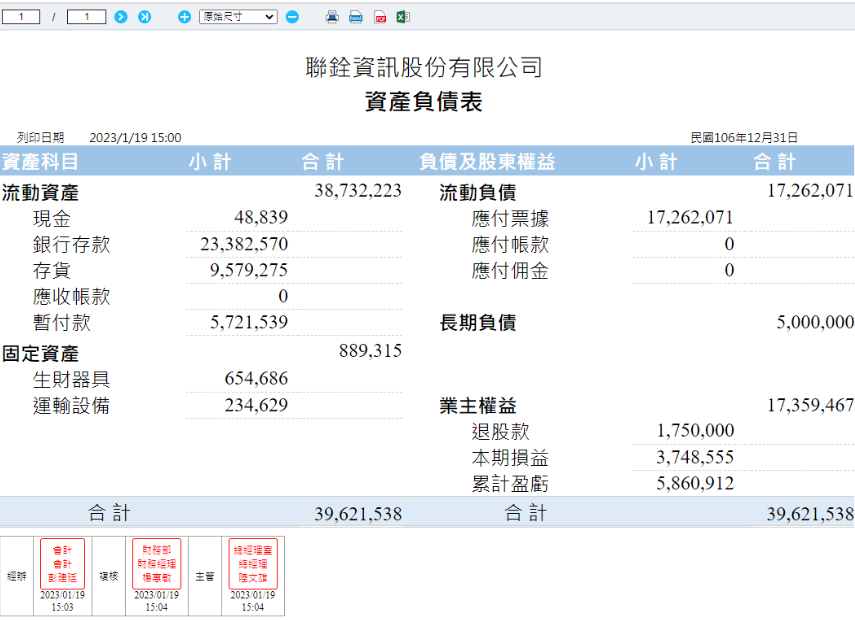
開啟已結案表單後,報表下方會呈現簽核歷程與簽章(包含簽核人、時間等),做為留存與稽核依據。
預設情況下,簽核完成後會以系統預設樣式呈現簽章。 若希望改成「自行定義的簽名圖檔」,請依下一節進行設定。
自訂簽章圖檔設定
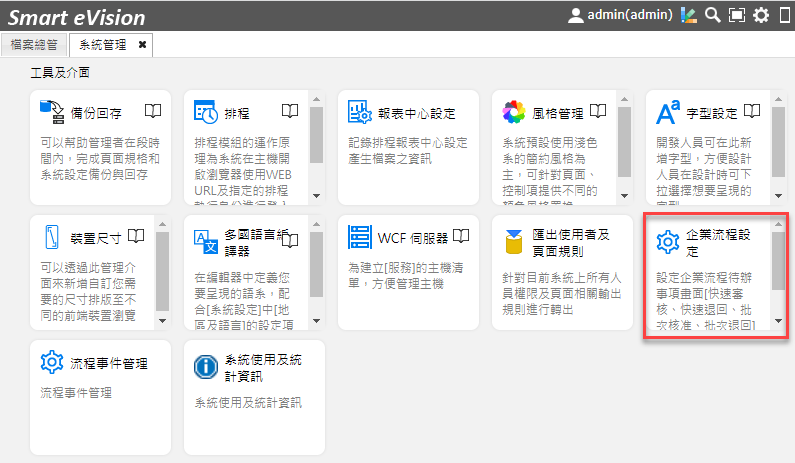
若要改用自訂簽名圖檔,請先進入【系統管理】,找到並點選【企業流程設定】。
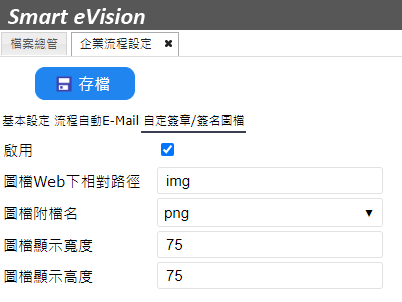
進入【企業流程設定】後,切換到【自訂簽章/簽名圖檔】分頁,勾選【啟用】開啟功能, 並設定圖檔存放位置與顯示尺寸。
範例:圖檔放在產品安裝路徑的 WEB 目錄下(如:C:\Program Files\Sevicore\WEB\img), 則【圖檔Web下相對路徑】填 img;圖檔副檔名依實際檔案選擇(如 png),並設定顯示寬高(如 75x75)。 設定完成請按【存檔】,最後重新整理瀏覽器(F5)讓設定生效。
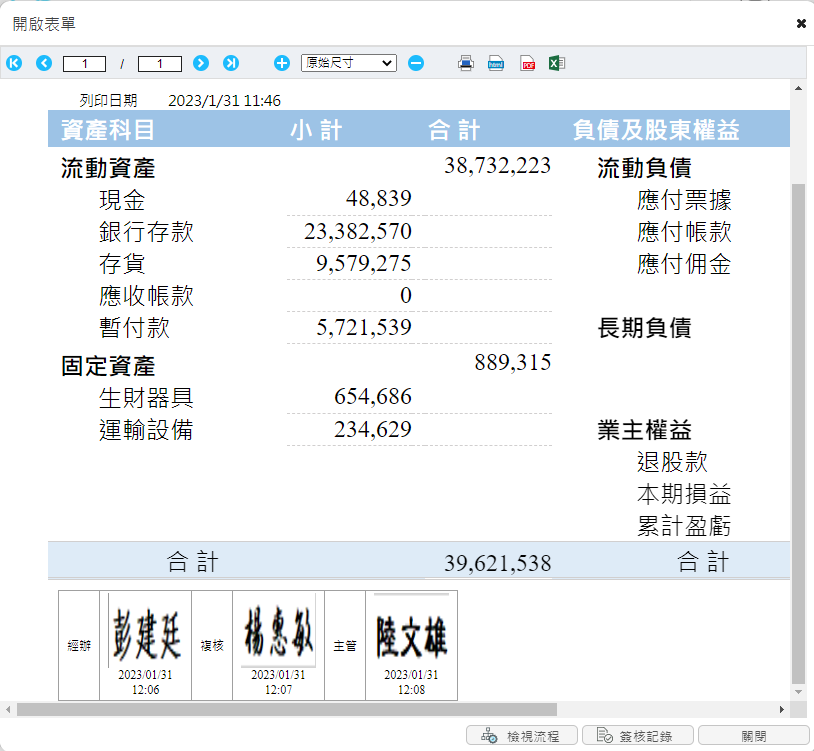
簽核完成後的呈現結果
啟用自訂簽章圖檔後,簽核完成的報表會改以「簽名圖檔」呈現簽章效果(取代原本的預設樣式), 並同樣保留簽核歷程資訊,方便對內控管與對外提供。
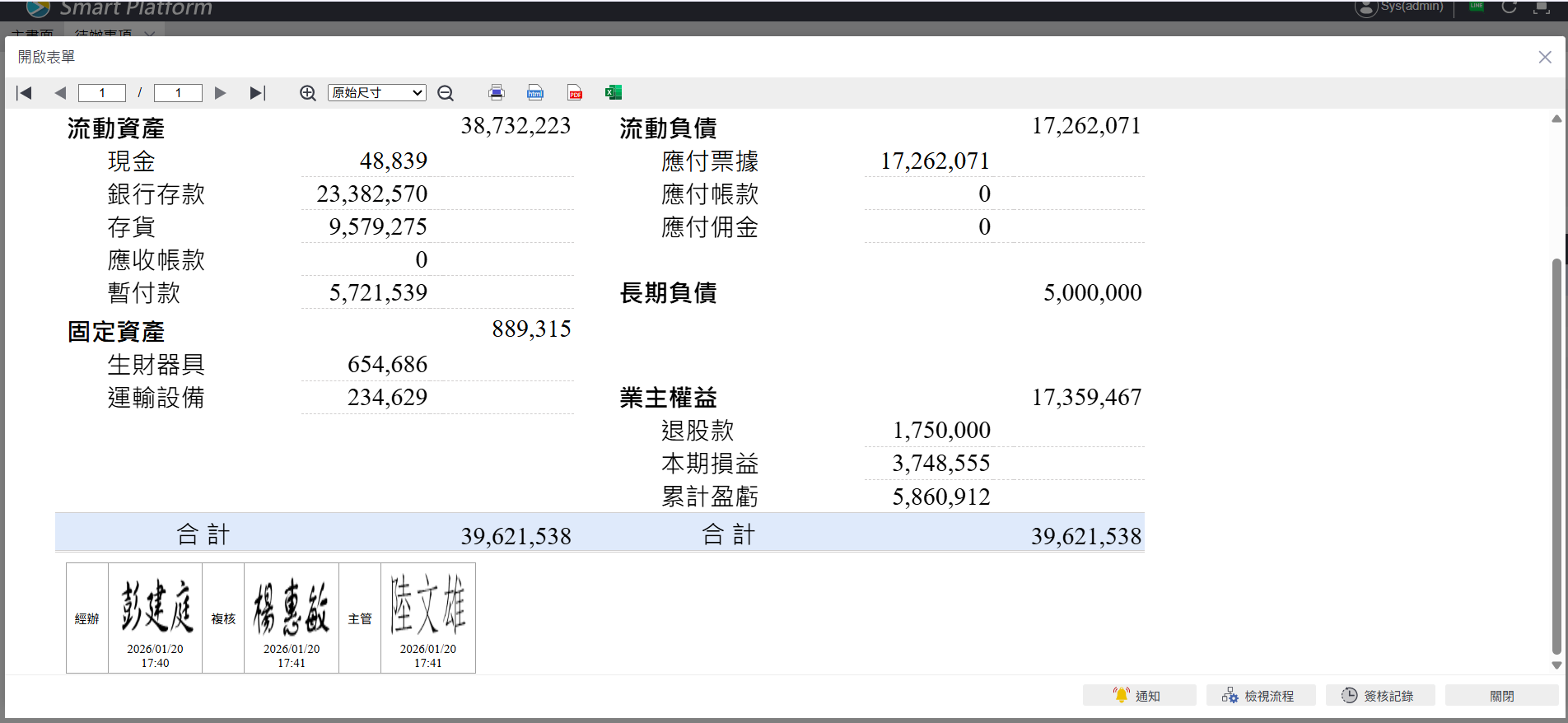
開啟表單時,除了可直接在畫面檢視外,也可列印或轉出 PDF 進行保存與歸檔。