框架排版(FrameBlock)
框架排版,英文為 FrameBlock,是一種可容納多個控制項的容器,能夠有效組織與管理畫面中的元件,使版面配置更具彈性與結構性。

此章節包含主題:
適用時機
框架排版(FrameBlock)是一種用來容納多個控制項的容器,適用於需要組織相關元件、提升版面彈性與統一設計風格的情境。透過 框架排版,可以讓介面開發更具模組化與可維護性。
範例-框架排版(FrameBlock)
框架排版(FrameBlock)容器元件在儀表板 Dashboard 中無需設定資料來源,本範例僅示範如何在 DW(Data Warehouse)環境中應用框架排版容器。
可以按照以下步驟進行操作:
-
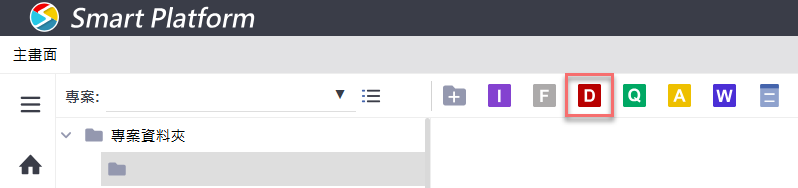
新增頁面,可右鍵點選專案資料夾,或點選工具列上的「新增儀表板」選項,來新增頁面。
-
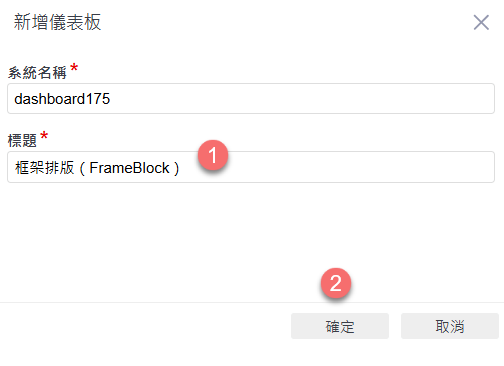
可以在「標題」輸入框命名想要讓 user 看到的頁面名稱或是標題想要顯示的名稱,我們這邊顯示名稱命名:框架排版(FrameBlock),設定好點選右下角的「確定」。
-
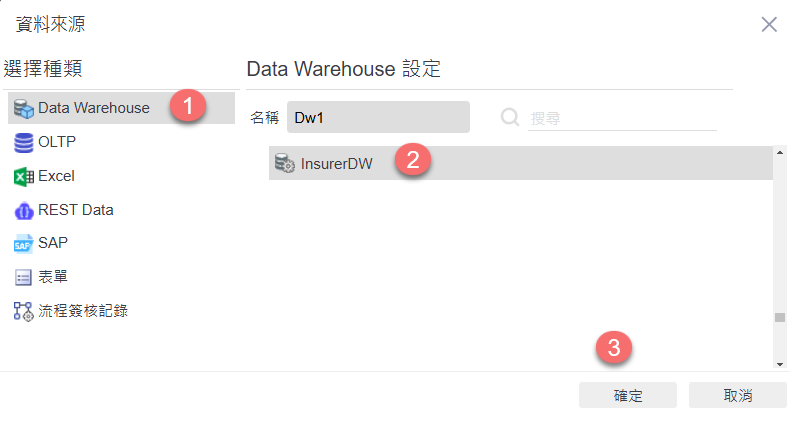
此時可以選擇想要連結的資料來源,目前此範例是以 Data Warehouse 為資料來源,選擇設計好的 Data Warehouse 「InsurerDW」,點選右下角的「確定」。資料來源建置方式可以參考如何建置資料倉儲(Excel)
-
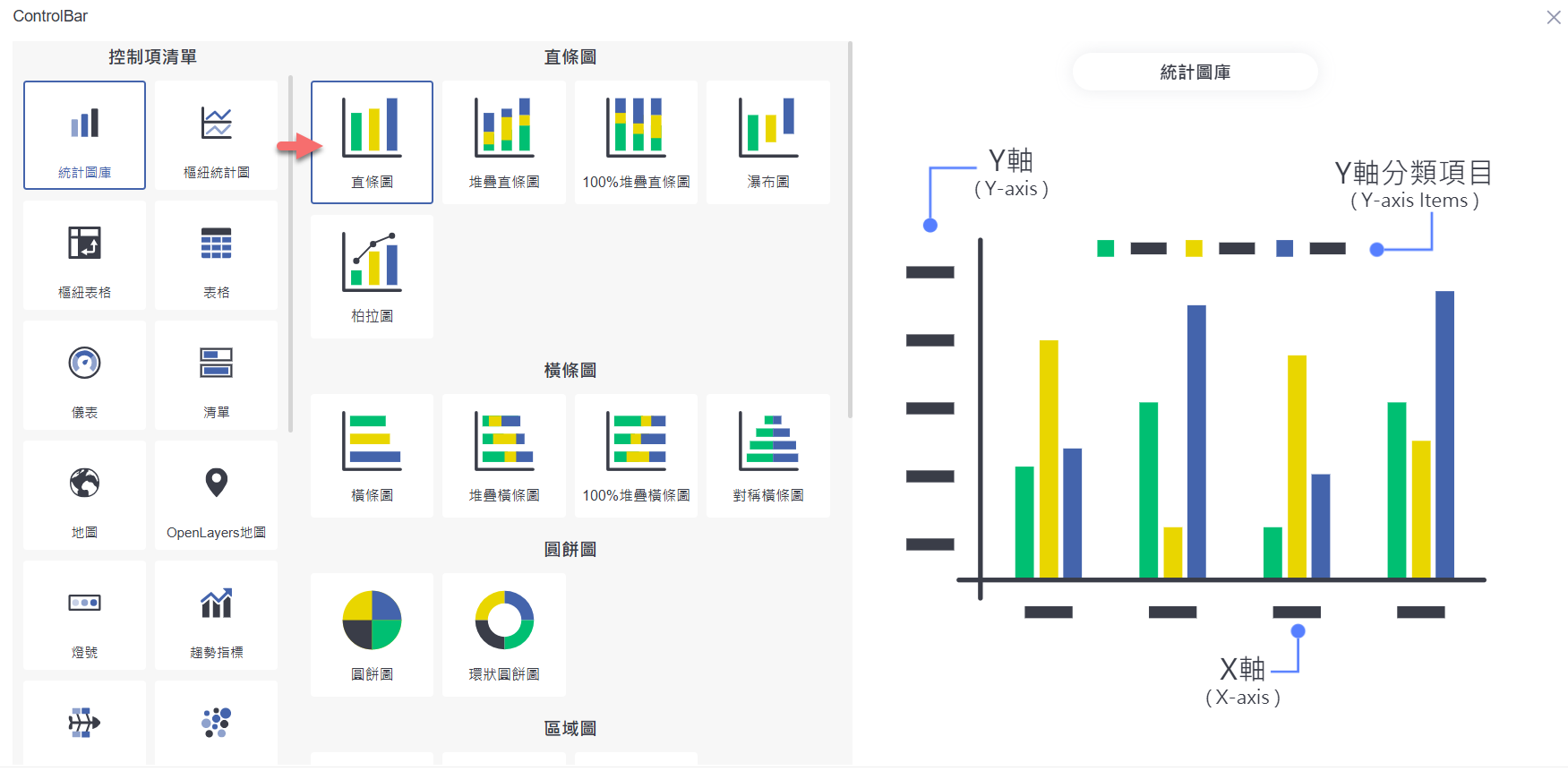
雖然框架排版容器無需綁定資料,但我們仍可在容器中加入其他視覺化元件進行呈現。因此,請在左側的控制項清單中,選取「統計圖庫」下的「直條圖」控制項,並先設計直條圖的控制元件。
-
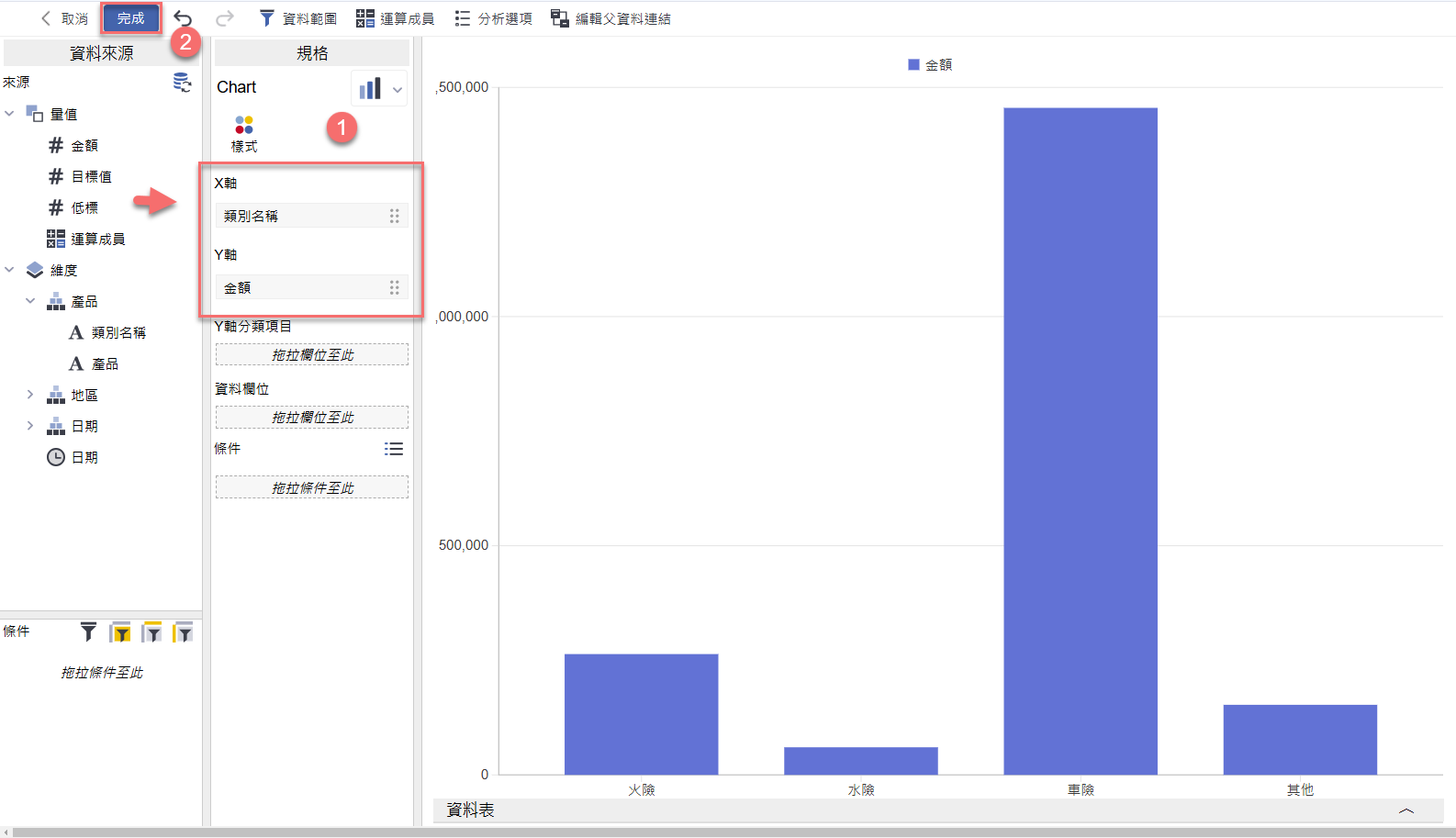
請從 DW 資料來源中,將所需的量值與維度拖曳到 X 軸、Y 軸或資料欄位中。設定完成,並請點選左上角的「完成」。
-
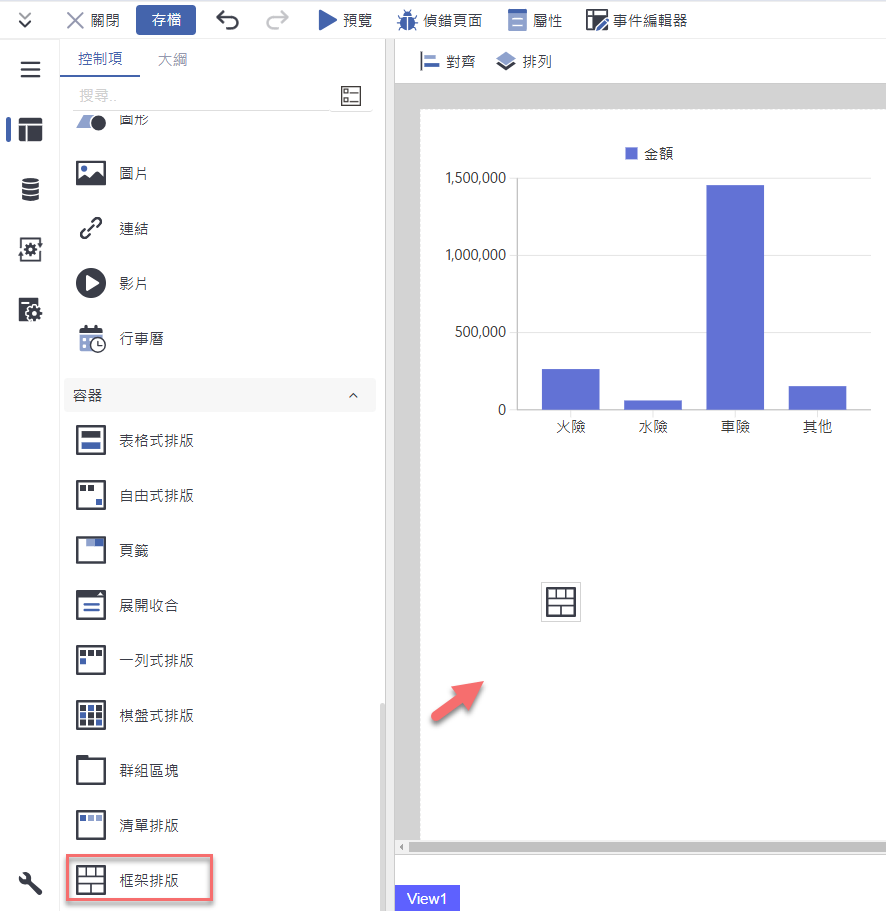
此時,畫面左手邊的控制項清單中找到「框架排版」容器元件,可以透過點選拖拉的方式,拖拉到中間的設計版面中。
-
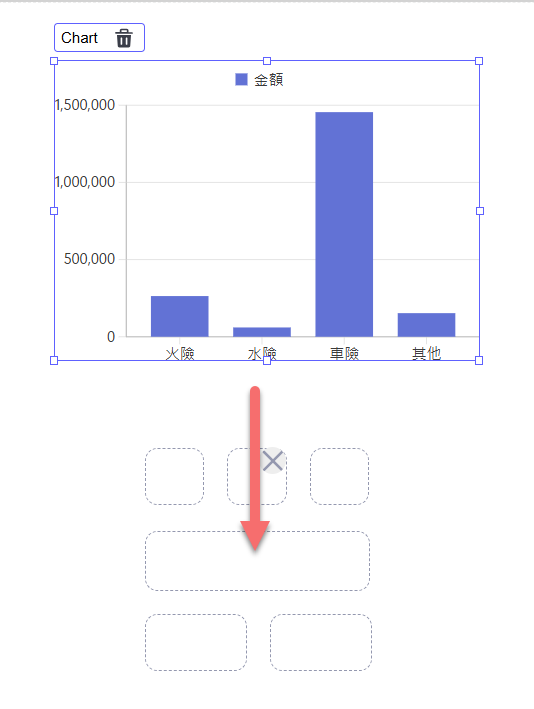
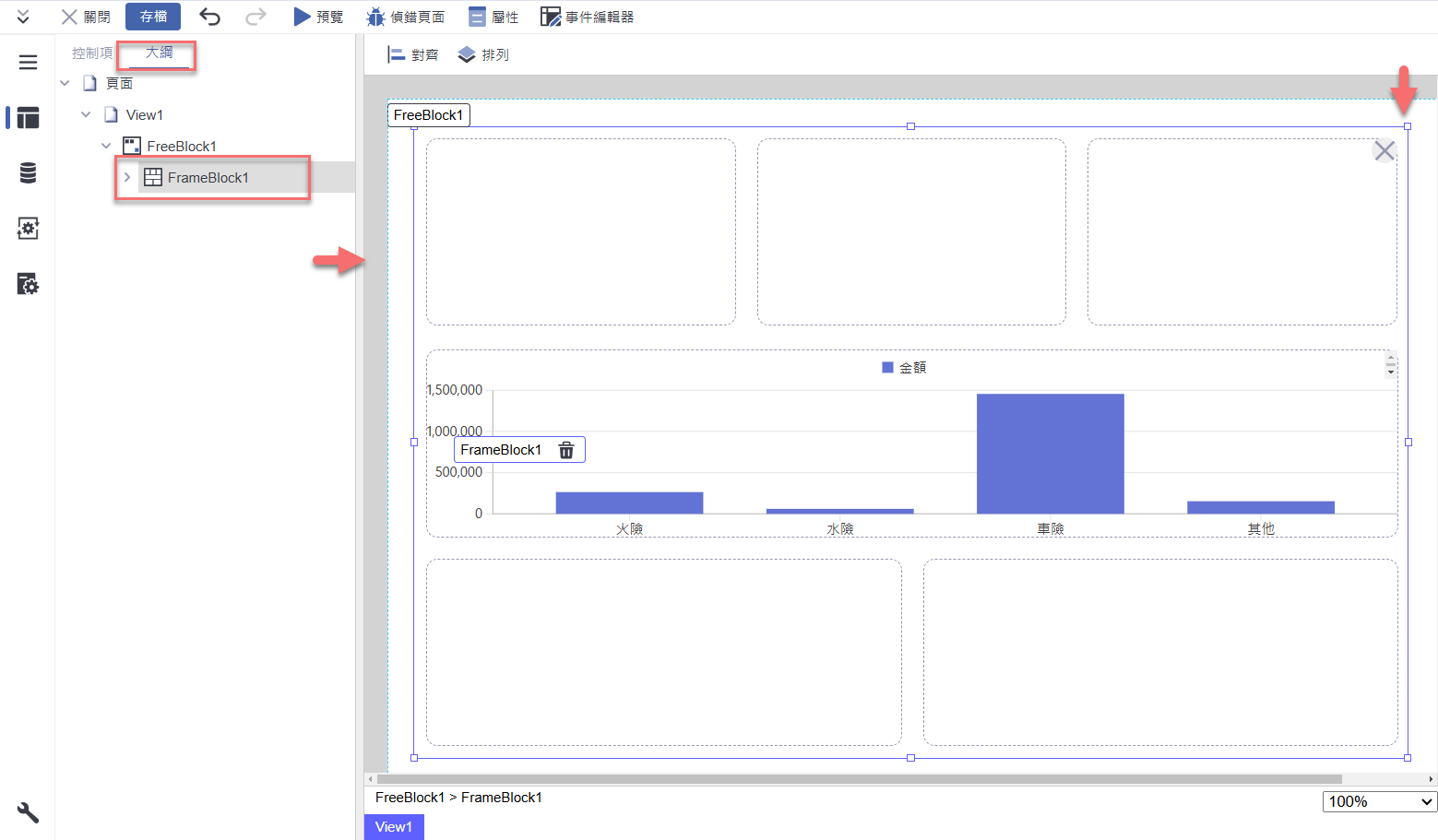
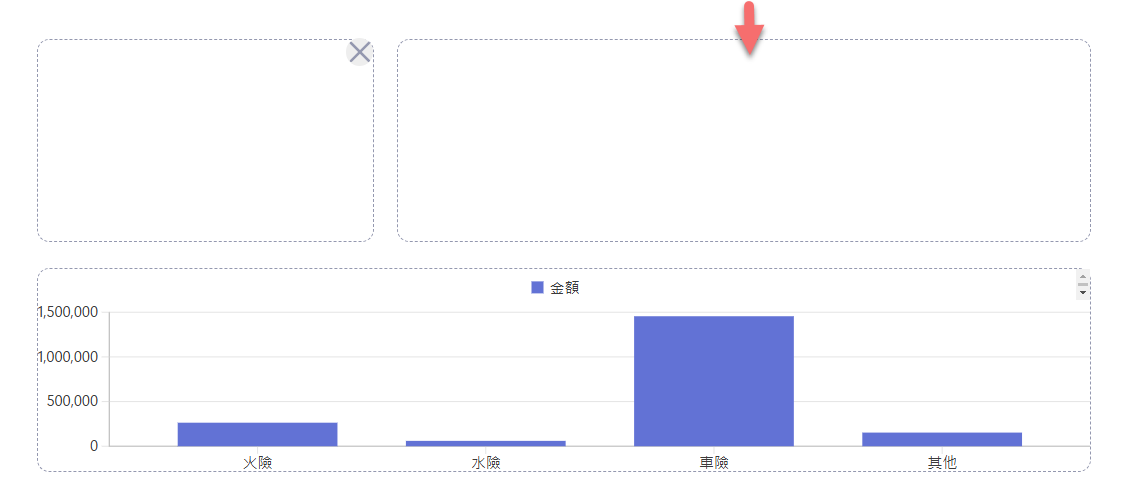
請點選剛新增的 直條圖視覺化元件,然後拖曳至 框架排版容器 中。此時,直條圖元件將顯示於框架排版容器內,如下圖所示。
-
調整與設定建議
-
執行與預覽畫面
-
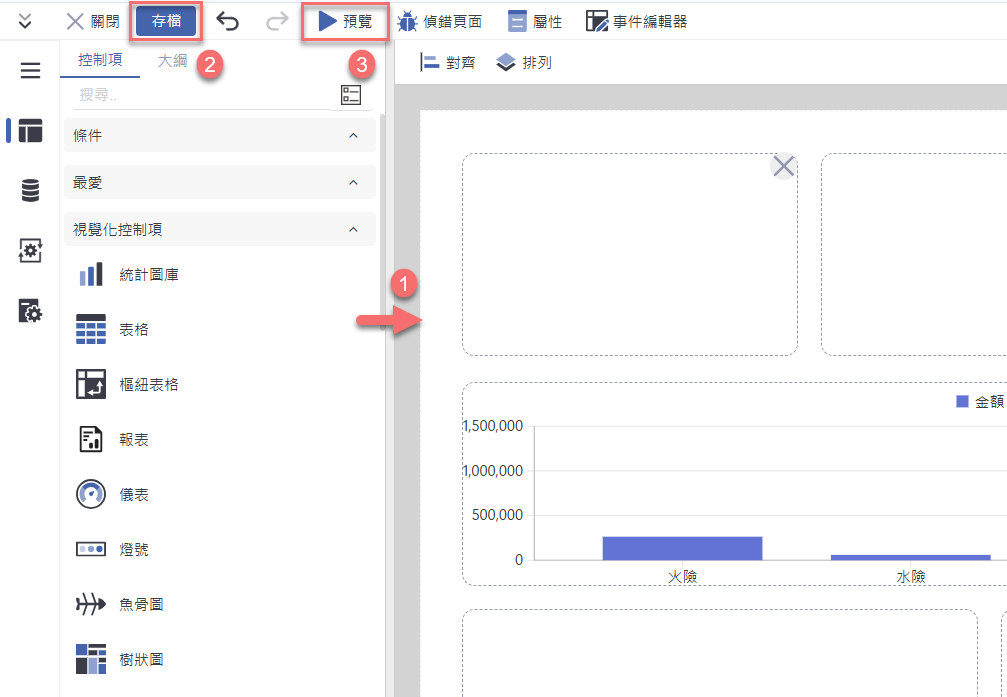
返回設計畫面時,仍可在版面上看到 框架排版容器的框線,並繼續拖曳其他視覺化元件至框架內。完成擺放後,再次點選 「存檔」 與 「預覽」,即可查看最終設計效果。
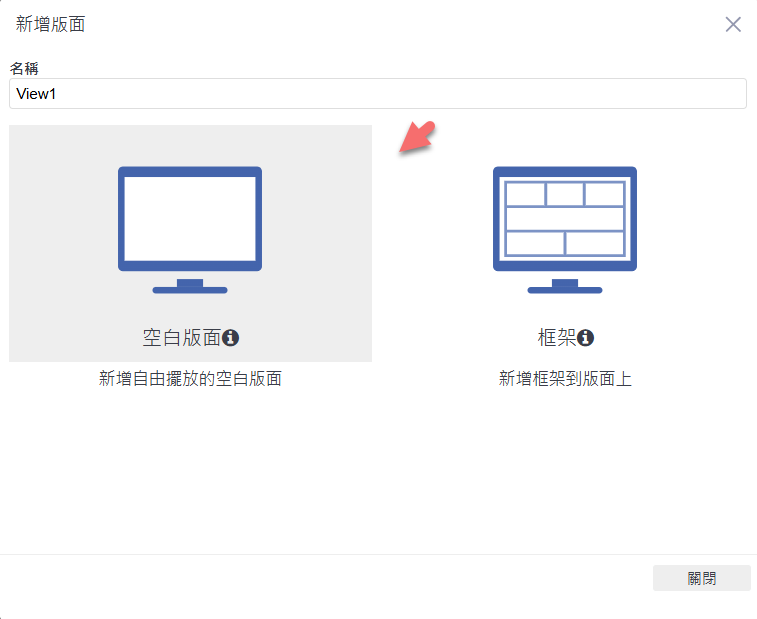
接下來會跳到新增版面的設定畫面,可以選擇「空白版面」、「框架」,我們這邊選擇「空白版面」的版面,往下設計。
若需微調 直條圖的視覺化效果 或 框架排版容器的設定,但發現調整不易時,可點選 左上角的「大綱」頁籤,並選取欲調整的元件。此時,畫面上的元件四周會顯示 白色調整點,您可以拖曳這些調整點來變更 大小與位置,使其符合版面需求。完成後,請點選左上角的 「存檔」 並 「預覽」 以查看效果。
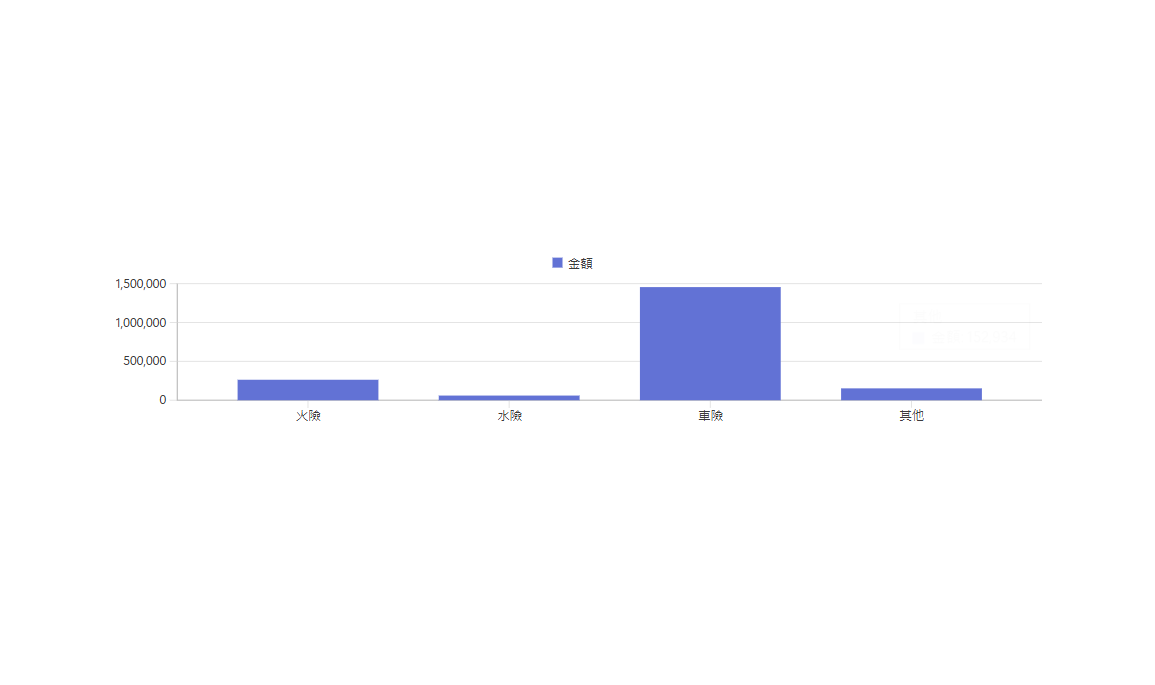
執行後,畫面僅會顯示 視覺化元件,而 框架排版容器的虛線框 不會顯示。
補充:刪除框架排版容器
在設計時,當滑鼠移至 框架排版容器 上時,右上角會顯示 「X」刪除按鈕。點選該按鈕後,將會刪除 選取的框架虛線。
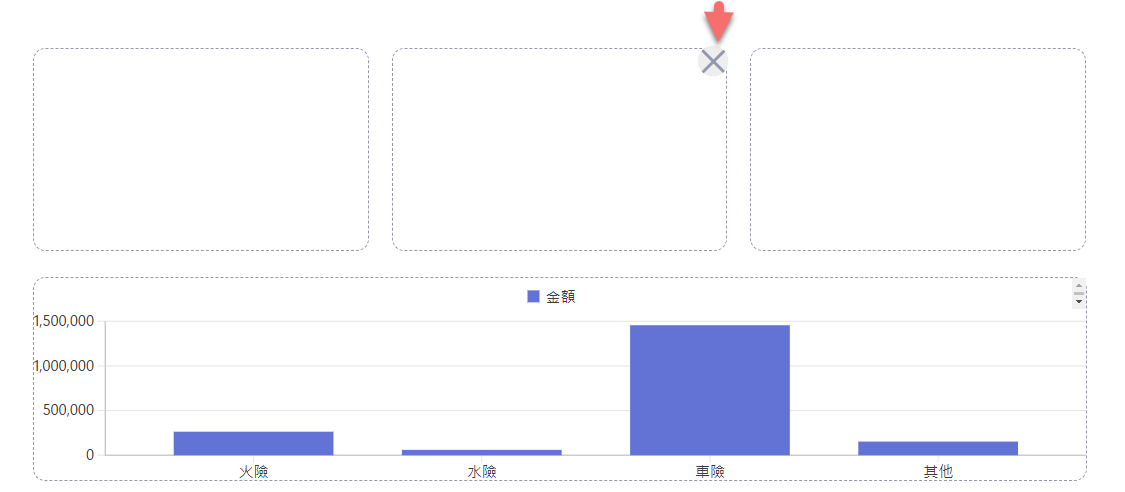
並自動調整周圍的版面配置,使原本位於框架內的 視覺化元件顯示範圍更大,以優化畫面呈現。
版面
-
在該屬性中,主要提供設定元件的外型大小呈現。相關設定可參閱屬性中「版面」文件說明。
外觀
-
在該屬性中,主要提供設定元件的呈現方式。相關設定可參閱屬性中「外觀」文件說明。
-
橫向捲軸:啟用後,當表格內容超過容器的寬度時,會顯示橫向捲軸,讓使用者可以左右滾動查看所有內容。
-
縱向捲軸:啟用後,當表格內容超過容器的高度時,會顯示縱向捲軸,讓使用者可以上下滾動查看所有內容。