大電視牆展示多個戰情畫面(電視牆設定)
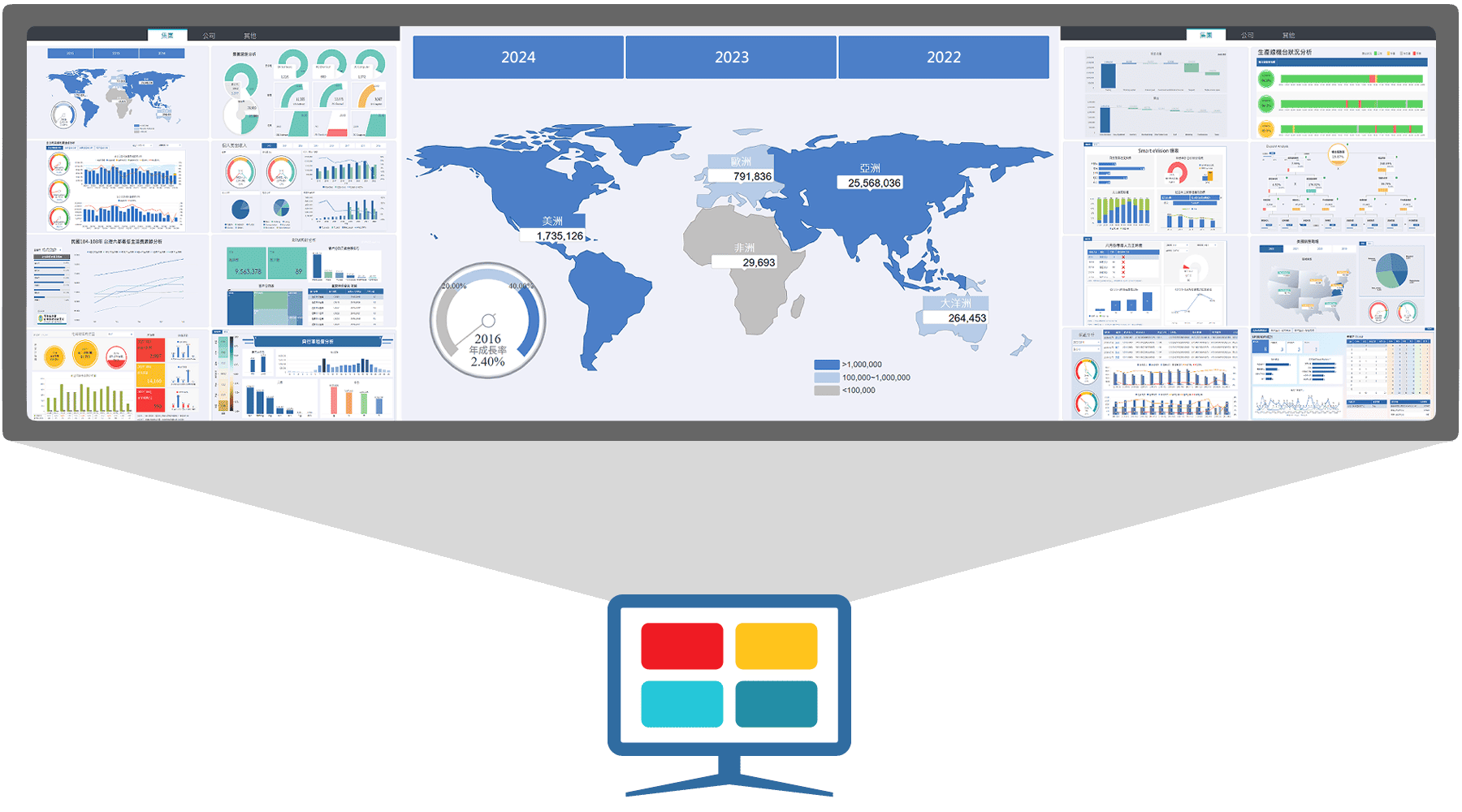
Smart Platform 的電視牆設定功能可用於會議室、戰情室或指揮中心, 將多個儀表板/報表/頁面投放到大型電視牆或多螢幕環境,讓關鍵營運資訊一眼掌握, 以提升會議效率與決策速度。
此章節包含主題:
事前準備
在進行電視牆設定前,請先確認實體螢幕與播放端電腦的顯示環境已完成設定。 Smart Platform 的電視牆功能是基於「既有螢幕配置」進行畫面投放, 並不負責實體螢幕的切割或拼接。
若需要將一面大型電視牆:
切割成 三個獨立螢幕(例如:左/中/右三區)
或由 多個實體螢幕拼接成一個大螢幕
建議先透過螢幕硬體設備完成設定, 讓作業系統(Windows)能正確辨識為多個螢幕或單一拼接螢幕。
常見的作法包括:
使用電視牆控制器、影像拼接控制器進行螢幕分割
重要提醒:
電視牆畫面會依照 Windows 顯示設定中所看到的「螢幕編號」進行投放。
如果畫面需要分成多個螢幕,或將多個螢幕拼接成一個畫面,
請先在播放電腦的顯示設定或螢幕控制設備中完成設定,
Smart Platform 才能正確將畫面投放到指定位置。
適用時機
電視牆設定適合用於需要「同時掌握多項資訊、快速切換討論焦點」的場景,例如:
戰情室 / 指揮中心:同時監控多項 KPI、營運指標、告警資訊或設備狀態。
會議室討論:以選單快速切換儀表板/報表,主螢幕聚焦呈現要討論的畫面。
跨部門例會:依主題分組展示(銷售/財務/庫存/產線),讓與會者同步對齊資訊。
視訊會議:分割顯示戰情畫面與視訊內容,同步掌握數據與會議互動。
功能說明
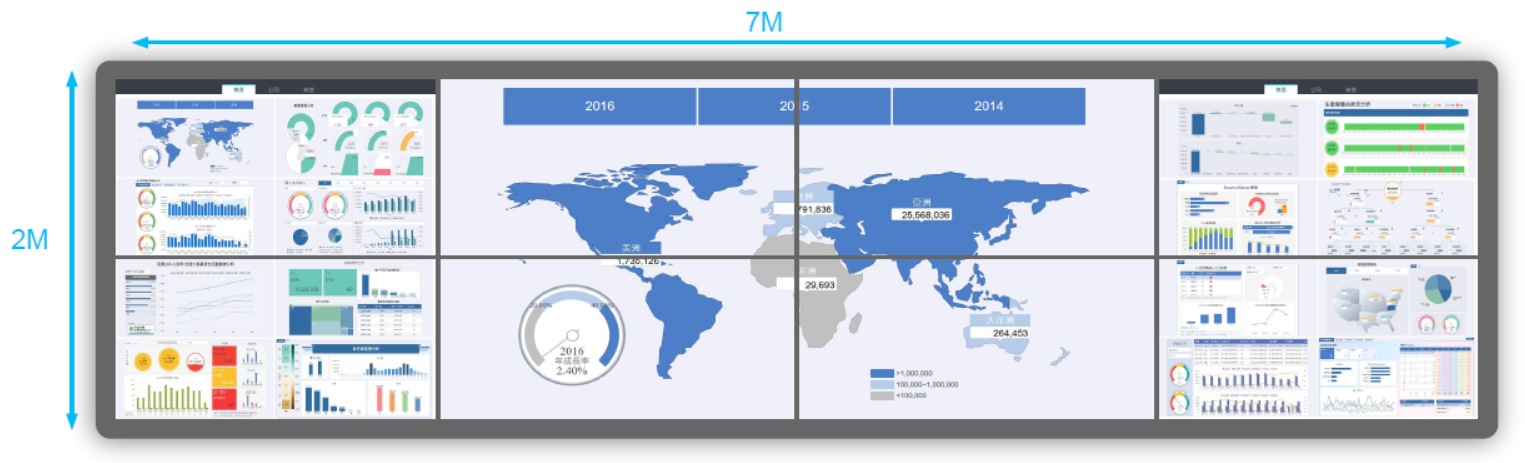
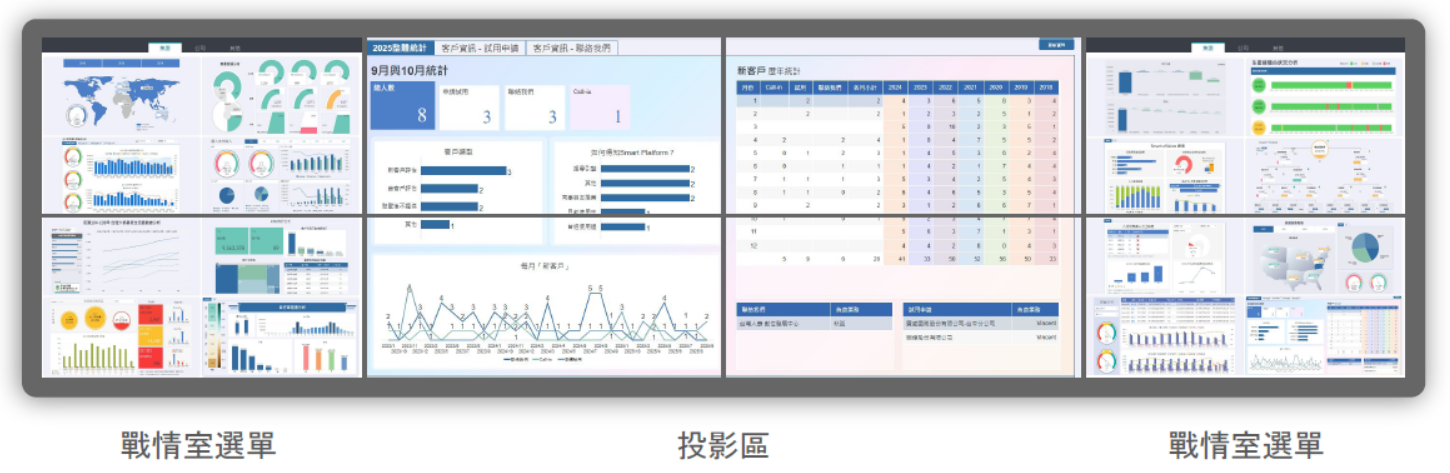
電視牆展示主要用於將多個戰情畫面整合於大型螢幕環境中, 常見的畫面結構可分為三個核心區塊: 頁面目錄、投影區(主畫面) 與 瀏覽記錄。 透過彈性的畫面分割與頁面配置,管理者可在同一場會議中分區呈現不同資訊, 並快速切換討論主題。
下圖為電視牆畫面結構示意,說明左右選單與中間投影區的配置方式, 實際顯示畫面可依螢幕數量與解析度彈性調整。
-
頁面目錄(左右螢幕): 顯示可供選取的戰情頁面或儀表板清單,作為會議中的操作選單。 會議進行中可透過頁面目錄快速切換不同主題的畫面。
-
投影區(中間主畫面): 顯示目前選取的儀表板或報表內容, 作為與會人員共同觀看與討論的主要畫面。
-
瀏覽記錄: 自動記錄已點選過的歷史頁面, 方便會議進行中快速切回先前討論過的畫面,提升會議流暢度。
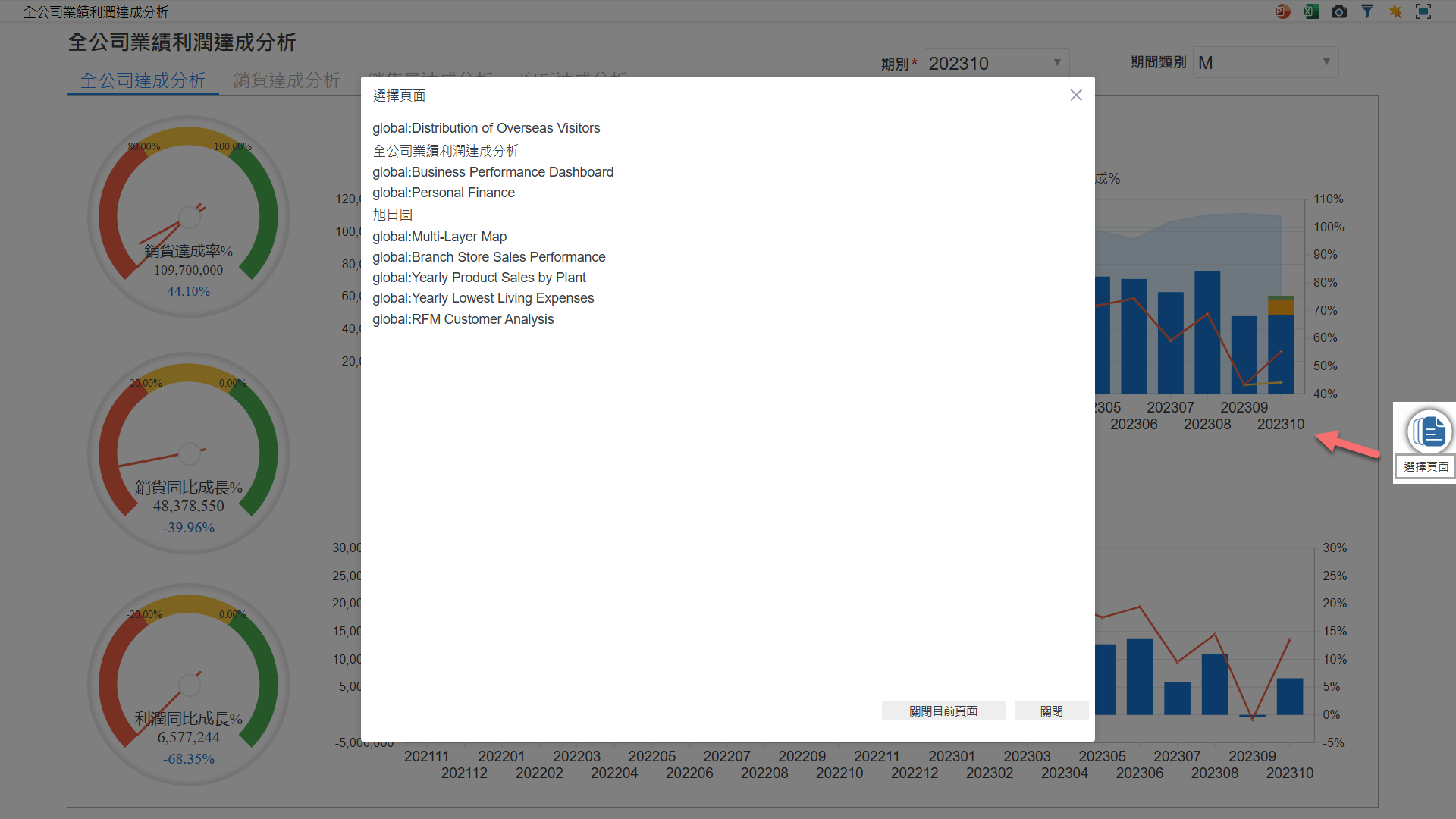
設定補充: 若需要啟用「瀏覽記錄」功能, 請至前端播放程式(TVWalls)資料夾中, 找到
Config.json檔案, 以滑鼠右鍵使用記事本開啟, 將設定項目"hideSelectPage"改為true, 儲存後重新執行 TVWalls,即可顯示瀏覽記錄功能。說明:
"hideSelectPage"預設值為false, 表示此功能為關閉狀態。
設定位置
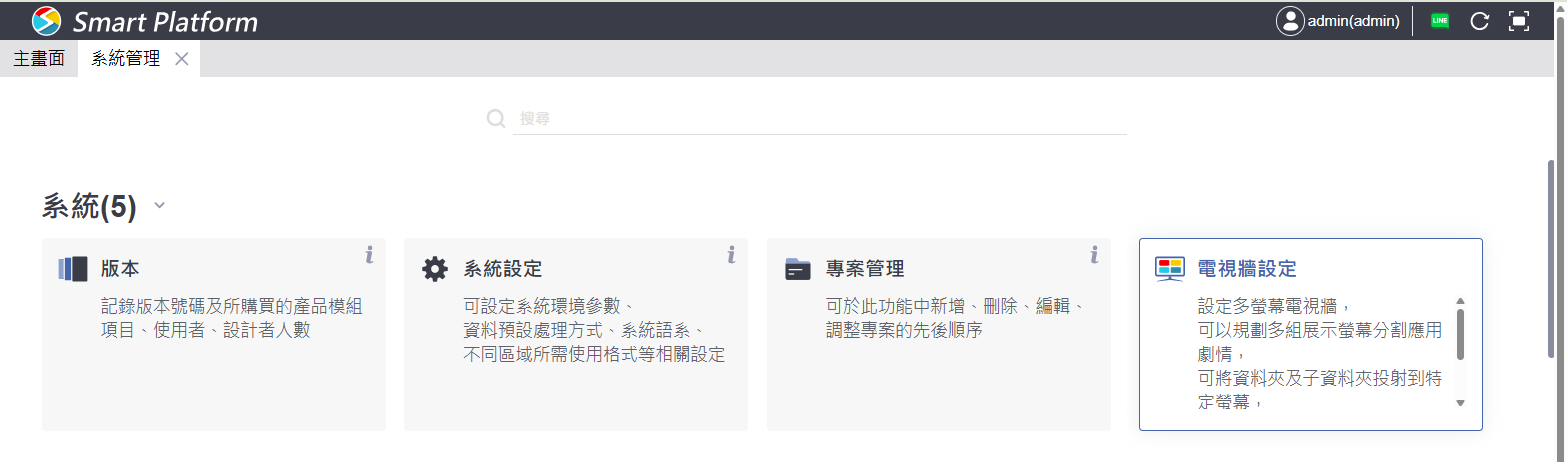
電視牆設定位於 Smart Platform 的系統管理中,路徑如下:
系統管理 → 電視牆設定
電視牆設定方式
-
新增電視牆設定
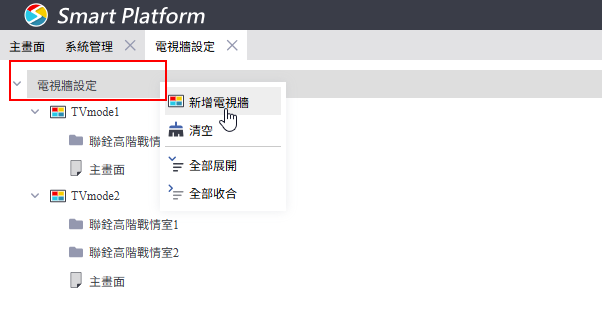
在「電視牆設定」畫面中,於左側樹狀結構以滑鼠右鍵新增一組電視牆設定。 每一組電視牆設定代表一種完整的展示配置。
設計建議: 建議依實際使用情境(例如不同會議室、戰情室或螢幕組合) 建立多組電視牆設定,以利後續切換與維護。
-
規劃頁面目錄與主畫面
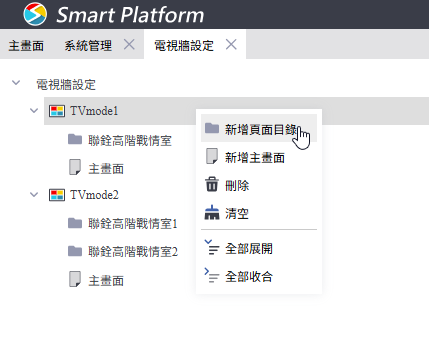
在單一電視牆設定下,設計者需依螢幕數量與展示需求, 規劃各螢幕要呈現「頁面目錄」或「主畫面」。 此設定決定了會議進行時的操作方式與視覺焦點。
-
頁面目錄: 指定專案目錄後,可將該目錄下的頁面投放至指定螢幕, 作為會議中快速切換戰情畫面的操作選單。
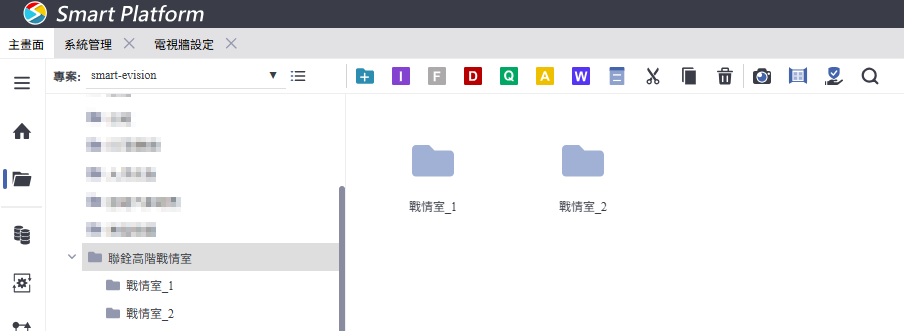
設計提醒: 作為頁面目錄使用的專案目錄,其父目錄與子目錄皆需啟用「戰情室」屬性, 否則頁面將不會顯示於電視牆頁面目錄中。
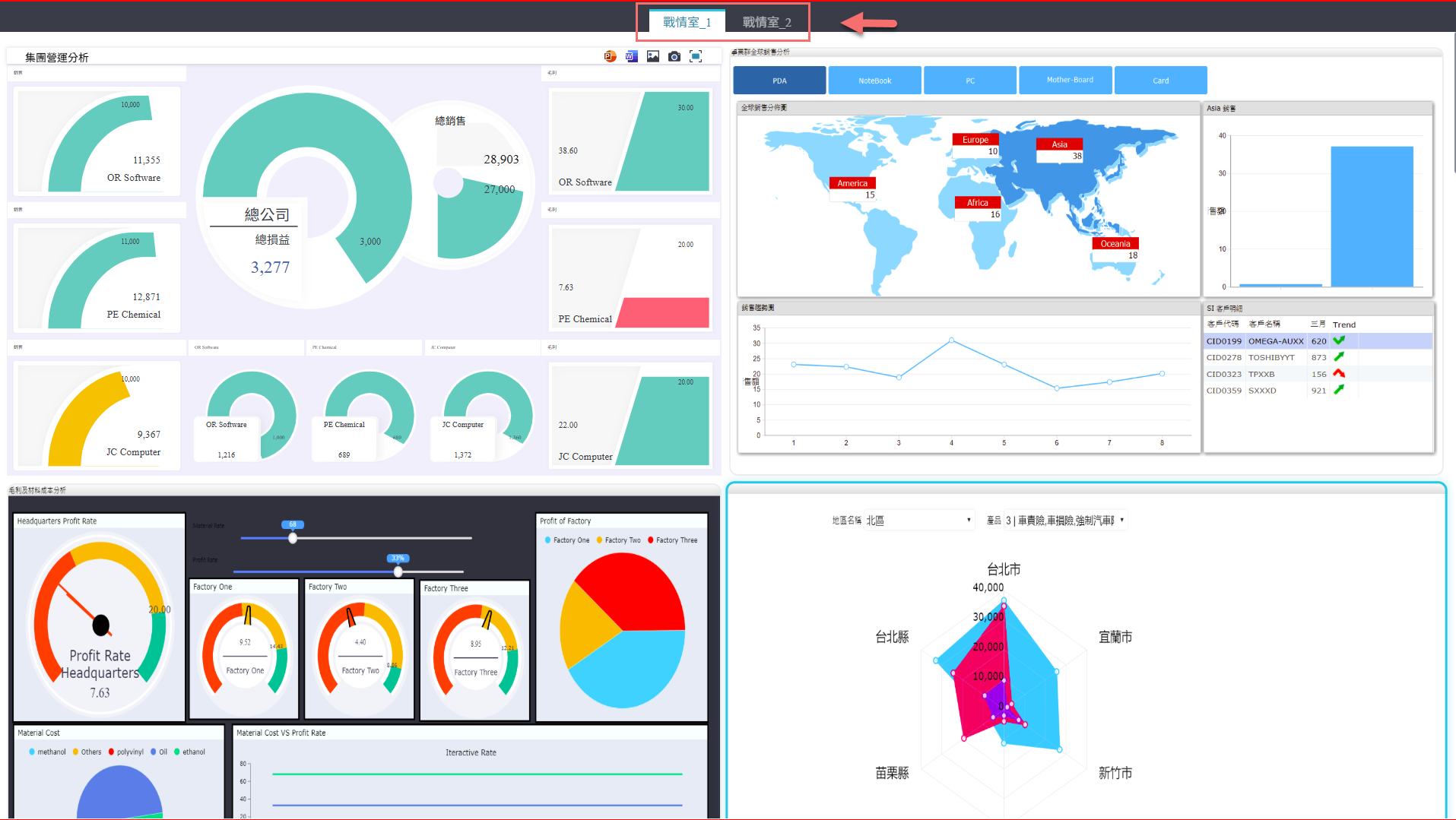
若指定的專案目錄下僅包含子目錄而未直接包含頁面, 投放時子目錄會以「頁籤」方式呈現, 透過切換頁籤即可瀏覽各資料夾中的頁面內容。
指定目錄下只有純目錄(如下圖所示)
投放時以頁籤方式呈現目錄下頁面的縮圖或實際頁面執行(如下圖所示)
-
主畫面: 作為頁面目錄互動後的主要顯示區, 可設定預設開啟頁面作為會議開始時的展示內容; 若未指定,投放時將顯示空白畫面。
-
-
顯示設定(螢幕與窗格配置)
顯示設定用於定義電視牆畫面如何對應實體螢幕與畫面排列方式, 屬於電視牆設計時的重要結構性設定。
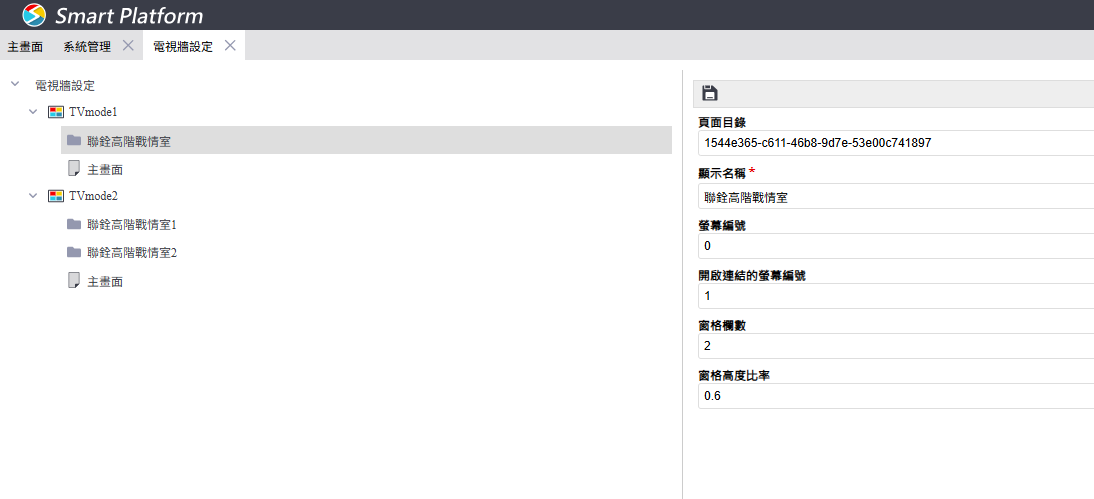
-
頁面目錄: 用於指定此畫面所要顯示(投放)的頁面來源專案資料夾。
-
顯示名稱: 於選擇頁面目錄後,系統會自動顯示該頁面所屬專案資料夾的顯示名稱。
-
螢幕編號: 用於指定畫面要投放至哪一個實體螢幕,編號由 0 開始計算。
-
窗格欄數: 定義畫面在單一螢幕中的分割欄數, 例如左右分割或多欄排列。
-
窗格高度比率: 用於調整畫面在螢幕上的顯示比例, 以符合實際螢幕尺寸與觀看需求,設定值需大於0。
-
目錄連動的螢幕編號: 當電視牆中同時設定兩個頁面目錄時,若目錄下包含子目錄,投放後子目錄會以「頁籤」方式呈現。 若希望在切換其中一側頁籤時,另一側頁面目錄也能同步切換,可於「目錄連動的螢幕編號」中設定對應的螢幕編號。
例如: 當左側螢幕的頁面目錄(戰情室選單)切換至第一個頁籤時, 右側螢幕的頁面目錄(戰情室選單)也會同步切換至第一個頁籤。
-
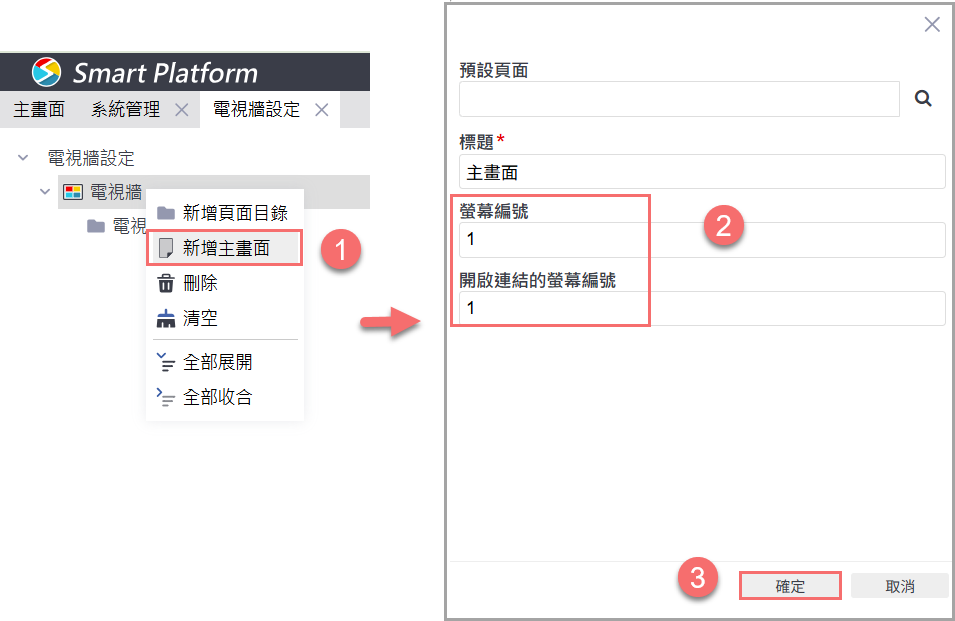
開啟連結的螢幕編號: 常用於指定「主畫面」的顯示位置, 確保互動後的畫面出現在預期的螢幕上。
設計提醒: 在進行顯示設定前,建議先確認實體電視牆的螢幕數量、 解析度與排列方式, 再調整窗格與比例設定,以確保展示效果符合實際會議需求。
-
前端播放程式(TVWalls)
電視牆畫面須由前端程式 TVWalls 播放,其執行檔為 SmartPlayer.exe,請下載後於前端電腦完成解壓縮並執行。
啟動後需設定:Smart Platform 伺服器連線位置、登入帳號與密碼、以及播放頻道。
播放頻道:當有多個會議室/多組電視牆需分別控制投放時,可指定不同頻道執行。
完成設定後,TVWalls 會讀取伺服器上的電視牆配置,並依不同螢幕配置自動投放對應畫面。
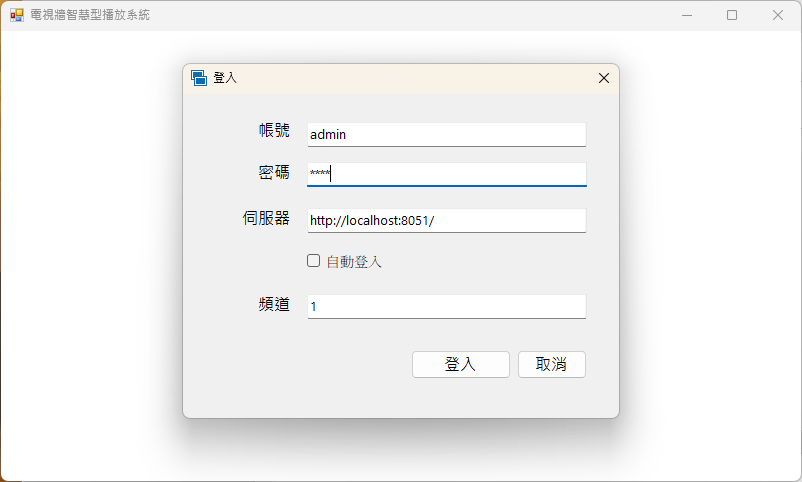
登入成功後,TVWalls 會自動讀取伺服器上已設定的電視牆配置,並顯示可用的播放項目。
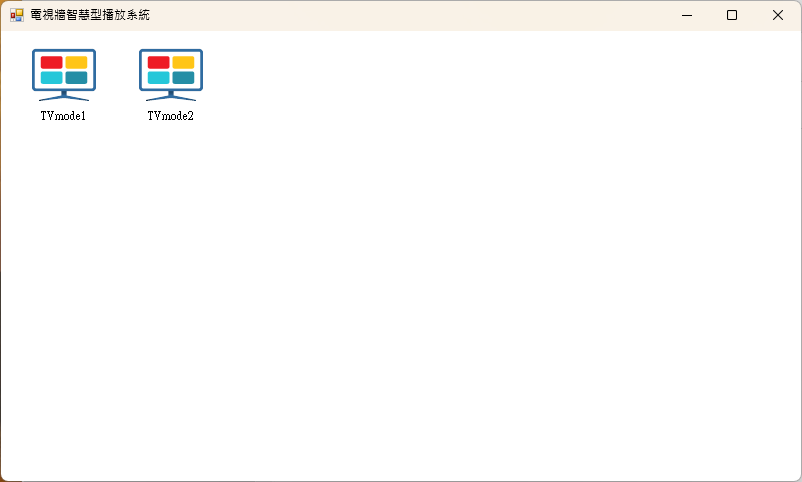
使用者可依會議室或螢幕配置,選擇對應的電視牆設定(例如 TVmode1、TVmode2), 即可開始投放畫面。
螢幕測試功能(螢幕編號確認)
為了方便對應「電視牆設定中的螢幕編號」與實際的實體螢幕位置,
TVWalls 提供測試螢幕功能。
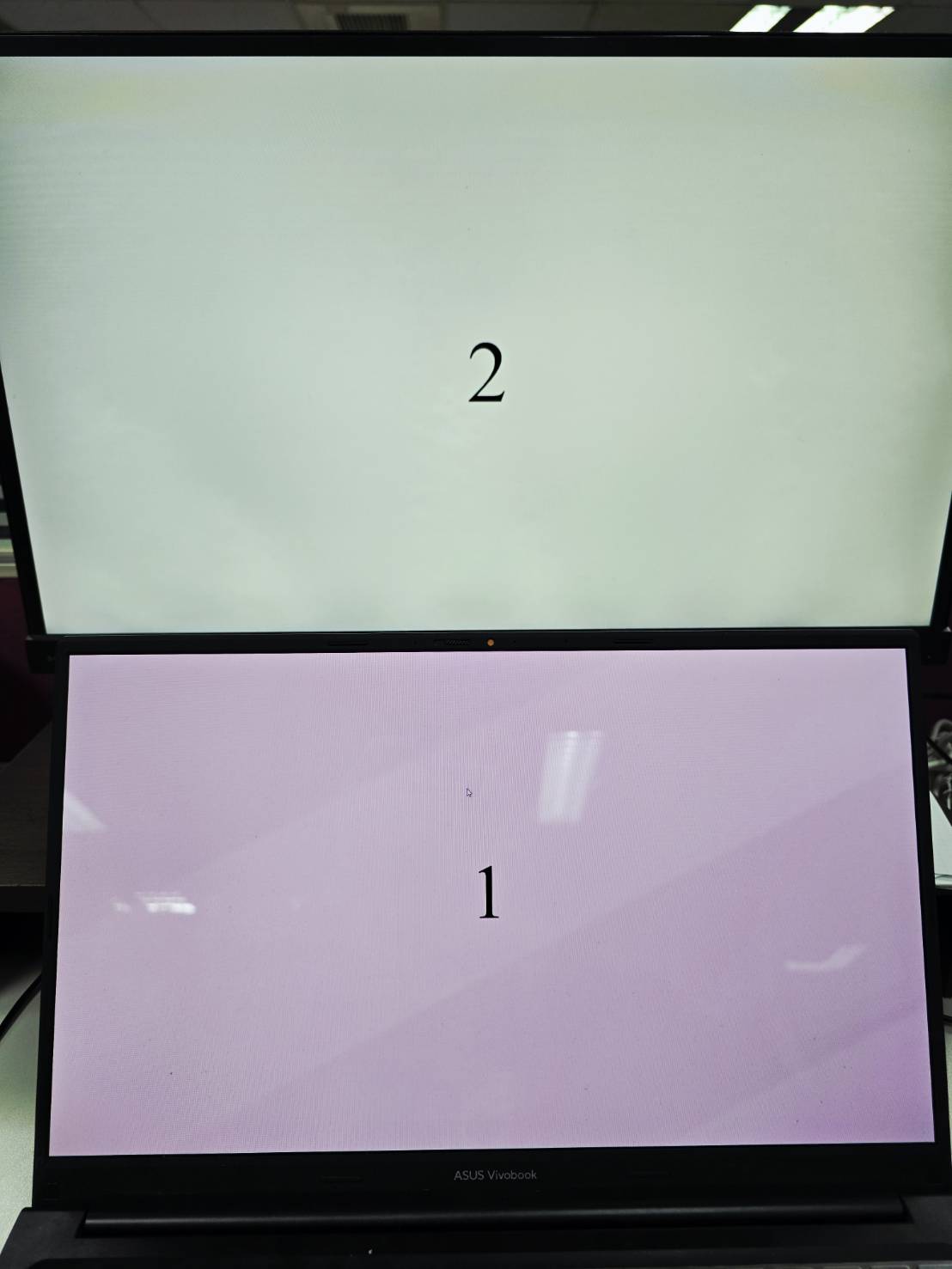
點選後,系統會在每一個實體螢幕的全畫面顯示其對應編號(例如:1、2、3),
方便管理者確認要將哪一個螢幕設定為 螢幕編號 0 / 1 / 2 ...。
開啟 TVWalls(SmartPlayer.exe)並登入 Smart Platform。
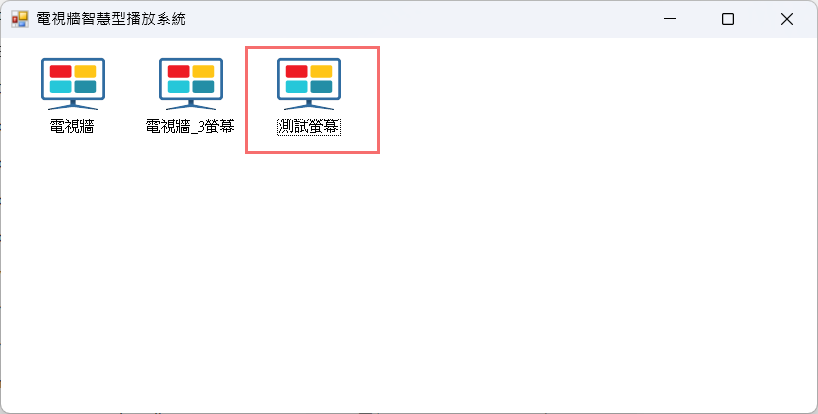
在主畫面中點選「測試螢幕」按鈕。
此時每一個實體螢幕上會以全畫面顯示清楚的編號(如下圖)。
記錄各螢幕實際位置與編號後,關閉測試畫面,即可回到 TVWalls 主畫面。
實際操作範例:雙螢幕電視牆投放
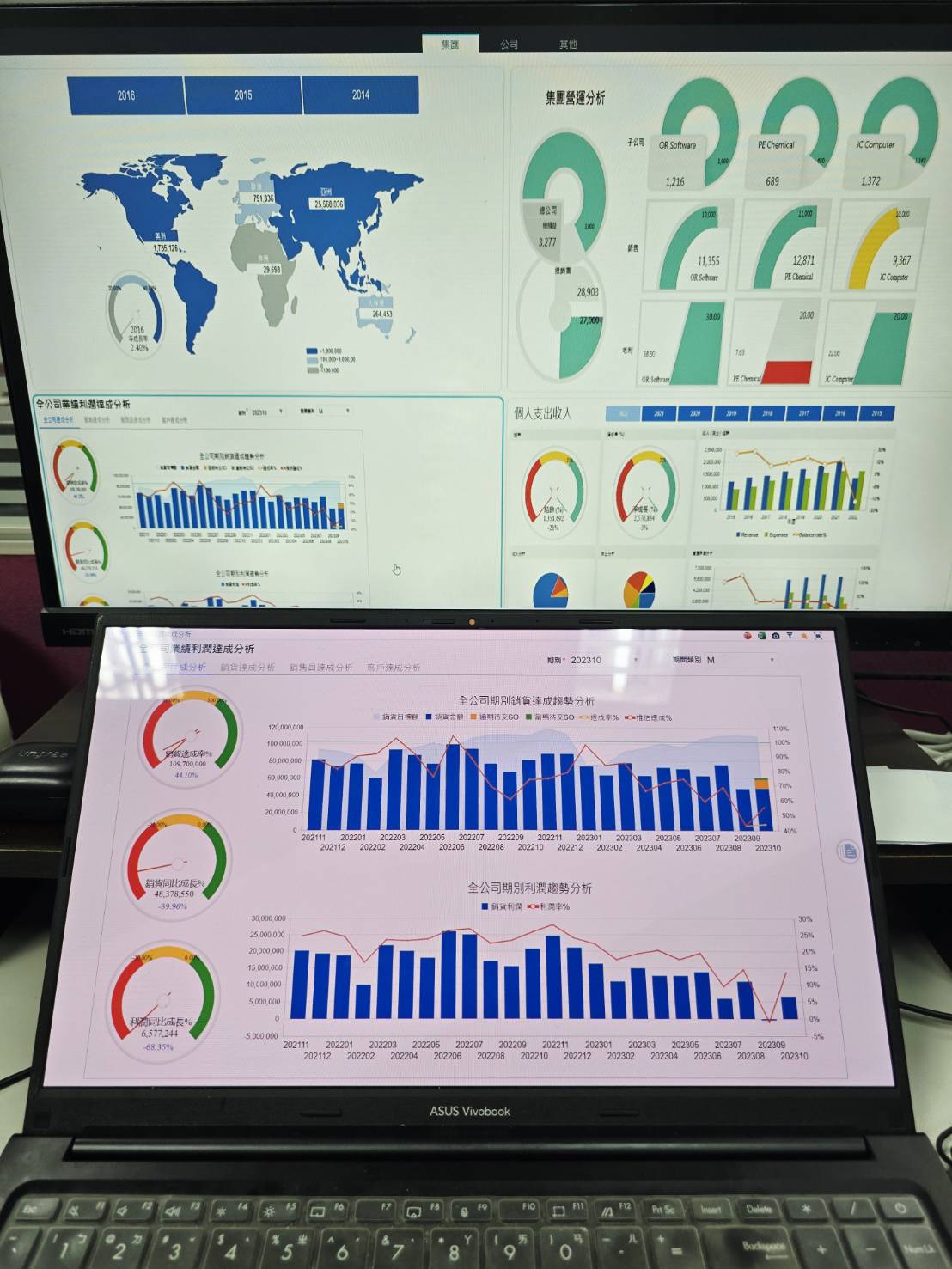
以下範例說明如何設定一組「雙螢幕電視牆」, 讓上面螢幕顯示頁面目錄(戰情室選單), 下面螢幕作為主畫面(投影區), 以符合戰情室或會議室的常見使用情境。
-
建立電視牆設定
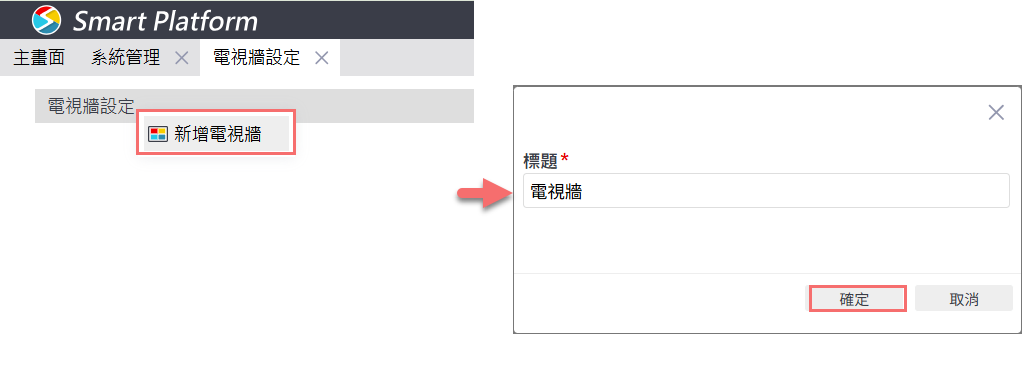
在「系統管理 → 電視牆設定」中, 於左側樹狀結構點擊右鍵,新增一組電視牆設定(例如:
電視牆)。此設定代表一種完整的投放配置,後續播放時將由 TVWalls 讀取並執行。
-
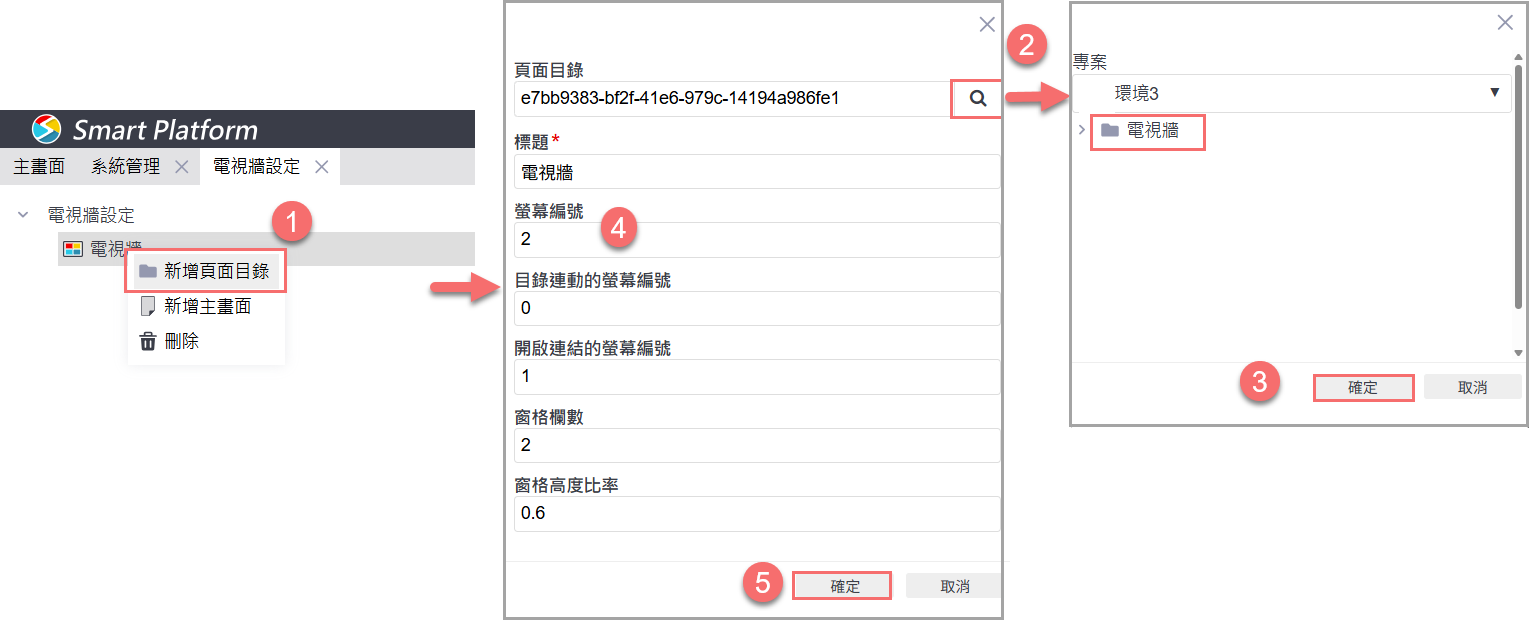
設定上面螢幕:頁面目錄(戰情室選單)
在該電視牆設定下,新增一個畫面設定, 將其用途設定為頁面目錄, 並指定要顯示的專案目錄(戰情室資料夾)。
螢幕編號:調為 2(代表第 2 個實體螢幕顯示)
頁面來源:指定啟用「戰情室」屬性的專案目錄
用途:作為會議中切換頁面的操作選單
若指定的目錄下僅包含子目錄, 投放時將以「頁籤」方式呈現各子目錄內容。
-
設定下面螢幕:主畫面(投影區)
接著新增另一個畫面設定, 作為主畫面(投影區), 用來顯示實際被選取的戰情頁面。
螢幕編號:調為 1(代表第 1 個實體螢幕顯示)
用途:顯示由頁面目錄點選後的頁面內容
預設頁面:可選擇是否設定會議開始時的預設顯示畫面,可以不設,預設就會呈現空白
-
啟動 TVWalls 播放程式並選擇電視牆配置
在前端電腦啟動
SmartPlayer.exe, 登入 Smart Platform 後, TVWalls 會自動載入伺服器上的電視牆設定清單。使用者只需選擇對應的電視牆設定(例如
電視牆), 系統便會依設定將畫面投放至對應的雙螢幕環境。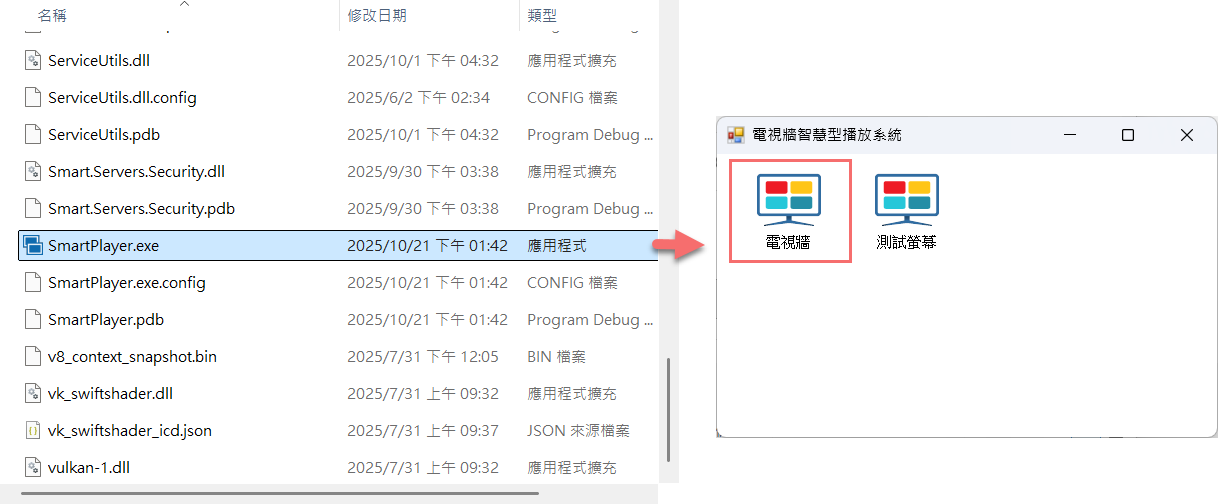
操作結果:
上面螢幕作為戰情室選單,提供快速切換頁面;
下面螢幕即時顯示被選取的戰情畫面,
讓與會人員能專注於主要討論內容。

實際操作範例:三螢幕電視牆投放
以下範例說明如何設定一組「三螢幕電視牆」, 將一面大型電視牆或多個實體螢幕,規劃為三個顯示區域, 常見應用於戰情室或會議室的多畫面展示情境。
-
確認播放端電腦的螢幕配置
在開始設定前,請先於播放端電腦的 Windows 顯示設定中, 確認已正確辨識出 三個螢幕, 並完成螢幕排列順序(例如:左 → 中 → 右)。
此三個螢幕可以來自於:
單一大型螢幕透過控制器切割
多個實體螢幕拼接後再切割
-
新增電視牆設定
進入 系統管理 → 電視牆設定, 於左側樹狀結構點擊右鍵,新增一組電視牆設定 (例如:
電視牆_3螢幕), 作為本次三螢幕投放的設定配置。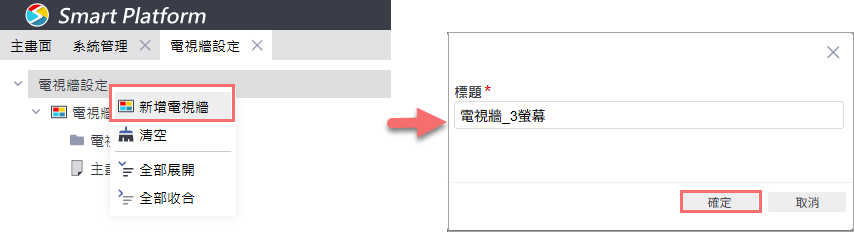
-
設定左側螢幕:頁面目錄(戰情室選單)
在該電視牆設定下,新增一個畫面設定, 作為「頁面目錄」,並指定戰情室專案目錄。
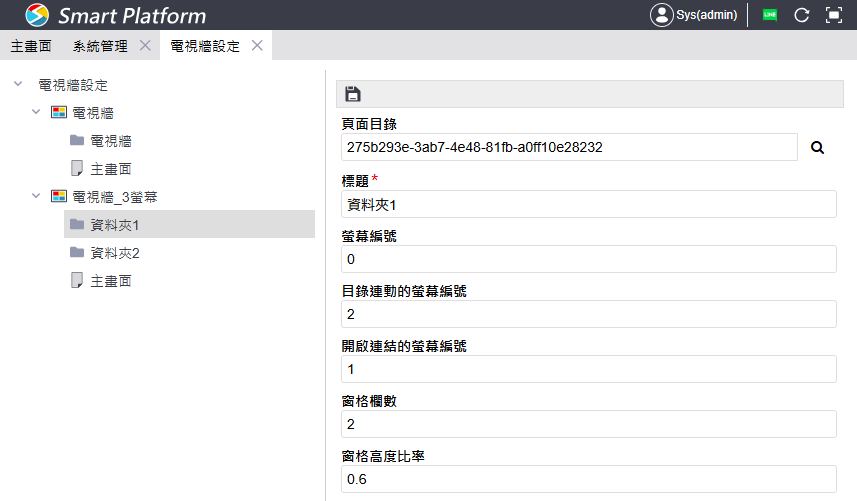
螢幕編號:0(左側螢幕)
用途:顯示戰情室頁面清單,提供操作選單
-
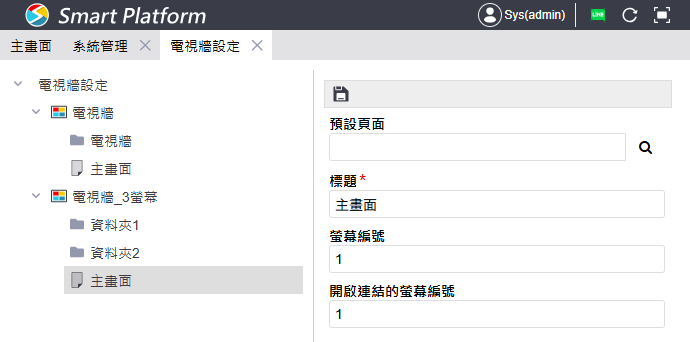
設定中間螢幕:主畫面(投影區)
新增第二個畫面設定,作為主要投影畫面, 用於顯示由頁面目錄點選後的戰情頁面。
螢幕編號:1(中間螢幕)
用途:會議討論的主要顯示區
下圖為「主畫面(投影區)」的實際設定畫面範例:
-
設定右側螢幕:頁面目錄(戰情室選單)
視戰情室或會議需求, 可將第三個螢幕同樣設定為頁面目錄, 作為戰情頁面的操作選單, 讓左右兩側同時提供頁面切換功能。
此配置常見於中間螢幕為主要投影畫面, 左右螢幕分別顯示不同分類的戰情頁面, 或作為備用操作區,避免操作集中於單一位置。
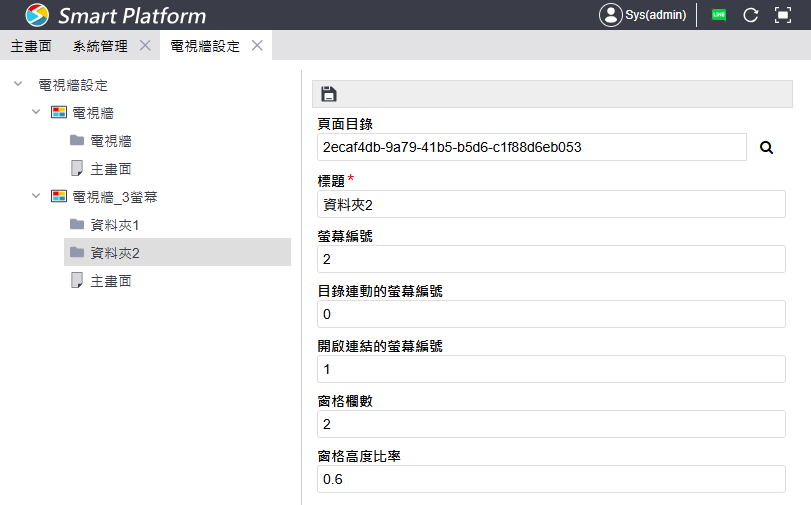
螢幕編號:2(右側螢幕)
用途:頁面目錄(戰情室選單)
-
啟動 TVWalls 播放程式
在播放端電腦啟動
SmartPlayer.exe, 登入後選擇剛建立的電視牆設定(例如電視牆_3螢幕), TVWalls 便會依設定將畫面投放至三個螢幕。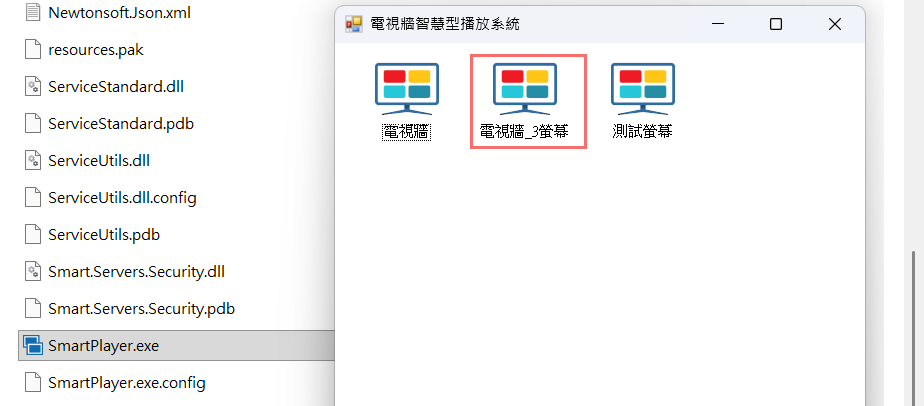
播放端畫面會列出所有可用的電視牆設定, 選擇對應的設定後,即可開始進行多螢幕投放。
操作結果說明:
左側與右側螢幕作為戰情室操作選單,
提供戰情頁面的快速切換;
中間螢幕為主要討論與投影畫面,
作為會議進行時的顯示焦點,
形成清楚分工的三螢幕戰情展示環境。
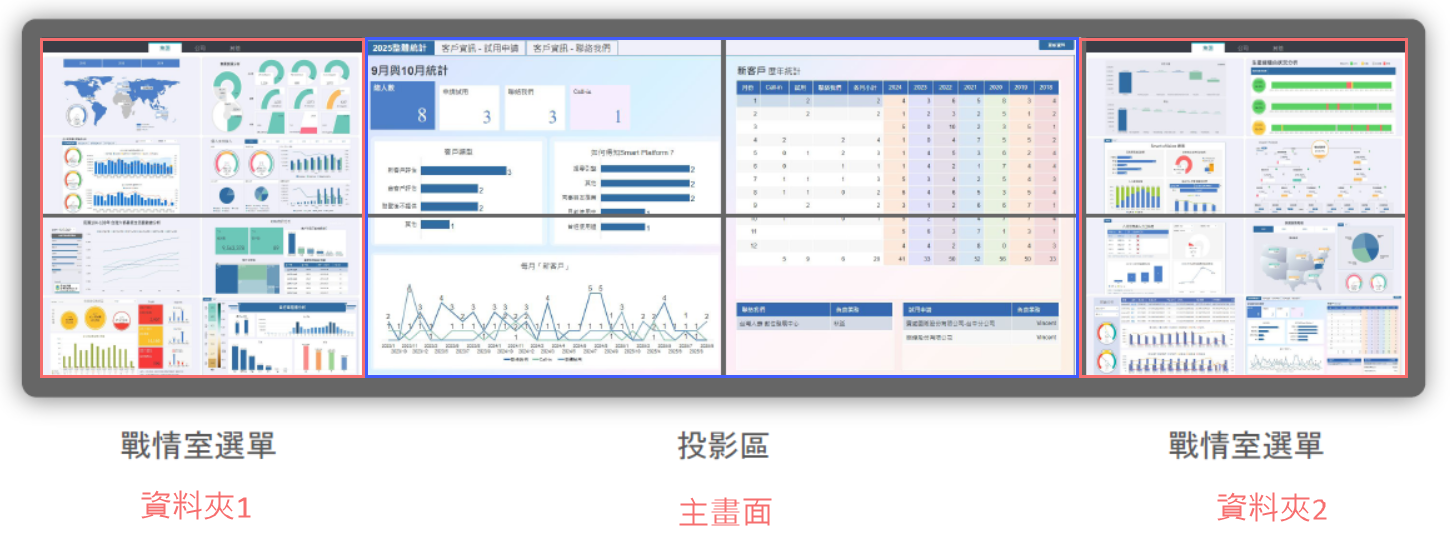
實際頁面配置可依戰情室需求進行調整, 本範例為常見的左右頁面目錄、中央主畫面配置。