DrillDown
DrillDown 用來把相關頁面「串起來」:你可以在欄位或元件上設定 DrillDown, 使用者只要點一下,就能開啟系統內的其他頁面(Page)或外部網址(URL)。 例如在「出貨單」中,點選廠商欄位後直接切到該廠商的「貨款核銷表單」。
透過 DrillDown,你可以把 A 頁連到 B 頁、B 頁再連到 C 頁……, 讓使用者從「整體概況」一路往下查看到「更細的明細資料」,達到逐層切入(Drill Down)的效果。
此章節包含的主題:
特別注意
-
權限必須先設定好:被 DrillDown 開啟的頁面,使用者必須具備使用權限, 否則執行時可能會出現「沒有使用權限」或無法開啟頁面。請先參考 授權文件 完成授權設定。
-
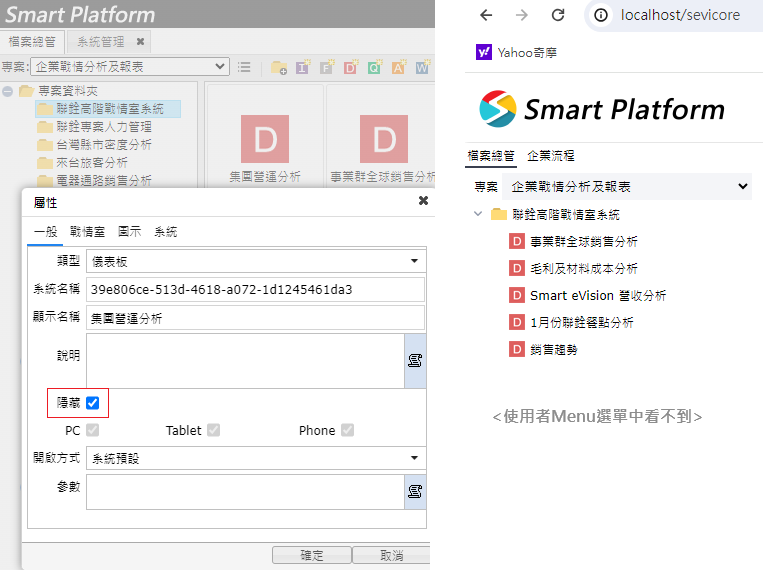
頁面可設為隱藏:若目標頁面不希望出現在使用者的 Menu 選單中, 可在頁面屬性勾選「隱藏」。即使使用者在選單看不到,仍可透過 DrillDown 正常開啟該頁面。
操作流程
以下示範在 Action Flow 中加入 DrillDown,並完成連結設定:
-
在流程編輯器左側「開啟畫面」清單找到 DrillDown, 以滑鼠拖曳到右側流程圖中,建立一個 DrillDown 節點。
-
點選流程圖中的 DrillDown 節點,開啟「DrillDown - Drilldown」設定視窗。
-
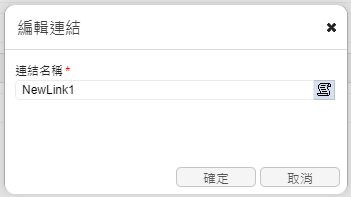
在設定視窗切到上方的 屬性 頁籤,依序完成: 連結定義(要連到哪裡)、 欄位參數/條件參數/常數參數(要帶哪些參數)、 以及 連結方式(如何開啟)。
-
完成設定後,按右下角 確定 儲存;若不儲存則按 取消。
連結定義
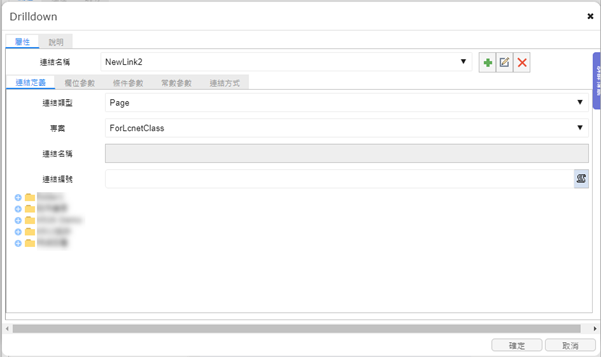
在「連結定義」分頁可設定 DrillDown 的連結目標,提供兩種連結類型:
Page:連結到系統內頁面(包含其他專案的頁面)。
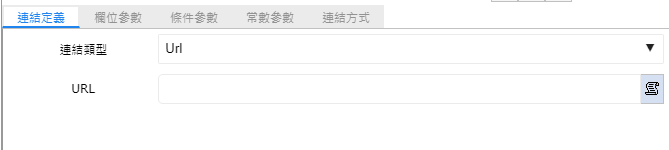
URL:連結到外部網站網址。
Page 類型的設定項目如下:
連結類型:選擇 Page。
專案:選擇目標頁面所在的專案(例:8月份測版)。
連結名稱:輸入此連結的名稱(例:Drilldownto)。
連結編號:顯示目標頁面的識別編號(也可依需求設定公式)。
清單區:列出可連結的頁面/項目,點選其中一筆作為 DrillDown 的開啟目標。
URL 類型的設定方式:
連結類型:切換為 URL。
Url:輸入要開啟的外部網址。
欄位參數
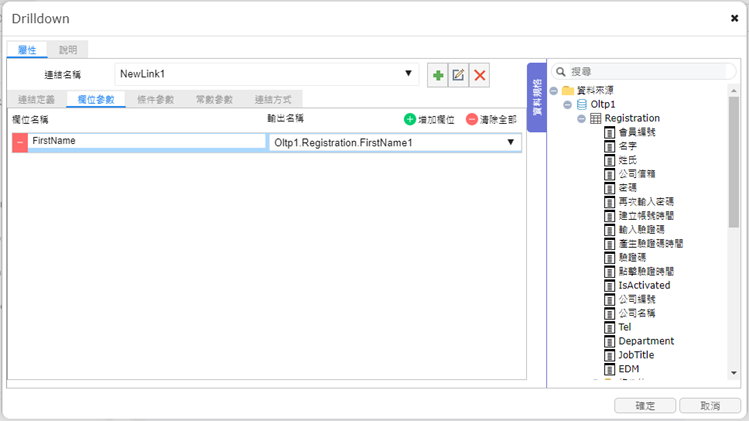
「欄位參數」用於把目前頁面/表單上的欄位值帶到目標頁面, 作為目標頁面的條件或參數使用。
欄位名稱:選擇目前頁面可用的欄位。
輸出名稱:選擇/指定目標頁面要接收的參數名稱。
新增欄位:新增一組欄位對應。
清除全部:清除已設定的所有欄位參數。
條件參數
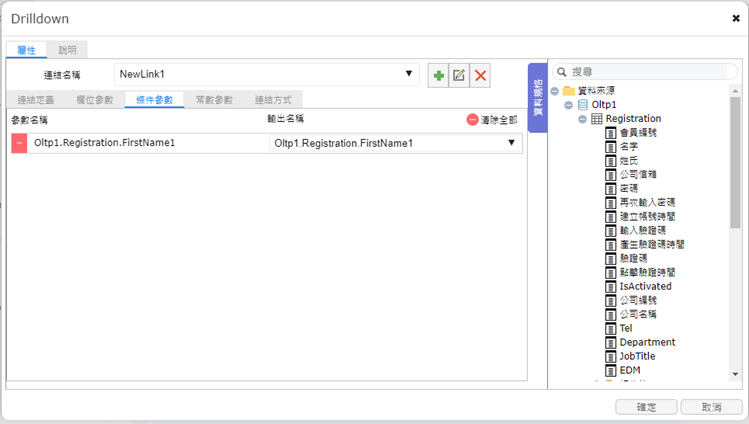
「條件參數」用於把目前頁面的條件值傳到目標頁面, 讓目標頁面依這些條件進行查詢/呈現。
參數名稱:選擇目前頁面可用的條件參數。
輸出名稱:選擇目標頁面要接收的參數名稱。
清除全部:清除已設定的所有條件參數。
常數參數
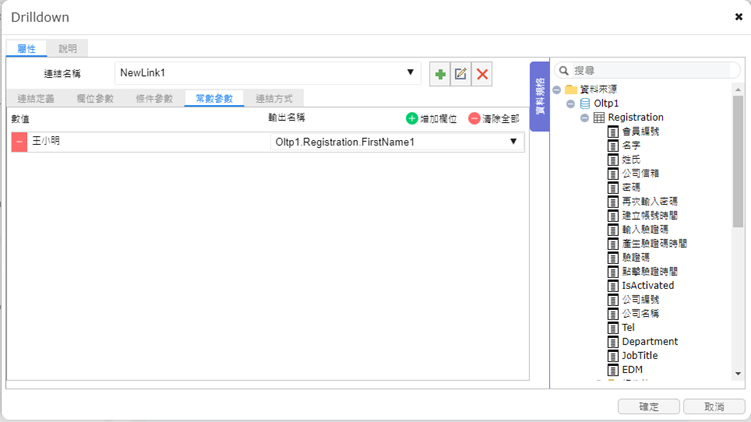
「常數參數」用於傳入固定的數值或字串到目標頁面, 適合用在目標頁面需要固定條件(例如固定狀態碼、固定類別)的情境。
切到「常數參數」分頁,點選右上角 新增欄位。
在 數值 欄位輸入固定值。
在 輸出名稱 下拉選擇目標頁面要接收的參數名稱。
如需全部清空,可按 清除全部。
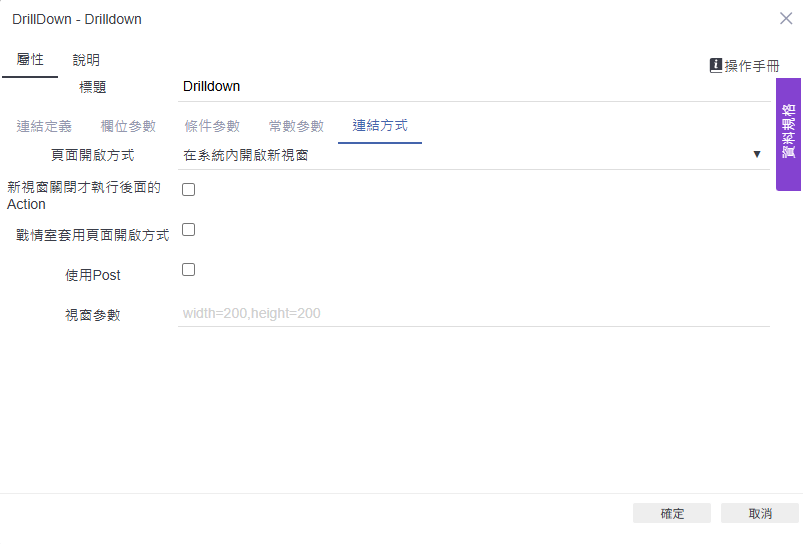
連結方式
「連結方式」用於設定目標頁面的開啟方式,以及連結行為相關選項:
頁面開啟方式:設定目標頁面如何開啟(例:在系統內開啟新視窗)。
新增視窗關閉才執行後面的 Action:勾選後,需等新開視窗關閉後才會繼續執行後續流程。
戰情室套用頁面開啟方式:勾選後,在戰情室執行時也會套用上述「頁面開啟方式」。
使用 Post:勾選後,參數傳遞改用 Post;未勾選則以一般方式傳遞。
視窗參數:可輸入視窗參數(例:width=200,height=200),控制開啟視窗大小等設定。