統計圖庫(Chart)
統計圖庫(Chart) 是一種視覺化元件,能夠透過圖表方式直觀呈現數據,幫助使用者快速分析與比較資訊。使用者可依據需求選擇不同類型的圖表,如 直條圖、折線圖、圓餅圖、區域圖 等,並透過拖曳數據欄位的方式,自訂 X 軸、Y 軸及分類項目,使頁面更加清晰易讀。
此章節包含主題:
適用時機
當需要清楚透過圖表呈現數據趨勢、比較不同類別或分析數據變化時,統計圖庫 (Chart) 是適合的呈現方式。
範例-繪出統計圖庫(Chart)
以下範例示範以 Data Warehouse(DW)作為資料來源,使用統計圖庫(Chart)控制項的設計效果。
可以按照以下步驟進行操作:
-
新增頁面及資料準備,請參考設計方式>> 新增頁面及資料來源設計
-
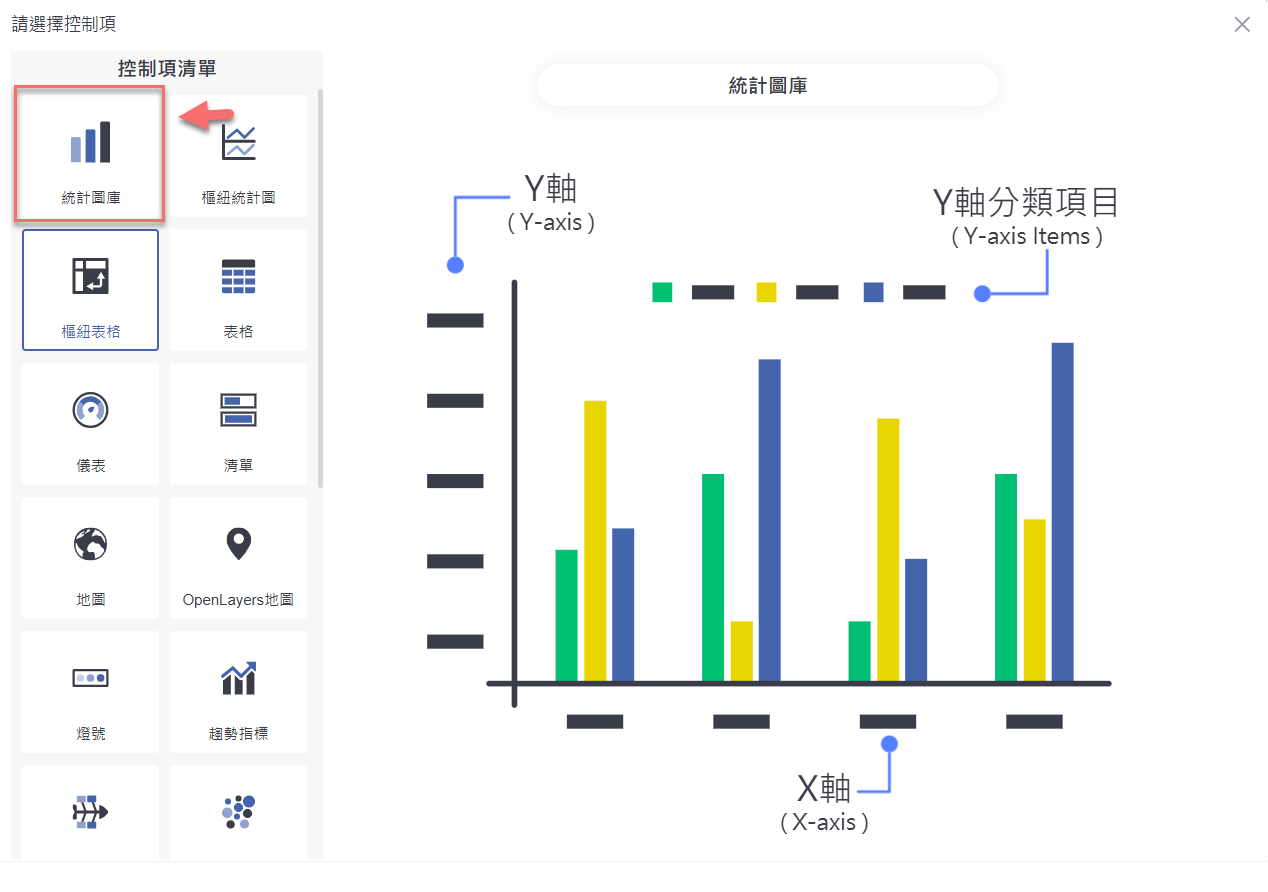
在左側的控制項清單中找到「統計圖庫」元件,點擊後即可開啟該元件的設定畫面。
-
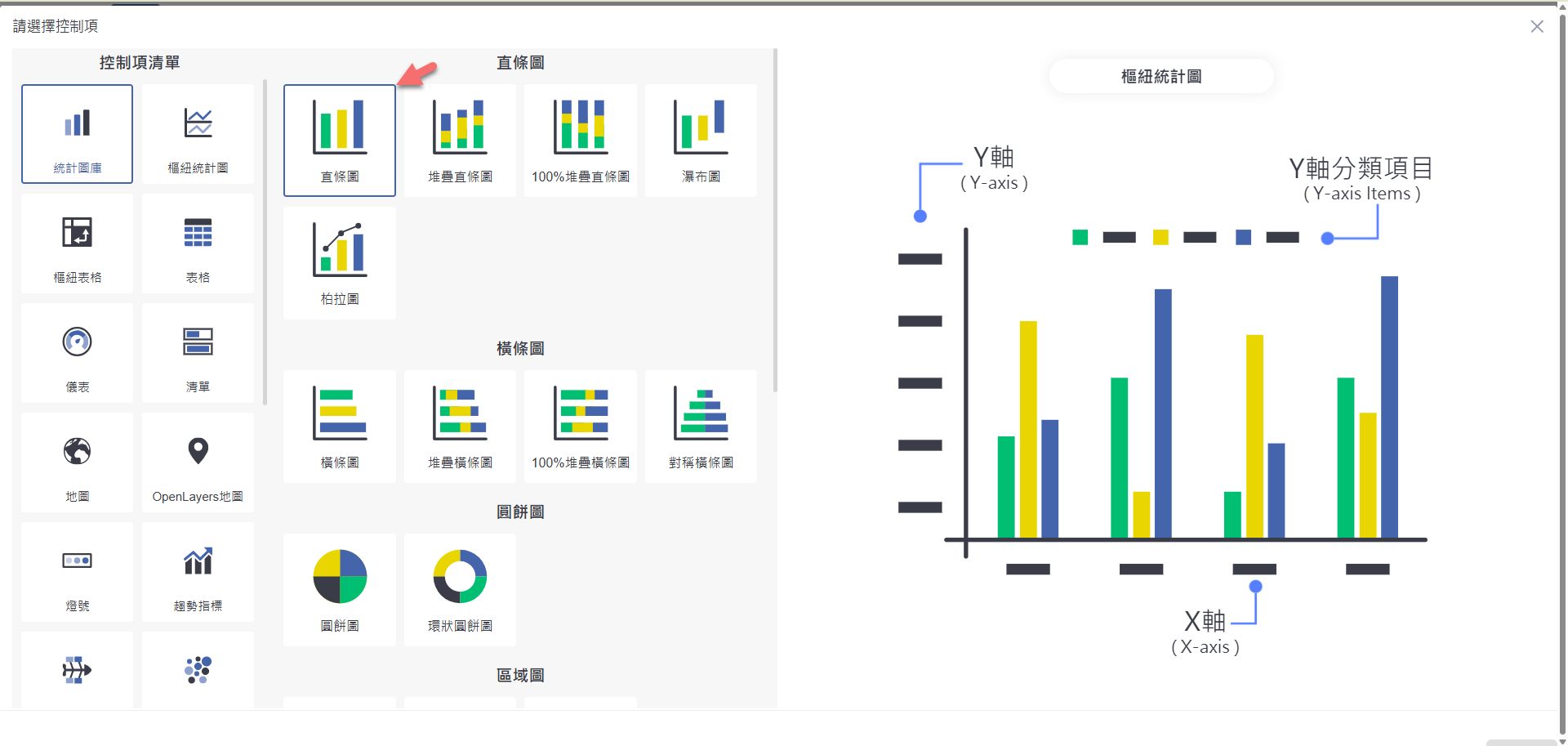
在 統計圖庫 內,使用者可選擇不同類型的圖表來視覺化數據。我們這邊點擊「直條圖」。點擊 直條圖 後,系統將插入對應的圖表,並允許設定 X 軸、Y 軸及 Y 軸分類項目,以便清楚呈現不同數據分類與趨勢。使用者可依需求選擇 堆疊直條圖、100% 堆疊直條圖、瀑布圖等,靈活應用於各種數據分析情境。
-
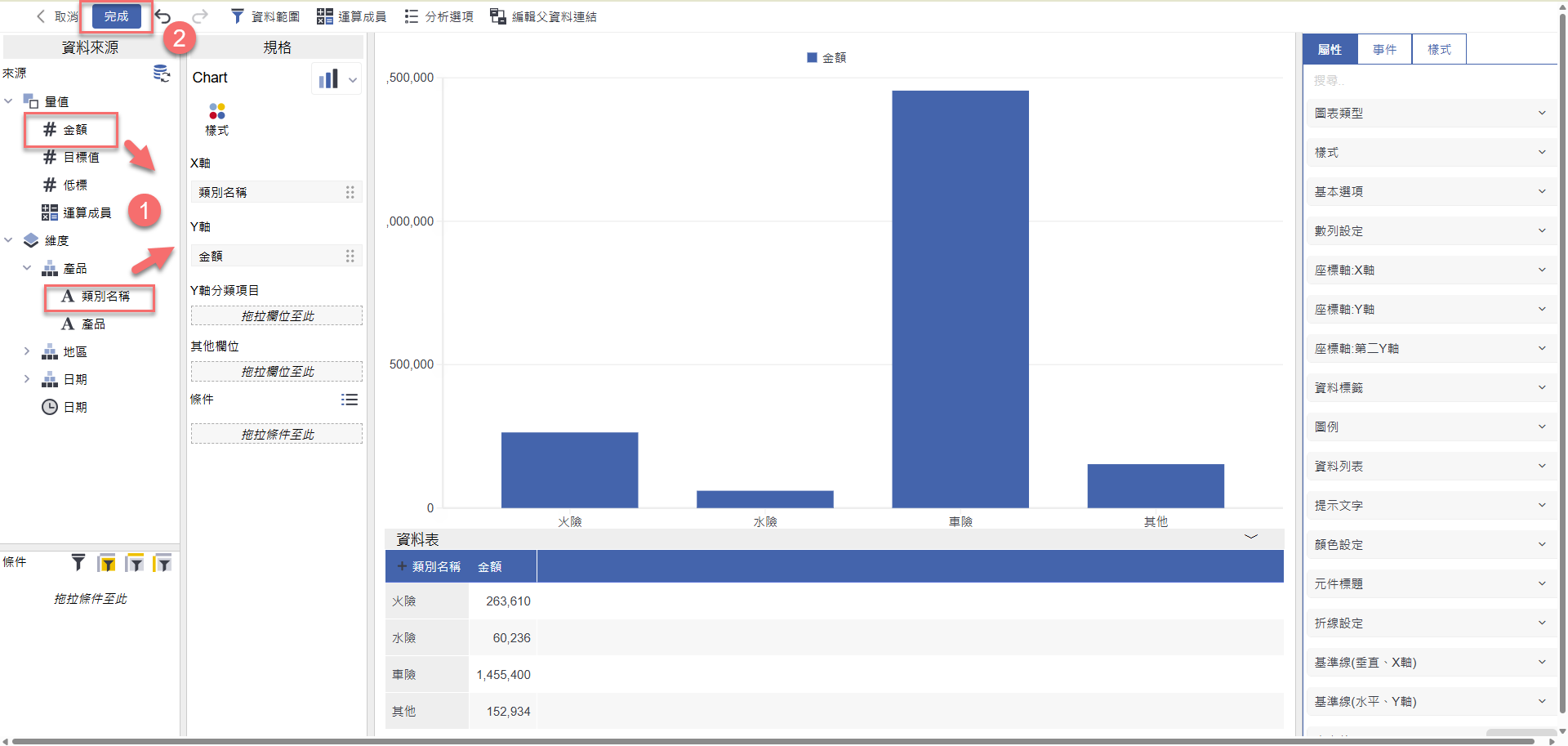
在 直條圖 中,使用者可透過拖曳資料來源來設定圖表內容。
-
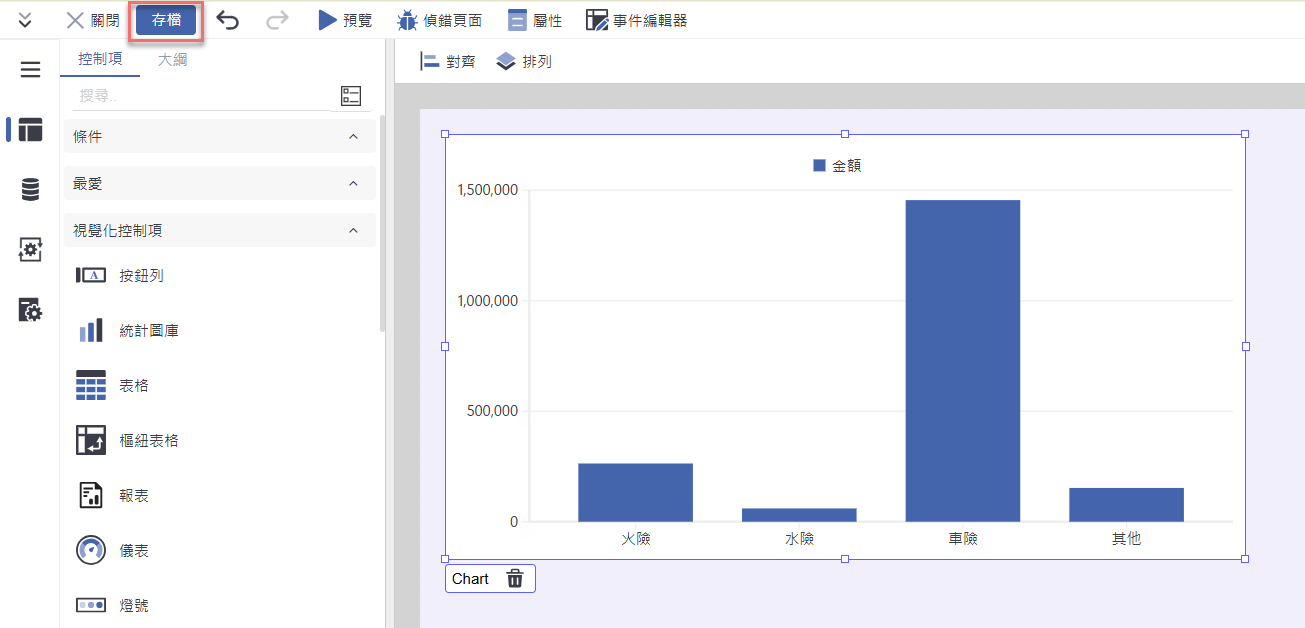
從左側「量值」區域找到「金額」欄位,然後拖拉至「Y 軸」欄位。
-
從左側「維度」區域找到「類別名稱」欄位,然後拖拉至「X 軸」欄位。
-
此時調整統計圖庫(Chart)在版面上的大小(請點擊視覺化控制項周圍的白色調整點),如果調整完成,就可以點選畫面左上角的「存檔」以儲存設定,點選「預覽」執行效果。
-
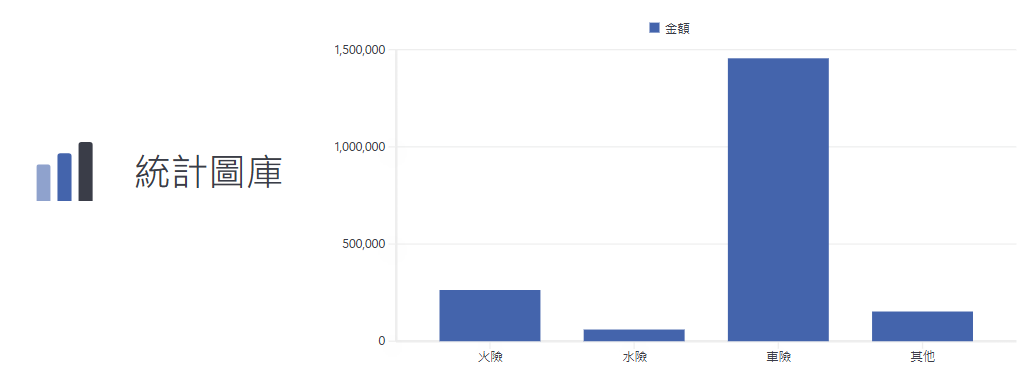
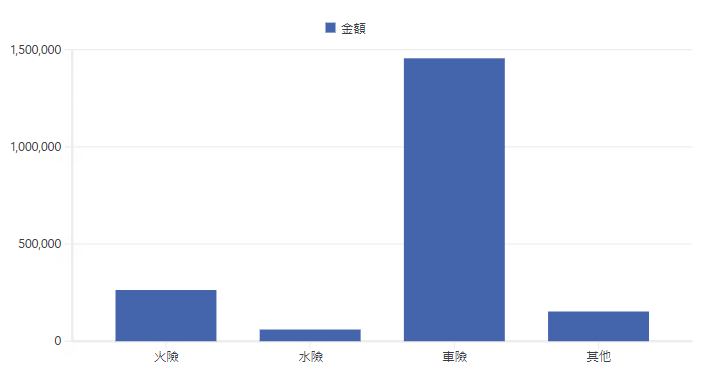
以下就是統計圖庫(Chart)的執行的結果。
畫面左手邊的資料來源會顯示資料來源,可以透過點選拖拉的方式,拖拉到規格的 X 軸、Y 軸,拖拉的過程畫面右手邊會顯示直條圖的資料畫面。
如果設定完成,就可以點選畫面左上角的「完成」以儲存設定。
圖表類型
此選單提供多種圖表類型,使用者可根據數據特性選擇合適的視覺化方式,包括:
-
直條圖:適用於比較不同分類的數值,例如年度銷售額。
-
橫條圖:與直條圖類似,但以橫向顯示,適合類別較多時使用。
-
圓餅圖:適用於顯示各類別的比例分佈,例如市場佔比。
-
區域圖:用於表現數據變化趨勢,與折線圖相似但更強調面積。
-
折線圖:適合顯示連續數據的趨勢,如氣溫變化或銷售成長。
-
散佈圖:用於顯示兩組數據間的關係,例如廣告支出與銷售額的關聯。
-
其他:包含特殊圖表,如雷達圖與漏斗圖,適用於特定分析需求。
使用者可點擊相應的圖表圖示,即可套用至統計圖庫 (Chart) 中。
樣式
此選單提供多種 圖表樣式,使用者可依需求選擇不同的視覺化效果,包括:
-
預設:系統提供的標準樣式,適用於一般數據視覺化。
-
簡易樣式:簡化視覺效果,去除多餘裝飾,適合專注於數據本身的應用。
-
資料標籤顯示:在圖表上直接顯示數值,提升數據辨識度。
-
資料列表顯示:將數據以表格與圖表結合顯示,適合需要同時檢視數據細節與趨勢的應用場景。
-
子母視窗顯示:可將主圖表與子圖表同時呈現,適用於需要深入比較不同層級數據的情境。
-
科技風格:以鮮豔對比色及數位風格呈現數據儀表板。
使用者可點擊相應的圖表圖示,即可套用至統計圖庫 (Chart) 中。
基本選項
此區域提供圖表的基本外觀與樣式設定,使用者可根據需求調整以下選項:
-
顯示標題: 勾選後可顯示或隱藏圖表標題。
-
統計圖標題: 可自訂圖表的標題內容。
-
標題字型大小: 調整標題的字體大小。
-
標題字型顏色: 設定標題文字的顏色。
-
背景顏色: 更改圖表的背景色,並可選擇是否透明化。
-
框線顏色: 設定圖表的外框顏色。
-
框線粗細: 調整圖表外框的線條寬度。
-
邊角圓滑幅度: 設定圖表邊角的圓滑程度。
-
邊界範圍: 調整圖表的邊距範圍,使其與畫面保持適當距離。
-
自動產生: 勾選後系統將根據數據自動調整顯示範圍。
-
選取的區塊顏色: 設定使用者點擊選取時的區塊顏色。
-
選取的線條顏色: 設定選取時的線條顏色。
-
顯示預設選取資料: 設定是否自動顯示預設選取的數據內容。
這些選項可用於自訂圖表的外觀,使其符合報表或儀表板的視覺風格。
數列設定
此區域允許使用者設定圖表中數據列的顯示方式,例如 數據欄位的可見性、圖表類型及進階設定。
-
眼睛圖示:點擊可切換數據列的顯示或隱藏。
-
圖表類型圖示:顯示選擇的圖表類型,如直條圖、折線圖等。
-
設定齒輪:進入進階數列設定,可調整顯示名稱、類型(直條圖、區域圖、折線圖等)、Y軸類型及圖層順序。
使用者可根據需求調整數列設定。
座標軸:X軸
此區域提供 X 軸的各項設定,讓使用者能夠調整顯示方式與樣式。
-
顯示:勾選後可顯示或隱藏 X 軸。
-
標籤顯示:勾選後顯示 X 軸的標籤名稱。
-
格線顯示:勾選後在圖表上顯示 X 軸的網格線。
-
座標軸置頂:將 X 軸移動至圖表的頂端顯示。
-
隱藏上層文字:隱藏 X 軸的標籤上層文字,使畫面更簡潔。
-
標題文字:自訂 X 軸的標題內容。
-
標題字型大小:設定 X 軸標題的字體大小。
-
標題字型顏色:調整 X 軸標題的顏色。
-
字型大小:設定 X 軸數據標籤的字體大小。
-
字型顏色:設定 X 軸數據標籤的顏色。
-
文字旋轉角度:調整 X 軸標籤的旋轉角度。
-
間隔距離:設定標籤之間的間距。
-
文字分行:設定標籤是否換行顯示。
-
分隔符號:設定 X 軸標籤的分隔符號,如斜線或逗號。
-
軸線顏色:調整 X 軸的軸線顏色。
-
項目間距:調整 X 軸數據標籤之間的間距比例。
透過這些設定,使用者可自訂 X 軸的顯示方式。
座標軸:Y軸
此區域提供 Y 軸的設定選項,讓使用者能夠調整數據顯示方式與樣式。
-
顯示:勾選後可顯示或隱藏 Y 軸。
-
標籤顯示:勾選後顯示 Y 軸的標籤名稱。
-
格線顯示:勾選後顯示 Y 軸的格線。
-
數值從 0 開始:勾選後強制 Y 軸從 0 起始,以維持數據顯示的一致性。
-
標題文字:自訂 Y 軸標題內容。
-
標題字型大小:設定 Y 軸標題的字體大小。
-
標題字型顏色:調整 Y 軸標題的顏色。
-
字型大小:設定 Y 軸數據標籤的字體大小。
-
字型顏色:設定 Y 軸數據標籤的顏色。
-
文字旋轉角度:調整 Y 軸標籤的旋轉角度。
-
字首:設定數據標籤的前置字元,如貨幣符號。
-
字尾:設定數據標籤的後置字元,如百分比符號。
-
數值格式:自訂 Y 軸數值的顯示格式。
-
最大值/最小值:設定 Y 軸數據範圍的最大值與最小值。
-
間隔距離:調整 Y 軸標籤之間的間距。
-
軸線顏色:設定 Y 軸的軸線顏色。
-
顯示單位:勾選後顯示數據單位,如「千」、「萬」等。
透過這些設定,使用者可根據需求自訂 Y 軸的顯示方式。
第二Y軸
此區域提供第二 Y 軸的設定,適用於雙數據對比分析。
-
顯示:勾選後可顯示或隱藏第二 Y 軸。
-
標籤顯示:勾選後顯示第二 Y 軸的標籤名稱。
-
格線顯示:勾選後顯示第二 Y 軸的格線。
-
數值從 0 開始:勾選後強制第二 Y 軸從 0 起始,以維持數據顯示的一致性。
-
標題文字:自訂第二 Y 軸標題內容。
-
標題字型大小:設定第二 Y 軸標題的字體大小。
-
標題字型顏色:調整第二 Y 軸標題的顏色。
-
字型大小:設定第二 Y 軸數據標籤的字體大小。
-
字型顏色:設定第二 Y 軸數據標籤的顏色。
-
文字旋轉角度:調整第二 Y 軸標籤的旋轉角度。
-
字首:設定數據標籤的前置字元,如貨幣符號。
-
字尾:設定數據標籤的後置字元,如百分比符號。
-
數值格式:自訂第二 Y 軸數值的顯示格式。
-
最大值/最小值:設定第二 Y 軸數據範圍的最大值與最小值。
-
間隔距離:調整第二 Y 軸標籤之間的間距。
-
軸線顏色:設定第二 Y 軸的軸線顏色。
-
顯示單位:勾選後顯示數據單位,如「千」、「萬」等。
透過這些設定,使用者可根據需求自訂第二 Y 軸的顯示方式。
資料標籤
此區域提供資料標籤的設定,讓使用者可根據需求調整數據標註方式。
-
標籤顯示:勾選後可顯示或隱藏數據標籤。
-
顯示內容值:選擇標籤顯示的數據,如自動(顯示全部)、最大值、最小值、最大值/最小值。
-
線條組細:調整標籤連接線的粗細(例如應用於圓餅圖時,可控制標籤與圖表之間的線條粗細)。
-
線條樣式:設定標籤連接線的顯示方式,目前只有 Solid 實線。
-
線條顏色:自訂標籤連接線的顏色。
-
資料標籤顯示:選擇標籤的顯示方式,與系統預設、固定橫向、依寬度自動調整方向。
-
資料標籤呈現類型:此設定決定資料標籤在圖表中的顯示位置,可選擇以下方式:Auto(自動)、Inside(內部)、Outside(外部)、Center(置中)。
-
值為 0 不顯示:勾選後隱藏數值為 0 的標籤。
-
標籤文字:可自訂標籤的顯示內容與格式。
-
字型大小:設定標籤文字的大小。
-
字型顏色:調整標籤文字的顏色。
-
數值格式:設定標籤數據的格式,如小數位數或千分位。
-
隱藏較小的資料點:勾選後自動隱藏小數據點,避免畫面雜亂,需搭配下面的隱藏指定佔比。
-
隱藏指定佔比:設定小於特定百分比的標籤自動隱藏,預設為0(沒有限制)。
透過這些設定,使用者可自訂標籤顯示方式。
圖例
此區域提供圖例的設定,讓使用者可自訂圖例的顯示方式與樣式。
-
顯示:勾選後可顯示或隱藏圖例。
-
水平位置:設定圖例的水平對齊方式,可選擇 Left(左)、Center(置中)、Right(右)。
-
垂直位置:設定圖例的垂直對齊方式,可選擇 Top(上)、Center(中)、Bottom(下)。
-
字型大小:設定圖例內文字的大小。
-
字型顏色:調整圖例文字的顏色。
-
背景顏色:設定圖例區塊的背景顏色。
-
框線顏色:設定圖例區塊的外框顏色。
-
框線粗細:調整圖例外框的線條粗細。
-
邊角圓滑幅度:設定圖例區塊的邊角圓滑程度。
-
文字套用圓示顏色:勾選後,圖例文字將以圓形背景顯示顏色,以增強可視度。
透過這些設定,使用者可靈活調整圖例的位置與外觀。
資料列表
此區域提供資料列表的設定,讓使用者可自訂資料表格的顯示方式與樣式。
-
顯示:勾選後可顯示或隱藏資料列表。
-
顯示外框線:勾選後顯示資料列表的外框線。
-
顯示水平框線:勾選後顯示橫向的框線,以區隔不同資料列。
-
顯示垂直框線:勾選後顯示縱向的框線,以區隔不同資料欄。
-
顯示圖例符號:勾選後在資料列表中顯示對應的圖例符號,方便辨識數據。
-
顯示圖例文字:勾選後在資料列表中顯示對應的圖例標籤。
-
字型大小:設定資料列表中文字的大小。
-
字型顏色:調整資料列表中文字的顏色。
-
取消數值調整:勾選後停用數值調整功能,保持原始數據格式。
-
文字套用數列顏色:勾選後,資料列表內的文字將依據數列顏色顯示,以增強可讀性。
透過這些設定,使用者可靈活調整資料列表的顯示方式。
提示文字
此區域提供提示文字 (Tooltip) 的設定,讓使用者可自訂滑鼠懸停時顯示的資訊。
-
顯示:勾選後可開啟或關閉提示文字。
-
提示文字:可輸入自訂的提示內容。
-
字型大小:調整提示文字的字體大小。
-
字型顏色:設定提示文字的顏色。
-
框線顏色:調整提示框的外框顏色。
-
背景顏色:設定提示框的背景顏色。
透過這些設定,使用者可根據需求調整提示文字的外觀與內容。
顏色設定
此區域提供顏色設定,讓使用者可自訂圖表的配色方案。
-
自動漸層:勾選後,自動應用漸層色彩,使視覺呈現更具層次感。
-
主題顏色清單:選擇系統內建的主題顏色方案,以確保圖表風格一致。
-
自訂數列顏色:可針對每個數列設定特定顏色,提升數據辨識度。
透過這些設定,使用者可靈活調整圖表的顏色。
元件標題
此區域提供元件標題的設定,使用者可調整標題的顯示方式與樣式。
-
顯示:勾選後可顯示或隱藏元件標題。
-
內容:設定標題的文字內容。
-
對齊方式:選擇標題的對齊方式,可選擇靠左、置中或靠右。
-
字型顏色:設定標題文字的顏色。
-
背景顏色:調整標題區塊的背景顏色。
-
陰影:勾選後為標題文字添加陰影效果,提高可讀性。
-
顯示過濾欄位名稱:勾選後,標題將顯示當前的過濾條件欄位名稱。
-
顯示過濾條件:勾選後,標題將顯示當前應用的過濾條件。
透過這些設定,使用者可自訂元件標題。
折線設定
此區域提供折線圖的相關設定,讓使用者可調整線條樣式與標記方式。
-
線條粗細:設定折線的線條寬度。
-
線條樣式:選擇折線的樣式,例如實線、虛線。
-
標記顯示:勾選後在數據點上顯示標記,以突顯數據位置。
-
標記大小:設定數據點標記的大小。
-
標記類型:選擇標記的形狀,例如圓形、方形或三角形。
透過這些設定,使用者可根據需求自訂折線圖的外觀,使數據趨勢更清晰易讀。
基準線(垂直、X 軸)
此區域提供基準線的設定,使用者可在圖表中新增基準線,以便強調特定數值範圍或對比數據變化。
-
顯示:勾選後可顯示或隱藏基準線。
-
移至最上層:勾選後,基準線將顯示於圖表的最上層,確保不被其他元素遮擋。
-
數值:設定基準線的數值,以作為參考點。
-
起始值:設定基準線的起始位置。
-
結束值:設定基準線的結束位置,適用於區間基準線。
-
線條顏色:調整基準線的顏色。
-
線條樣式:選擇基準線的顯示方式,例如實線(Solid)、虛線(Dashed)或點線(Dotted)。
-
線條粗細:設定基準線的線條寬度。
-
標籤文字:可自訂基準線的標籤內容,以提供額外說明。
-
字型大小:設定標籤文字的大小。
-
字型顏色:調整標籤文字的顏色。
透過這些設定,使用者可靈活調整基準線的顯示方式。
基準線(水平、Y 軸)
此區域提供水準基準線的設定,適用於 Y 軸方向的參考線,讓使用者可以視覺化對比特定數值區間。
-
顯示:勾選後可顯示或隱藏基準線。
-
移至最上層:勾選後,基準線將顯示於圖表的最上層,避免被其他元素遮擋。
-
Y 軸類型:選擇基準線適用的 Y 軸類型,例如主要軸或次要軸。
-
數值:設定基準線的對應數值,以作為參考點。
-
起始值:設定基準線的起始位置,適用於區間標記。
-
結束值:設定基準線的結束位置,適用於區間基準線。
-
線條顏色:調整基準線的顏色。
-
線條樣式:選擇基準線的顯示方式,例如實線(Solid)、虛線(Dashed)或點線(Dotted)。
-
線條粗細:設定基準線的線條寬度。
-
標籤文字:可自訂基準線的標籤內容,以提供額外說明。
-
字型大小:設定標籤文字的大小。
-
字型顏色:調整標籤文字的顏色。
透過這些設定,使用者可靈活調整基準線的顯示方式。
十字線設定
此區域提供十字線 (Cross Line) 的設定(應用於折線圖),使用者可啟用並調整十字線的外觀,以輔助數據定位。
-
顯示:勾選後可顯示或隱藏十字線。
-
十字線類型:選擇適用的十字線類型,例如 X 軸、Y 軸或兩者皆啟用。
-
線條顏色:設定十字線的顏色,以提高對比度。
-
線條樣式:選擇十字線的樣式,例如實線 、虛線 。
-
線條粗細:調整十字線的寬度。
-
顯示資料點:勾選後,在十字線交點處顯示對應的數據點,以輔助數據閱讀。
-
顯示標籤文字:勾選後,十字線會顯示對應數據點的標籤。
透過這些設定,使用者可自訂十字線的外觀與行為。
進階設定
此區域提供進階的視覺與數據處理選項。
-
顯示工具列:勾選後,可顯示圖表的工具列,提供額外的操作功能。
-
啟用動畫提示:勾選後,開啟動畫效果,提高視覺動態呈現。
-
使用格式化條件:勾選後,根據特定條件自動調整圖表樣式,例如改變顏色或標記特定數據。
-
限制筆數:設定顯示的最大數據筆數,以避免資料過多導致圖表擁擠。
-
資料反向取得:勾選後,數據順序將被反轉。
-
將 null 轉為 0:勾選後,將遺漏數據 (null) 自動轉換為 0,以保持數據完整性。
-
啟用滾軸:勾選後,當數據量過多時,允許使用滾軸瀏覽圖表。
-
顯示筆數:設定可見的數據筆數。
-
數列透明度:調整數據列的透明度,以改善圖表的層次感。
-
非選取亮度:調整未選擇數據列的亮度,以突顯重點數據。
-
依資料點分色:勾選後,根據不同的數據點賦予不同顏色,以便區分數據類別。
-
隱藏數列名稱:勾選後,隱藏數列名稱,適用於只關注數據值的情境。
-
畫出 null 值:勾選後,在圖表中顯示遺漏數據點 (null) 而非跳過。
-
值為 0 不顯示:勾選後,數值為 0 的數據點將被隱藏。
-
總是顯示資料標籤:勾選後,無論數據值大小,皆顯示對應的資料標籤。
透過這些進階設定,使用者可進一步微調圖表的呈現方式。