輸出
輸出設定提供使用者將排程產生的結果,以各種檔案格式進行保存與分發的能力。透過此功能,可設定輸出檔案的格式、存放位置及相關參數,支援多種輸出方式,如本地端儲存、FTP 上傳、共享路徑保存等。此設定能有效滿足定期報表備份、資料交換、文件歸檔等需求,並確保資料傳遞過程的便利與一致性。
此章節包含主題:
適用時機
「輸出設定」適用於需要將系統自動產生的報表、儀表板或查詢結果,以檔案形式儲存或分發的情境,例如定期將報表輸出為 PDF 存放於共享資料夾、將結算資料匯出為 Excel 透過 FTP 上傳,或一次產生多種格式以便後續編輯與列印。
輸出設定
「輸出」頁籤用於設定報表、儀表板或查詢結果的輸出檔案格式與存放位置,並可選擇將檔案自動傳送至 FTP 伺服器,以達成自動化派送與檔案分發的需求。
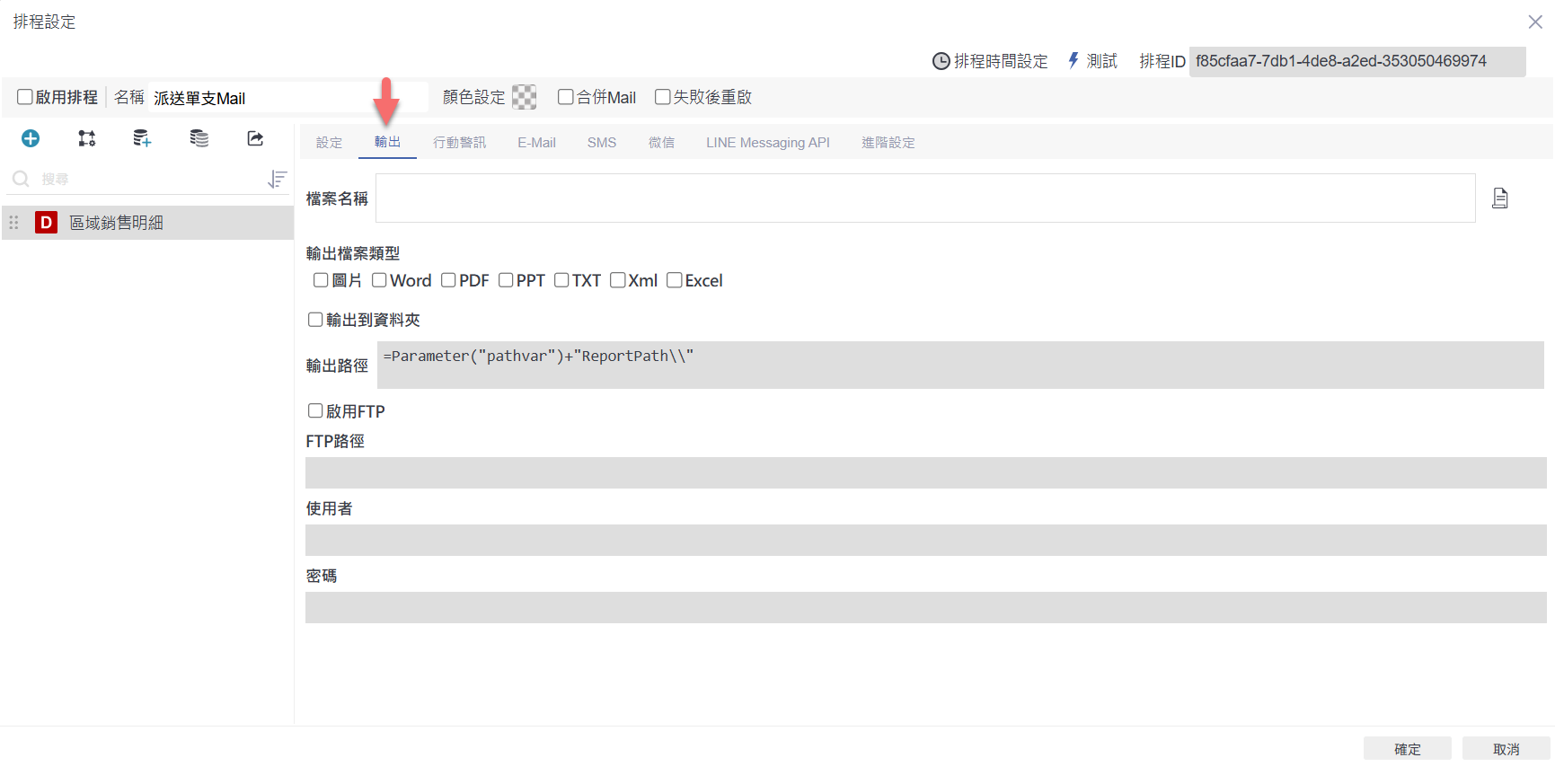
檔案名稱:輸出的檔案名稱,可輸入固定名稱或使用參數產生動態檔名(例如:
生產日報{{ToText(GetToday(),"yyyyMMdd")}})。注意檔名不可包含斜線「/」或「\」。輸出檔案類型:選擇輸出檔案的格式,例如:圖片、Word、PDF、PPT、TXT、XML、Excel。可多選以同時輸出多種格式。
輸出到資料夾:勾選後可將檔案儲存至指定伺服器或路徑,並於「輸出路徑」欄位輸入完整的檔案存放位置,可支援參數化路徑設定。
輸出路徑:指定檔案存放的完整路徑,可搭配參數(如
=Parameter("pathvar") + "ReportPath\\")動態產生。啟用 FTP:勾選後可將檔案上傳至 FTP 伺服器,需輸入 FTP 路徑、使用者名稱與密碼。
FTP 路徑 / 使用者 / 密碼:設定 FTP 連線所需資訊,確保檔案可正確傳送至指定位置。
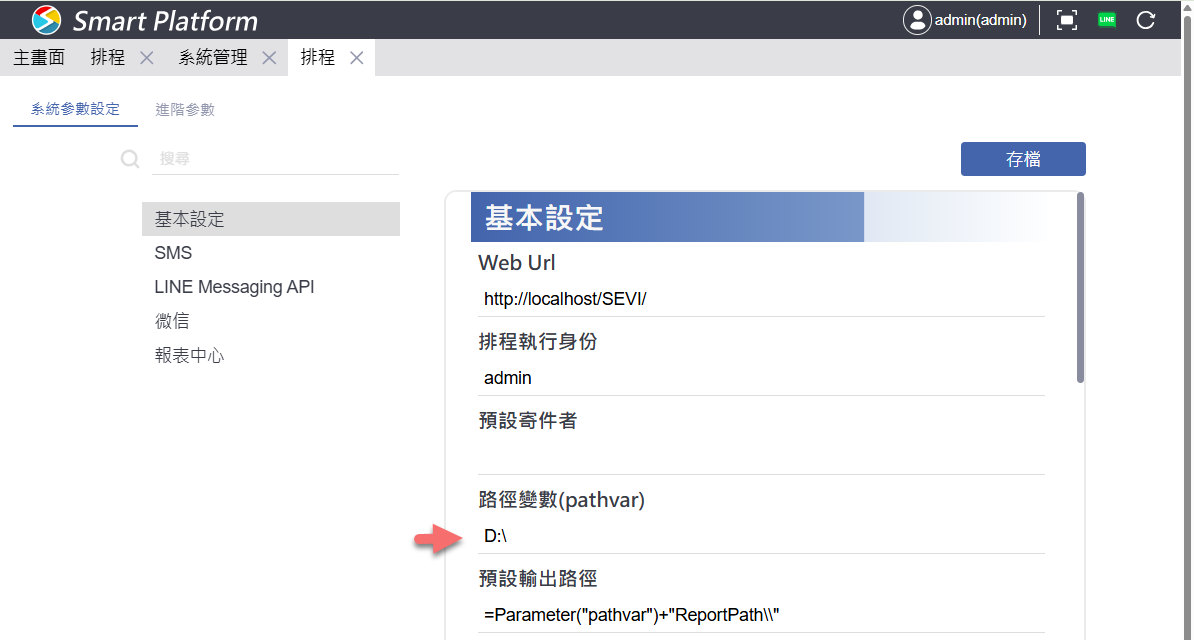
如圖示,系統參數中的「路徑變數(pathvar)」已設定為 D:\,在輸出設定中即可透過下列語法組合路徑與資料夾名稱,表示系統會將檔案輸出至 Server 的 D 槽底下之 ReportPath 資料夾中。
各類頁面輸出檔案的類型
頁面類型 |
可輸出的檔案類型 |
|---|---|
|
圖片:將輸出內容以圖片格式(如 PNG、JPG)保存。 Excel:輸出為 Microsoft Excel 試算表(.xlsx)。 PPT:輸出為 Microsoft PowerPoint 簡報檔(.pptx,不支援檔案加密)。 Word:輸出為 Microsoft Word 文件(.docx)。 PDF:輸出為 PDF 文件,適合不可編輯的正式文件。 |
|
Excel:輸出為 Microsoft Excel 試算表(.xlsx)。 TXT:輸出為純文字檔。 XML:輸出為 XML 格式,方便系統間資料交換。 |
|
Excel:輸出為 Microsoft Excel 試算表(.xlsx)。 HTML:輸出為 HTML 格式,方便於瀏覽器檢視。 PDF:輸出為 PDF 文件,適合不可編輯的正式文件。 Word:輸出為 Microsoft Word 文件(.docx)。 |
 Dashboard
 Query
Query Report
排程模組相關功能
>>自動派送Mail附加檔案為Smart-Query模組為例